As traduções são geradas por tradução automática. Em caso de conflito entre o conteúdo da tradução e da versão original em inglês, a versão em inglês prevalecerá.
Use um autoatendimento agente
dica
Confira este curso do AWS Workshop: Criando IA avançada e generativa com agentes do Connect AI
O autoatendimento da Agentic permite que os agentes do Connect AI resolvam de forma autônoma os problemas dos clientes nos canais de voz e bate-papo. Ao contrário do autoatendimento antigo, em que o agente de IA retorna o controle ao fluxo de contato quando uma ferramenta personalizada é selecionada, o autoatendimento agente usa agentes de IA orquestradores que podem raciocinar em várias etapas, invocar ferramentas MCP para agir em nome dos clientes e manter uma conversa contínua até que o problema seja resolvido ou seja necessário escalonar.
Por exemplo, quando um cliente liga sobre uma reserva de hotel, um agente orquestrador de IA pode cumprimentá-lo pelo nome, fazer perguntas esclarecedoras, consultar a reserva e processar uma modificação, tudo em uma única conversa, sem devolver o controle ao fluxo de contato entre cada etapa.
Conteúdo
Capacidades gerais
O autoatendimento da Agentic oferece os seguintes recursos:
-
Raciocínio autônomo em várias etapas — O agente de IA pode encadear várias chamadas de ferramentas e etapas de raciocínio em um único turno de conversa para resolver solicitações complexas.
-
Integração de ferramentas MCP — Conecte-se a sistemas de back-end por meio de ferramentas do Model Context Protocol (MCP) para realizar ações como consultar o status do pedido, processar reembolsos e atualizar registros. Para obter mais informações, consulte Ferramentas MCP do agente de IA.
-
Perfis de segurança — os agentes de IA usam a mesma estrutura de perfil de segurança dos agentes humanos, controlando quais ferramentas o agente de IA pode acessar. Para obter mais informações, consulte Atribua permissões de perfil de segurança aos agentes de IA.
Ferramentas para agentes de IA do orquestrador
Você pode configurar seu agente de IA do orquestrador para autoatendimento com os seguintes tipos de ferramentas:
-
Ferramentas MCP — Estenda os recursos do agente de IA por meio do Model Context Protocol. As ferramentas MCP se conectam aos sistemas de back-end para realizar ações como consultar o status do pedido, processar reembolsos e atualizar registros. O agente de IA invoca as ferramentas MCP durante a conversa sem devolver o controle ao fluxo de contato.
-
Retornar ao controle — Sinalize ao agente de IA para parar e retornar o controle ao fluxo de contato. Por padrão, o agente de
SelfServiceOrchestratorIA incluiComplete(para finalizar a interação) eEscalate(para transferir para um agente humano). Você pode remover esses padrões e and/or criar seus próprios. Para obter mais informações, consulte Ferramentas personalizadas de retorno ao controle. -
Constante — Retorne um valor de string estático configurado para o agente de IA. Útil para testes e iteração rápida durante o desenvolvimento. Para obter mais informações, consulte Ferramentas constantes.
Configure o autoatendimento de uma agência
Siga estas etapas de alto nível para configurar o autoatendimento de uma agência:
-
Crie um agente orquestrador de IA. No site de administração do Connect Customer, acesse o designer de agentes de IA, escolha agentes de IA e escolha Criar agente de IA. Selecione Orquestração como o tipo de agente de IA. Em Copiar do existente, selecione SelfServiceOrchestratorusar o agente de IA do sistema para autoatendimento como sua configuração inicial.
-
Crie um perfil de segurança para seu agente de IA. Acesse Usuários, escolha Perfis de segurança e crie um perfil que conceda acesso às ferramentas de que seu agente de IA precisa. Em seguida, na configuração do seu agente de IA, vá até a seção Perfis de segurança e selecione o perfil no menu suspenso Selecionar perfis de segurança. Para obter mais informações, consulte Atribua permissões de perfil de segurança aos agentes de IA.
-
Configure seu agente de IA com ferramentas. Adicione ferramentas MCP de seus namespaces conectados e configure as ferramentas padrão Return to Control (
Completee).EscalatePara obter mais informações sobre as ferramentas MCP, consulteFerramentas MCP do agente de IA. -
Crie e anexe um prompt de orquestração.
SelfServiceOrchestratorIsso inclui umSelfServiceOrchestrationprompt padrão que você pode usar como está ou criar um novo para definir a personalidade, o comportamento e as instruções de uso de ferramentas do seu agente de IA. Para obter mais informações sobre solicitações, consultePersonalize os agentes do Connect AI.Importante
Os agentes de IA do Orchestrator exigem que as respostas sejam agrupadas em
<message>tags. Sem essa formatação, os clientes não verão as mensagens do agente de IA. Para obter mais informações, consulte Análise de mensagens. -
Defina seu agente de IA como o agente de autoatendimento padrão. Na página Agentes de IA, vá até Configurações padrão do agente de IA e selecione seu agente na linha de autoatendimento.
-
Crie um bot de IA conversacional. Acesse Routing, Flows, Conversational AI e crie um bot com a intenção do agente Connect Customer AI ativada. Para obter mais informações, consulte Crie uma intenção do agente Connect AI.
-
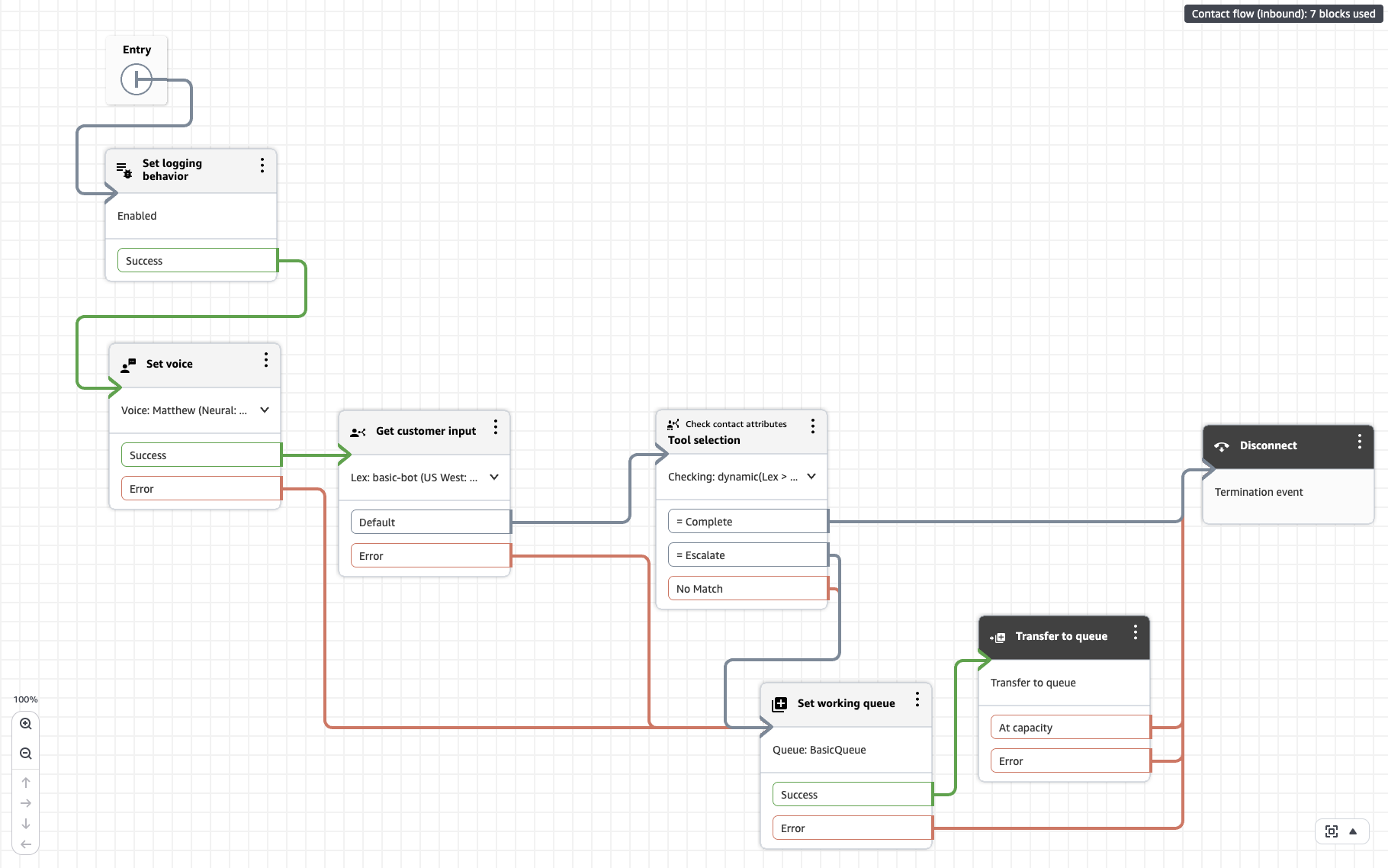
Crie um fluxo de contatos que encaminhe os contatos para seu agente de IA. Adicione um Obter entrada do cliente bloco que invoque seu bot de IA conversacional e um Check contact atributes (Verificar atributos de contato) bloco para rotear com base na ferramenta Return to Control selecionada pelo agente de IA. Para obter mais informações, consulte Criar um fluxo e adicionar o bot de IA conversacional.
A imagem a seguir mostra um exemplo de fluxo de contato para autoatendimento de agentes.
dica
Se você quiser habilitar o streaming de bate-papo para autoatendimento de agências, consulte. Ativar o streaming de mensagens para AI-powered bate-papo Para obter uma explicação completa do bate-papo de ponta a ponta com streaming, consulte. Configure um bate-papo de autoatendimento agente de ponta a ponta
Crie ferramentas personalizadas de retorno ao controle
Retornar às ferramentas de controle sinaliza ao agente de IA para interromper o processamento e devolver o controle ao fluxo de contato. Quando uma ferramenta Return to Control é invocada, o nome da ferramenta e seus parâmetros de entrada são armazenados como atributos de sessão do Amazon Lex, que seu fluxo de contatos pode ler usando um Check contact atributes (Verificar atributos de contato) bloco para determinar a próxima ação.
Embora o agente de SelfServiceOrchestrator IA inclua ferramentas padrão Complete e de Escalate retorno ao controle, você pode criar ferramentas personalizadas de retorno ao controle com esquemas de entrada que capturam contexto adicional para que seu fluxo de contatos atue.
Para criar uma ferramenta personalizada Return to Control:
-
Na configuração do seu agente de IA, escolha Adicionar ferramenta e, em seguida, escolha Criar nova ferramenta de IA.
-
Insira o nome da ferramenta e selecione Retornar ao controle como o tipo de ferramenta.
-
Defina um esquema de entrada que especifique o contexto que o agente de IA deve capturar ao invocar a ferramenta.
-
(Opcional) No campo Instruções, descreva quando o agente de IA deve usar essa ferramenta.
-
(Opcional) Adicione exemplos para orientar o comportamento do agente de IA ao invocar a ferramenta.
-
Escolha Criar e, em seguida, escolha Publicar para salvar seu agente de IA.
Exemplo: ferramenta de escalonamento personalizada com contexto
O exemplo a seguir mostra como substituir a ferramenta Escalate padrão por uma versão personalizada que captura o motivo, o resumo, a intenção e o sentimento do cliente. Esse contexto adicional dá aos agentes humanos uma vantagem inicial quando iniciam a conversa.
Primeiro, remova a ferramenta Escalate padrão do seu agente de IA. Em seguida, crie uma nova ferramenta Return to Control chamada Escalate com o seguinte esquema de entrada:
{
    "type": "object",
    "properties": {
        "customerIntent": {
            "type": "string",
            "description": "A brief phrase describing what the customer wants to accomplish"
        },
        "sentiment": {
            "type": "string",
            "description": "Customer's emotional state during the conversation",
            "enum": ["positive", "neutral", "frustrated"]
        },
        "escalationSummary": {
            "type": "string",
            "description": "Summary for the human agent including what the customer asked for, what was attempted, and why escalation is needed",
            "maxLength": 500
        },
        "escalationReason": {
            "type": "string",
            "description": "Category for the escalation reason",
            "enum": [
                "complex_request",
                "technical_issue",
                "customer_frustration",
                "policy_exception",
                "out_of_scope",
                "other"
            ]
        }
    },
    "required": [
        "escalationReason",
        "escalationSummary",
        "customerIntent",
        "sentiment"
    ]
}
No campo Instruções, descreva quando o agente de IA deve escalar. Por exemplo:
Escalate to a human agent when:
1. The customer's request requires specialized expertise
2. Multiple tools fail or return errors repeatedly
3. The customer expresses frustration or explicitly requests a human
4. The request involves complex coordination across multiple services
5. You cannot provide adequate assistance with available tools
(Opcional) Adicione exemplos para orientar o tom do agente de IA durante o escalonamento. Por exemplo:
<message>
I understand this requires some specialized attention. Let me connect you
with a team member who can help coordinate all the details. I'll share
everything we've discussed so they can pick up right where we left off.
</message>
Use as ferramentas Return to Control em seu fluxo de contatos
Quando o agente de IA invoca uma ferramenta Return to Control, o controle retorna ao seu fluxo de contato. Você precisa configurar seu fluxo para detectar qual ferramenta foi invocada e rotear o contato adequadamente.
Como funciona a detecção de retorno ao controle
Quando o agente de IA invoca uma ferramenta Return to Control:
-
A conversa sobre IA termina.
-
O controle retorna ao fluxo de contato.
-
O nome da ferramenta e os parâmetros de entrada são armazenados como atributos de sessão do Amazon Lex.
-
Seu fluxo verifica esses atributos e rotas adequadamente.
Configure o roteamento com base nas ferramentas Return to Control
Siga estas etapas para adicionar o roteamento Return to Control ao seu fluxo de contatos:
-
Adicione um Check contact atributes (Verificar atributos de contato) bloco após a saída padrão do bloco Obter entrada do cliente.
-
Configure o bloco para verificar o nome da ferramenta:
-
Espaço para nomes: Lex
-
Chave: Atributos da sessão
-
Chave de atributo da sessão:
Tool
Adicione condições para cada ferramenta Return to Control que você deseja usar. Por exemplo, adicione condições em que o valor seja igual a
CompleteEscalate, ou o nome de qualquer ferramenta personalizada de Retorno ao Controle que você criou. -
-
(Opcional) Adicione um Set contact attributes (Definir atributos do contato) bloco para copiar os parâmetros de entrada da ferramenta dos atributos de sessão do Amazon Lex para os atributos de contato. Isso torna o contexto disponível para roteamento downstream e exibições de tela do agente.
-
Conecte cada condição à lógica de roteamento apropriada. Por exemplo:
-
Concluído — Roteie até um bloco de desconexão para encerrar a interação.
-
Escalar — Roteamento para uma fila de trabalho definida e Transferir para um bloco de fila para transferir o contato para um agente humano.
-
Ferramentas personalizadas — encaminhe para qualquer lógica de fluxo adicional específica para seu caso de uso.
-
-
Conecte a saída No match do Check contact atributes (Verificar atributos de contato) bloco a um bloco de desconexão ou lógica de roteamento adicional.
Exemplo: roteamento de uma ferramenta de escalonamento com contexto
Se você criou uma ferramenta de escalonamento personalizada com contexto (consulteExemplo: ferramenta de escalonamento personalizada com contexto), você pode copiar o contexto de escalonamento para atributos de contato usando um Set contact attributes (Definir atributos do contato) bloco. Defina dinamicamente os seguintes atributos:
| Chave de destino (definida pelo usuário) | Namespace de origem | Chave de atributo da sessão de origem |
|---|---|---|
| Motivo da escalação | Lex — Atributos da sessão | Motivo da escalação |
| Resumo da escalação | Lex — Atributos da sessão | Resumo da escalação |
| Intenção do cliente | Lex — Atributos da sessão | Intenção do cliente |
| sentimento | Lex — Atributos da sessão | sentimento |
(Opcional) Adicione um bloco Definir fluxo de eventos para exibir o contexto de escalonamento para o agente humano quando ele aceitar o contato. Defina o evento como Fluxo padrão para a interface do agente e selecione um fluxo que apresente o resumo, o motivo e o sentimento do escalonamento ao agente.
Use ferramentas Constant para testes e desenvolvimento
As ferramentas constantes retornam um valor de string estático configurado para o agente de IA quando invocadas. Ao contrário das ferramentas Return to Control, as ferramentas Constant não encerram a conversa sobre IA — o agente de IA recebe a sequência e continua a conversa. Isso torna as ferramentas Constant úteis para testes e iteração rápida durante o desenvolvimento, permitindo simular respostas de ferramentas sem se conectar a sistemas de back-end.
Para criar uma ferramenta Constant:
-
Na configuração do seu agente de IA, escolha Adicionar ferramenta e, em seguida, escolha Criar nova ferramenta de IA.
-
Insira o nome da ferramenta e selecione Constante como o tipo de ferramenta.
-
No campo Valor constante, insira a sequência estática que a ferramenta deve retornar ao agente de IA.
-
Escolha Criar e, em seguida, escolha Publicar para salvar seu agente de IA.
Por exemplo, você pode criar uma ferramenta Constant chamada getOrderStatus que retorna uma amostra de resposta JSON. Isso permite que você teste como seu agente de IA lida com as solicitações de status do pedido antes de se conectar ao seu sistema real de gerenciamento de pedidos por meio de uma ferramenta MCP.
