Terjemahan disediakan oleh mesin penerjemah. Jika konten terjemahan yang diberikan bertentangan dengan versi bahasa Inggris aslinya, utamakan versi bahasa Inggris.
Gunakan layanan mandiri agen
Tip
Lihat kursus ini dari AWS Workshop: Membangun AI generatif yang canggih dengan agen Connect AI
Layanan mandiri Agentic memungkinkan agen Connect AI untuk menyelesaikan masalah pelanggan secara mandiri di seluruh saluran suara dan obrolan. Tidak seperti layanan mandiri lama, di mana agen AI mengembalikan kontrol ke alur kontak saat alat khusus dipilih, layanan mandiri agen menggunakan agen AI orkestrator yang dapat bernalar di beberapa langkah, memanggil alat MCP untuk mengambil tindakan atas nama pelanggan, dan mempertahankan percakapan berkelanjutan sampai masalah teratasi atau eskalasi diperlukan.
Misalnya, ketika pelanggan menelepon tentang reservasi hotel, agen AI orkestra dapat menyapa mereka dengan nama, mengajukan pertanyaan klarifikasi, mencari pemesanan mereka, dan memproses modifikasi — semuanya dalam satu percakapan, tanpa mengembalikan kendali ke alur kontak antara setiap langkah.
Daftar Isi
Kemampuan kunci
Layanan mandiri agen menyediakan kemampuan berikut:
-
Penalaran multi-langkah otonom — Agen AI dapat merantai beberapa panggilan alat dan langkah-langkah penalaran dalam satu giliran percakapan untuk menyelesaikan permintaan yang kompleks.
-
Integrasi alat MCP — Hubungkan ke sistem backend melalui alat Model Context Protocol (MCP) untuk mengambil tindakan seperti mencari status pesanan, memproses pengembalian uang, dan memperbarui catatan. Untuk informasi selengkapnya, lihat Alat MCP agen AI.
-
Profil keamanan — Agen AI menggunakan kerangka profil keamanan yang sama dengan agen manusia, mengendalikan alat mana yang dapat diakses agen AI. Untuk informasi selengkapnya, lihat Tetapkan izin profil keamanan ke agen AI.
Alat untuk agen AI orkestrator
Anda dapat mengonfigurasi agen AI orkestrator Anda untuk layanan mandiri dengan jenis alat berikut:
-
Alat MCP — Memperluas kemampuan agen AI melalui Protokol Konteks Model. Alat MCP terhubung ke sistem backend untuk mengambil tindakan seperti mencari status pesanan, memproses pengembalian uang, dan memperbarui catatan. Agen AI memanggil alat MCP selama percakapan tanpa mengembalikan kontrol ke aliran kontak.
-
Kembali ke Kontrol - Beri sinyal pada agen AI untuk berhenti dan mengembalikan kontrol ke aliran kontak. Secara default, agen
SelfServiceOrchestratorAI termasukComplete(untuk mengakhiri interaksi) danEscalate(untuk mentransfer ke agen manusia). Anda dapat menghapus default ini and/or buat sendiri. Untuk informasi selengkapnya, lihat Alat Kembali ke Kontrol Kustom. -
Konstan — Kembalikan nilai string statis yang dikonfigurasi ke agen AI. Berguna untuk pengujian dan iterasi cepat selama pengembangan. Untuk informasi selengkapnya, lihat Alat konstan.
Siapkan layanan mandiri agen
Ikuti langkah-langkah tingkat tinggi ini untuk menyiapkan layanan mandiri agen:
-
Buat agen AI orkestrator. Di situs web admin Connect Customer, buka desainer agen AI, pilih agen AI, dan pilih Create AI agent. Pilih Orkestrasi sebagai jenis agen AI. Untuk Salin dari yang ada, pilih SelfServiceOrchestratoruntuk menggunakan agen AI sistem untuk layanan mandiri sebagai konfigurasi awal Anda.
-
Buat profil keamanan untuk agen AI Anda. Buka Pengguna, pilih Profil keamanan, dan buat profil yang memberikan akses ke alat yang dibutuhkan agen AI Anda. Kemudian, dalam konfigurasi agen AI Anda, gulir ke bagian Profil Keamanan dan pilih profil dari dropdown Select Security Profiles. Untuk informasi selengkapnya, lihat Tetapkan izin profil keamanan ke agen AI.
-
Konfigurasikan agen AI Anda dengan alat. Tambahkan alat MCP dari ruang nama Anda yang terhubung dan konfigurasikan alat Return to Control default (
Completedan).EscalateUntuk informasi selengkapnya tentang alat MCP, lihatAlat MCP agen AI. -
Buat dan lampirkan prompt orkestrasi.
SelfServiceOrchestratorTermasukSelfServiceOrchestrationprompt default yang dapat Anda gunakan apa adanya atau membuat yang baru untuk menentukan kepribadian, perilaku, dan instruksi agen AI Anda untuk menggunakan alat. Untuk informasi selengkapnya tentang petunjuk, lihatKustomisasi agen Connect AI.penting
Agen AI orkestrator memerlukan tanggapan untuk dibungkus dengan tag.
<message>Tanpa pemformatan ini, pelanggan tidak akan melihat pesan dari agen AI. Untuk informasi selengkapnya, lihat Penguraian pesan. -
Tetapkan agen AI Anda sebagai agen swalayan default. Pada halaman Agen AI, gulir ke Konfigurasi Agen AI Default dan pilih agen Anda di baris Layanan Mandiri.
-
Buat bot AI Percakapan. Buka Routing, Flows, Conversational AI, dan buat bot dengan maksud agen Connect Customer AI diaktifkan. Untuk informasi selengkapnya, lihat Buat maksud Connect AI agent.
-
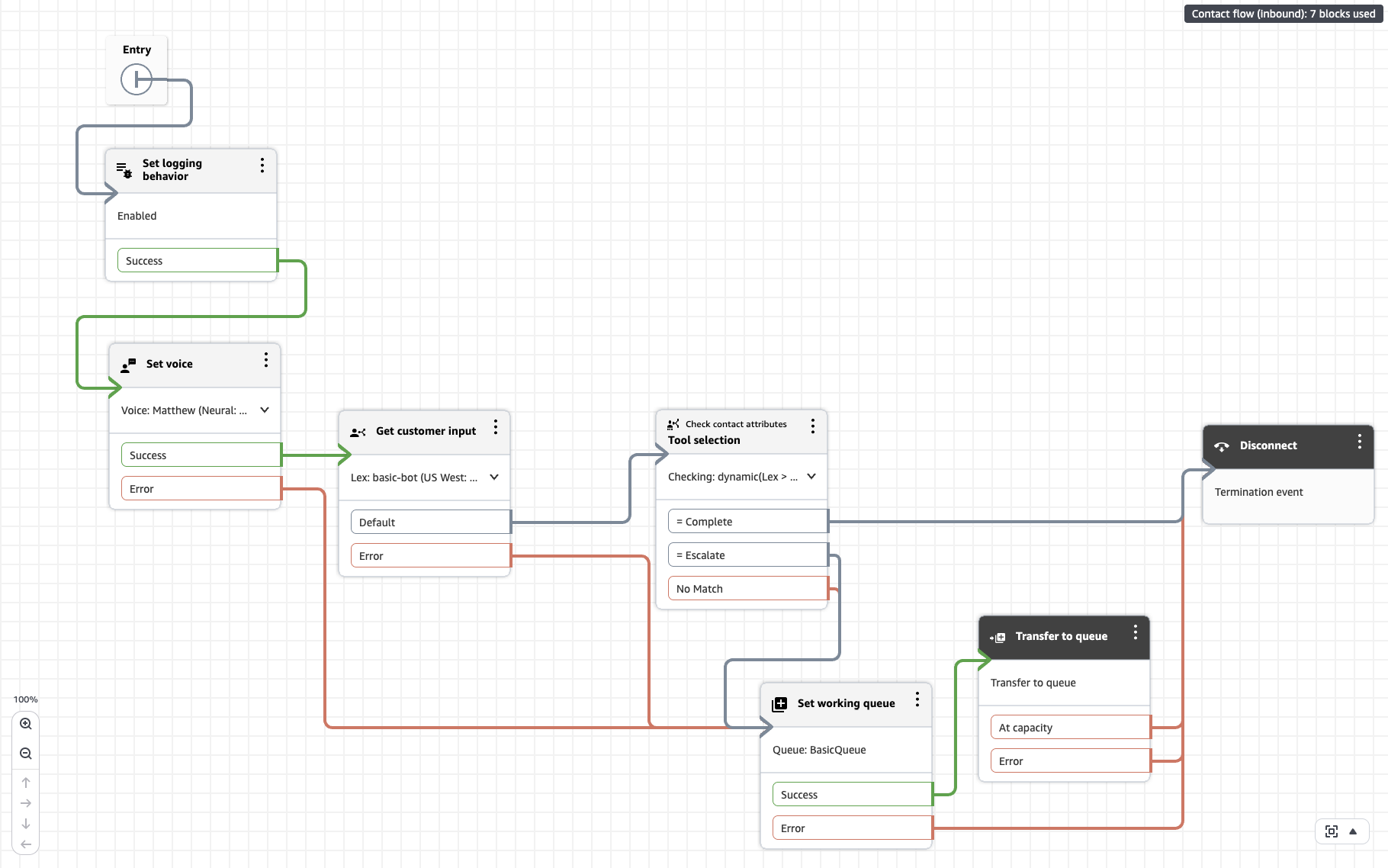
Buat alur kontak yang merutekan kontak ke agen AI Anda. Tambahkan Dapatkan masukan pelanggan blok yang memanggil bot AI Percakapan Anda, dan Periksa atribut kontak blok ke rute berdasarkan alat Return to Control yang dipilih oleh agen AI. Untuk informasi selengkapnya, lihat Buat alur dan tambahkan bot AI percakapan Anda.
Gambar berikut menunjukkan aliran kontak contoh untuk layanan mandiri agen.
Tip
Jika Anda ingin mengaktifkan streaming obrolan untuk layanan mandiri agen, lihat. Aktifkan streaming pesan untuk AI-powered obrolan Untuk panduan obrolan end-to-end lengkap dengan streaming, lihat. Siapkan obrolan layanan mandiri agen dari ujung ke ujung
Buat alat Kembali ke Kontrol kustom
Kembali ke Alat kontrol memberi sinyal kepada agen AI untuk menghentikan pemrosesan dan mengembalikan kontrol ke aliran kontak. Saat alat Kembali ke Kontrol dipanggil, nama alat dan parameter inputnya disimpan sebagai atribut sesi Amazon Lex, yang dapat dibaca oleh alur kontak Anda menggunakan Periksa atribut kontak blok untuk menentukan tindakan selanjutnya.
Meskipun agen SelfServiceOrchestrator AI menyertakan alat default Complete dan Escalate Return to Control, Anda dapat membuat alat Return to Control khusus dengan skema input yang menangkap konteks tambahan agar alur kontak Anda dapat ditindaklanjuti.
Untuk membuat alat Return to Control kustom:
-
Dalam konfigurasi agen AI Anda, pilih Tambah alat, lalu pilih Buat Alat AI baru.
-
Masukkan nama alat dan pilih Kembali ke Kontrol sebagai jenis alat.
-
Tentukan skema input yang menentukan konteks yang harus ditangkap agen AI saat menjalankan alat.
-
(Opsional) Di bidang Instruksi, jelaskan kapan agen AI harus menggunakan alat ini.
-
(Opsional) Tambahkan contoh untuk memandu perilaku agen AI saat menjalankan alat.
-
Pilih Buat, lalu pilih Publikasikan untuk menyimpan agen AI Anda.
Contoh: Alat Eskalasi Kustom dengan konteks
Contoh berikut menunjukkan cara mengganti alat Escalate default dengan versi kustom yang menangkap alasan eskalasi, ringkasan, maksud pelanggan, dan sentimen. Konteks tambahan ini memberi agen manusia awal yang baik ketika mereka memulai percakapan.
Pertama, hapus alat Escalate default dari agen AI Anda. Kemudian buat alat Return to Control baru bernama Escalate dengan skema masukan berikut:
{
    "type": "object",
    "properties": {
        "customerIntent": {
            "type": "string",
            "description": "A brief phrase describing what the customer wants to accomplish"
        },
        "sentiment": {
            "type": "string",
            "description": "Customer's emotional state during the conversation",
            "enum": ["positive", "neutral", "frustrated"]
        },
        "escalationSummary": {
            "type": "string",
            "description": "Summary for the human agent including what the customer asked for, what was attempted, and why escalation is needed",
            "maxLength": 500
        },
        "escalationReason": {
            "type": "string",
            "description": "Category for the escalation reason",
            "enum": [
                "complex_request",
                "technical_issue",
                "customer_frustration",
                "policy_exception",
                "out_of_scope",
                "other"
            ]
        }
    },
    "required": [
        "escalationReason",
        "escalationSummary",
        "customerIntent",
        "sentiment"
    ]
}
Di bidang Instruksi, jelaskan kapan agen AI harus meningkat. Contoh:
Escalate to a human agent when:
1. The customer's request requires specialized expertise
2. Multiple tools fail or return errors repeatedly
3. The customer expresses frustration or explicitly requests a human
4. The request involves complex coordination across multiple services
5. You cannot provide adequate assistance with available tools
(Opsional) Tambahkan contoh untuk memandu nada agen AI selama eskalasi. Contoh:
<message>
I understand this requires some specialized attention. Let me connect you
with a team member who can help coordinate all the details. I'll share
everything we've discussed so they can pick up right where we left off.
</message>
Menangani alat Kembali ke Kontrol di alur kontak Anda
Saat agen AI memanggil alat Return to Control, kontrol akan kembali ke alur kontak Anda. Anda perlu mengonfigurasi alur untuk mendeteksi alat mana yang dipanggil dan merutekan kontak yang sesuai.
Cara kerja deteksi Kembali ke Kontrol
Saat agen AI memanggil alat Return to Control:
-
Percakapan AI berakhir.
-
Kontrol kembali ke aliran kontak.
-
Nama alat dan parameter input disimpan sebagai atribut sesi Amazon Lex.
-
Alur Anda memeriksa atribut dan rute ini sesuai dengan itu.
Konfigurasikan perutean berdasarkan alat Kembali ke Kontrol
Ikuti langkah-langkah berikut untuk menambahkan routing Return to Control ke alur kontak Anda:
-
Tambahkan Periksa atribut kontak blok setelah output Default dari blok input Dapatkan pelanggan Anda.
-
Konfigurasikan blok untuk memeriksa nama alat:
-
Ruang nama: Lex
-
Kunci: Atribut sesi
-
Kunci Atribut Sesi:
Tool
Tambahkan kondisi untuk setiap alat Return to Control yang ingin Anda tangani. Misalnya, tambahkan kondisi yang nilainya sama
CompleteEscalate, atau nama alat Return to Control kustom yang Anda buat. -
-
(Opsional) Tambahkan Tetapkan atribut kontak blok untuk menyalin parameter input alat dari atribut sesi Amazon Lex ke atribut kontak. Ini membuat konteks tersedia untuk perutean hilir dan layar agen muncul.
-
Connect setiap kondisi ke logika routing yang sesuai. Contoh:
-
Selesai — Rute ke blok Putuskan sambungan untuk mengakhiri interaksi.
-
Eskalasi — Rute ke antrian kerja Set dan Transfer ke blok antrian untuk mentransfer kontak ke agen manusia.
-
Alat kustom - Rute ke logika aliran tambahan yang spesifik untuk kasus penggunaan Anda.
-
-
Hubungkan output No match dari Periksa atribut kontak blok ke blok Disconnect atau logika routing tambahan.
Contoh: Merutekan alat Escalate dengan konteks
Jika Anda membuat alat Eskalasi kustom dengan konteks (lihatContoh: Alat Eskalasi Kustom dengan konteks), Anda dapat menyalin konteks eskalasi untuk menghubungi atribut menggunakan blok. Tetapkan atribut kontak Atur atribut berikut secara dinamis:
| Kunci tujuan (Ditentukan pengguna) | Namespace sumber | Kunci atribut sesi sumber |
|---|---|---|
| EskalasiAlasan | Lex - Atribut sesi | EskalasiAlasan |
| EskalasiRingkasan | Lex - Atribut sesi | EskalasiRingkasan |
| CustomerIntent | Lex - Atribut sesi | CustomerIntent |
| sentimen | Lex - Atribut sesi | sentimen |
(Opsional) Tambahkan blok aliran acara Set untuk menampilkan konteks eskalasi ke agen manusia saat mereka menerima kontak. Setel acara ke alur Default untuk UI agen dan pilih alur yang menyajikan ringkasan eskalasi, alasan, dan sentimen kepada agen.
Gunakan alat Konstan untuk pengujian dan pengembangan
Alat konstan mengembalikan nilai string statis yang dikonfigurasi ke agen AI saat dipanggil. Tidak seperti alat Return to Control, alat Constant tidak mengakhiri percakapan AI — agen AI menerima string dan melanjutkan percakapan. Ini membuat alat Constant berguna untuk pengujian dan iterasi cepat selama pengembangan, memungkinkan Anda untuk mensimulasikan respons alat tanpa terhubung ke sistem backend.
Untuk membuat alat Konstan:
-
Dalam konfigurasi agen AI Anda, pilih Tambah alat, lalu pilih Buat Alat AI baru.
-
Masukkan nama alat dan pilih Constant sebagai jenis alat.
-
Di bidang Nilai konstan, masukkan string statis yang harus dikembalikan alat ke agen AI.
-
Pilih Buat, lalu pilih Publikasikan untuk menyimpan agen AI Anda.
Misalnya, Anda dapat membuat alat Konstan bernama getOrderStatus yang mengembalikan respons JSON sampel. Ini memungkinkan Anda menguji bagaimana agen AI Anda menangani permintaan status pesanan sebelum menghubungkan ke sistem manajemen pesanan Anda yang sebenarnya melalui alat MCP.
