本文為英文版的機器翻譯版本,如內容有任何歧義或不一致之處,概以英文版為準。
在儀表板中使用預先定義的屬性
預先定義的屬性可在儀表板上使用,以分組和篩選不同的即時和歷史聯絡相關指標。根據預設,某些系統定義的屬性已啟用分組和篩選。依使用者定義的屬性篩選僅適用於執行個體中已啟用無限制 AI 功能的 Amazon Connect 歷史聯絡指標。若要設定分析以使用使用者定義的預先定義屬性進行篩選,請參閱 使用聯絡區段屬性。
您可以在 指標定義頁面中找到歷史聯絡指標,方法是尋找具有聯絡記錄驅動指標類別的指標,並且可在儀表板頁面上取得。
即時聯絡指標包括:佇列中的聯絡案例、排定的聯絡案例、最早聯絡時間等。
依預先定義的屬性分組
有兩個系統定義的屬性可用於分組:
-
子類型 (connect:Subtype)
-
聯絡來源 (connect:ValidationTestType)
-
若要依上述其中一個屬性分組,請導覽至儀表板和報告頁面,然後選取現有的範本/報告或建立自訂範本/報告。
-
在僅具有即時或歷史聯絡指標的小工具中,選取動作圖示,然後選擇編輯。
-
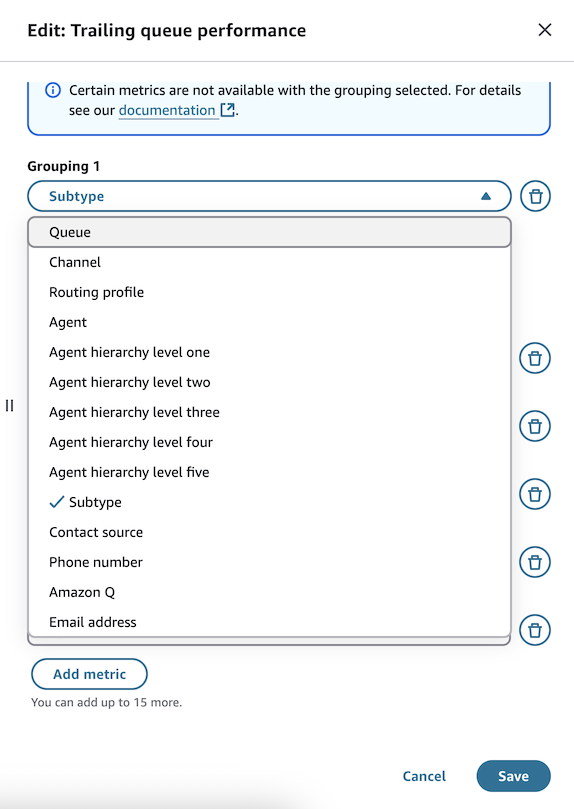
在分組下拉式清單中選擇 ,然後選取子類型或聯絡人來源。
-
對於即時小工具,如果已選取第一個分組為佇列,則這些分組選項會顯示在第二個分組下拉式清單中。
-
-
選擇儲存,將您的變更套用至小工具。
依預先定義的屬性篩選
有系統定義的屬性,例如可用於篩選的子類型 (connect:Subtype) 或聯絡來源 (connect:ValidationTestType),以及已啟用用於分析的任何使用者定義的屬性。
-
若要依上述其中一個屬性分組,請導覽至儀表板和報告頁面,然後選取現有的範本/報告或建立自訂範本/報告。
-
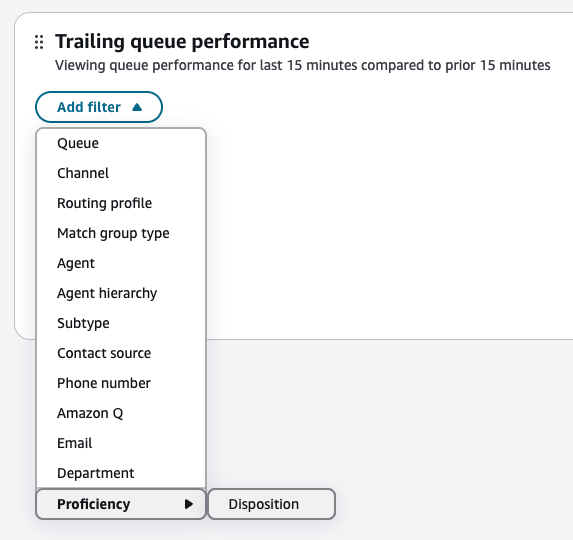
在僅具有即時或歷史聯絡指標的小工具中,選取新增篩選條件按鈕。如果啟用,使用者定義的屬性會顯示在歷史小工具的下拉式清單中,無論是在下拉式清單中或與之相關聯的業務目的下。
-
在下列範例中,部門和處置都是使用者定義的屬性。部門未與業務用途相關聯,且會顯示在下拉式清單中。處置會顯示在熟練度下,因為這是與其相關聯的業務目的。
-
-
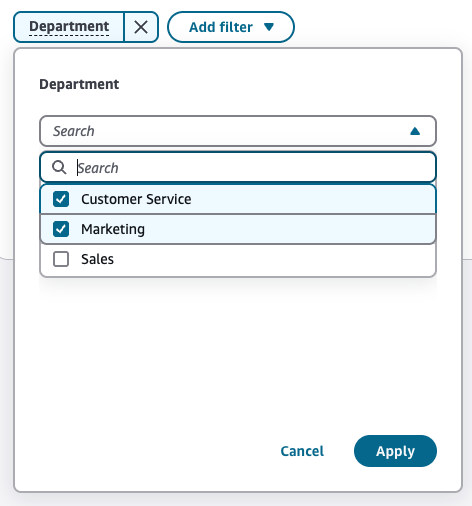
選取篩選條件後,選取要篩選的一或多個值。
-
選擇套用,將您的變更套用至小工具。
