本文為英文版的機器翻譯版本,如內容有任何歧義或不一致之處,概以英文版為準。
將 Profile Explorer 新增至客服人員工作區
根據預設,具有適當安全性設定檔許可的使用者可以在 Connect Customer 管理員網站上檢視設定檔總管。您可能也希望客服人員在其客服人員工作區中存取 Profile Explorer。本主題說明如何執行此操作。
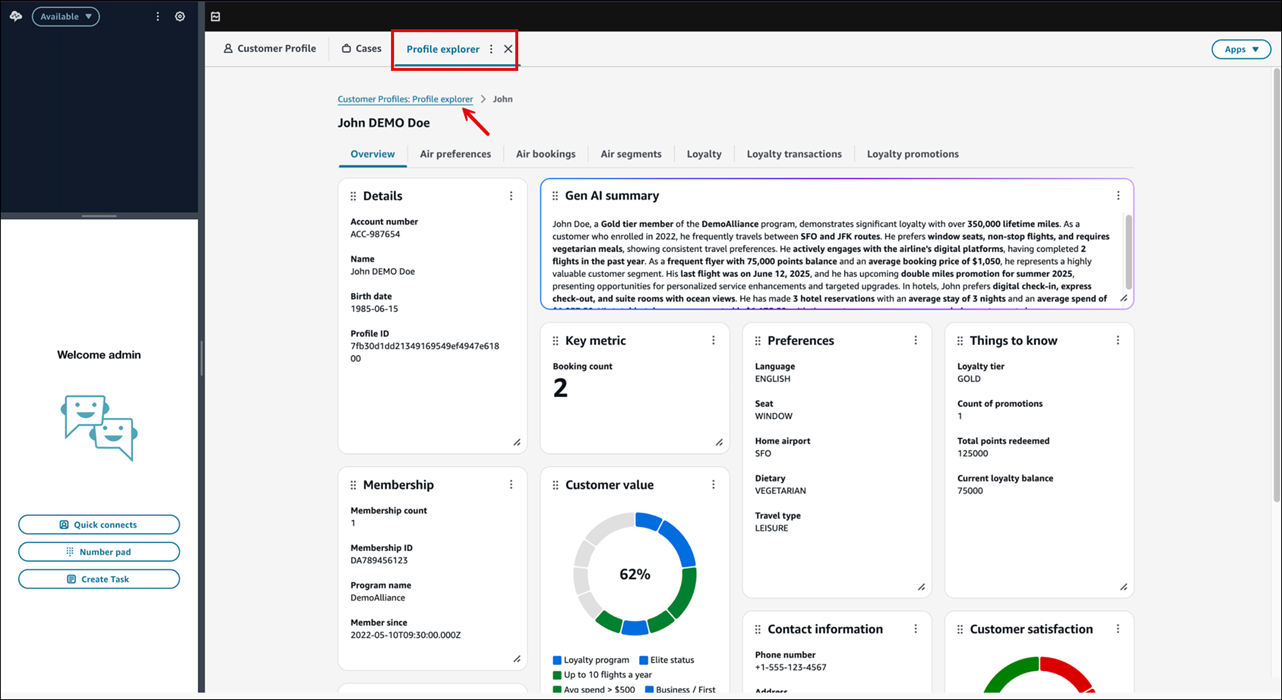
下圖顯示客服人員工作區中的 Profile Explorer 範例。
建立您要與客服人員共用的 Profile Explorer 配置
以下是進階概觀:
請確認您具備建立 Profile Explorer 配置的安全性設定檔權限。
遵循 Connect Customer Profiles Profile Explorer 入門 中的指示,來建立和儲存您要與客服人員共用的配置。
新增設定檔瀏覽器以將客戶連線為整合
-
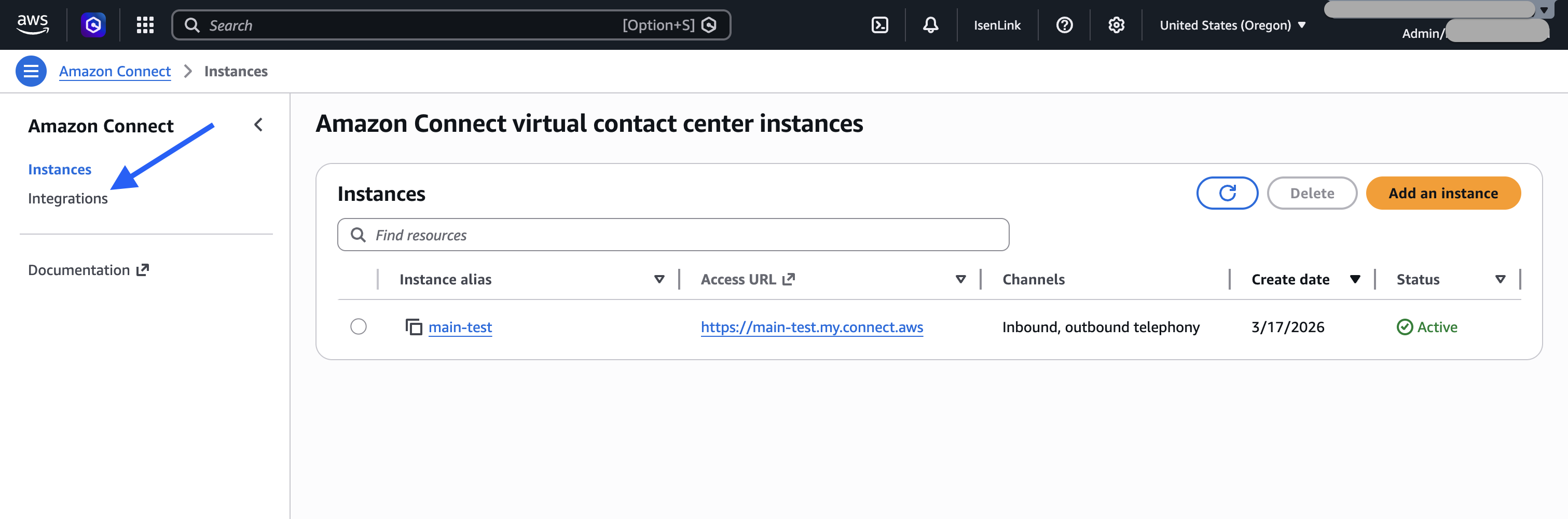
在 Connect Customer 主控台的左側導覽中,選擇整合,如下圖所示。
-
在整合頁面上,選擇新增整合。
-
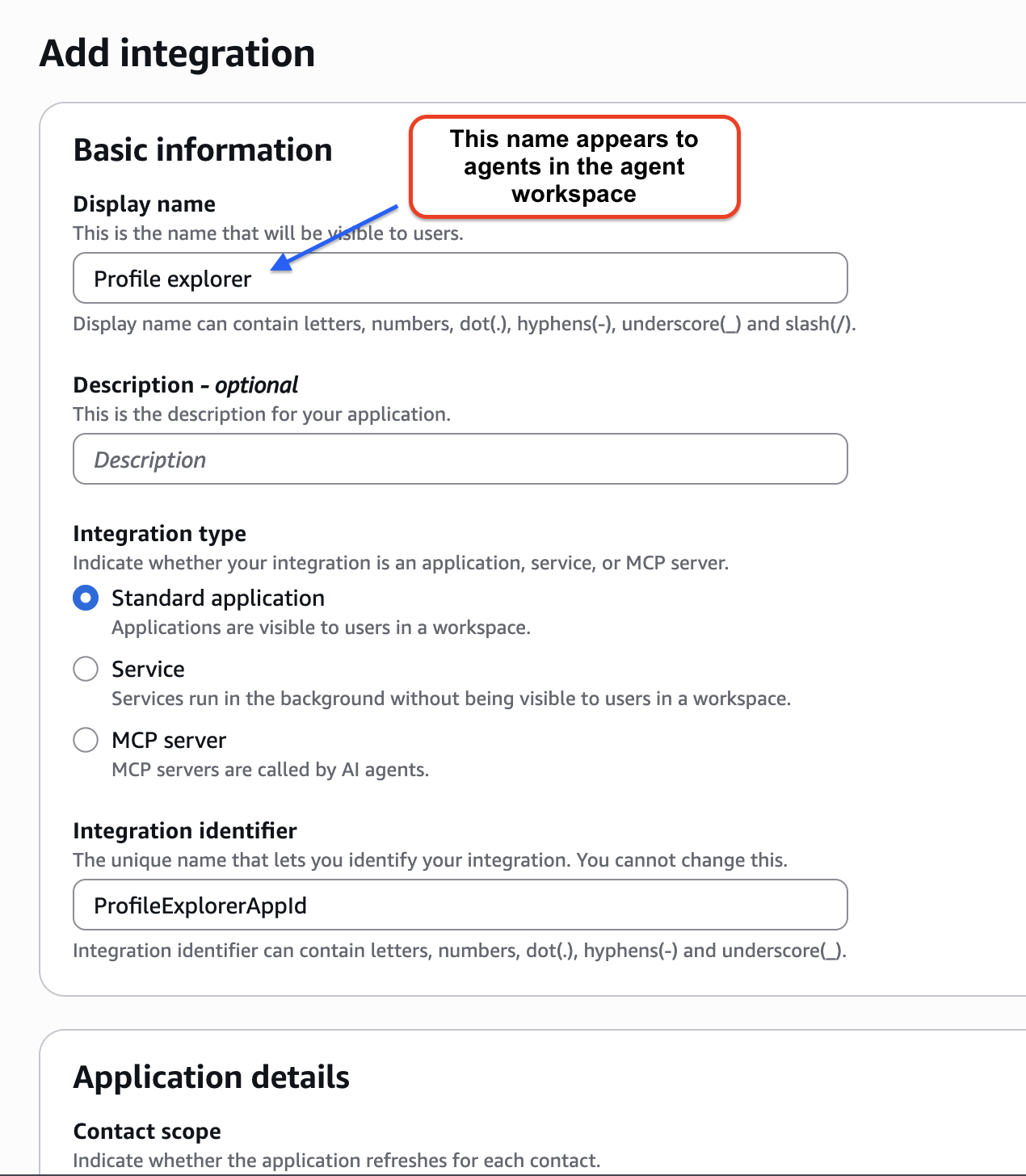
在新增整合頁面上,完成基本資訊區段中的下列欄位:
-
顯示名稱:容易記的應用程式名稱。此名稱會在客服人員工作區上的索引標籤顯示給客服人員。此名稱也會顯示在安全性設定檔上。您可以返回並更改此名稱。
-
整合識別符:整合的唯一官方名稱。如果您每個存取 URL 只有一個整合,我們建議您使用存取 URL 的原始伺服器。您不得變更此名稱。
-
描述 (選用):您可以選擇性地提供此應用程式的任何說明。此說明不會顯示給客服人員。
-
整合類型:選擇標準應用程式。
-
聯絡人範圍:選擇每個聯絡人。這是來電支援的必要設定。
-
初始化逾時:能與工作區建立連線的時間上限 (以毫秒為單位)。
下圖顯示這些欄位的設定範例。初始化逾時設定為 5 秒。
-
-
在存取區段完成下列欄位:
-
存取 URL:這是託管應用程式的 URL。URL 必須安全並以 https 開頭,除非是本地主機則例外。
重要
URL 必須包含
?_appLayoutMode=embedded。例如:https://{CONNECT_INSTANCE}/customer-profiles/profile-explorer?_appLayoutMode=embedded如果您未包含
?_appLayoutMode=embedded, Connect Customer 則管理員網站的左側導覽會顯示在客服人員工作區中。如需詳細了解此欄位所允許的內容,請參閱 整合。
-
已核准的來源 - 選用:允許清單允許的 URL (如果與存取 URL 不同)。URL 必須安全並以 https 開頭,除非是本地主機則例外。
-
-
完成接下來的兩個區段 - 權限和 Iframe 組態 - 這是選用的,不需將 Profile Explorer 新增至客服人員工作區。如需這些區段的相關資訊,請參閱 整合。
-
執行個體關聯:選擇客服人員使用的執行個體。
您可以授予此帳戶區域內任何執行個體存取此整合的權限 (這些執行個體)。
-
選擇新增整合作業。
將客服人員權限指派給新的安全性設定檔
在此步驟中,您需要將存取新整合的代理程式許可和檢視許可指派給 Profile Explorer。
-
在 Connect Customer 管理員網站中,導覽至客服人員安全性設定檔。
-
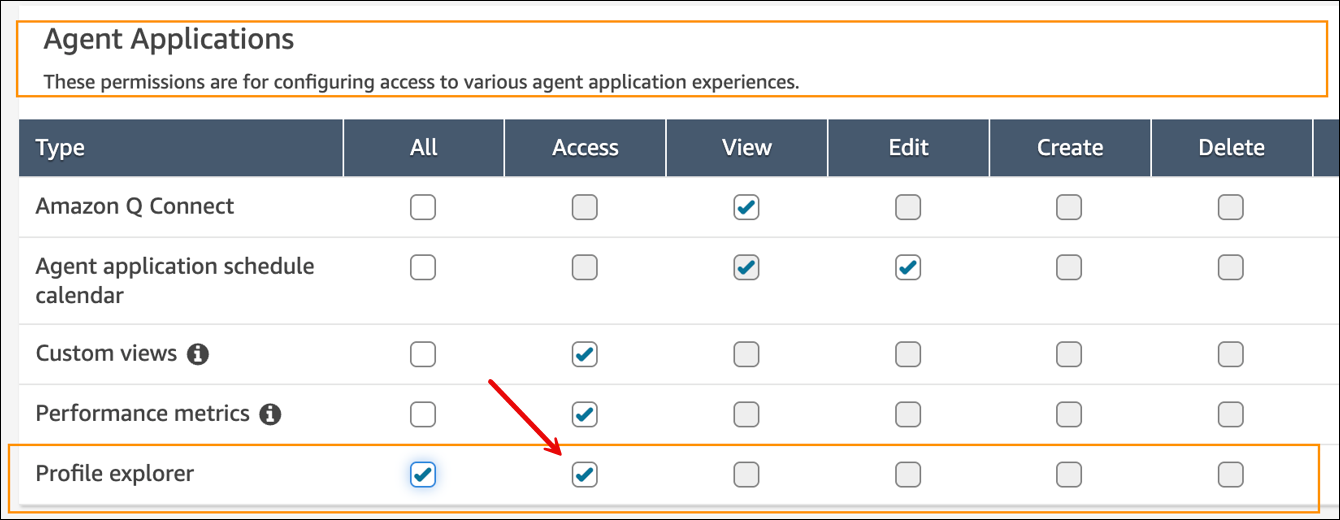
在編輯安全性設定檔頁面,指派下列權限:
-
Customer Profiles - Profile explorer - 檢視
-
客服人員應用程式 - 整合名稱 - 存取
下圖顯示為名為 Profile Explorer 的新整合新增的許可範例。
-
告知客服人員釘選新的應用程式
使用您的一般通訊方式,指示客服人員將新的應用程式釘選到其客服人員工作區。這可讓他們跨工作區執行個體存取 Profile Explorer。
-
在客服人員工作區中,選擇更多圖示,然後選擇釘選索引標籤,如下圖所示。

受支援的功能
完成上述步驟後,Profile Explorer 支援查詢傳入的聯絡。支援項目如下:
-
電話和聊天:完整支援
-
自訂聯絡屬性:全面支援 Profile Explorer 讀取的使用者定義屬性。您可以在流程中設定使用者定義的屬性,以支援任何客戶使用案例。例如:
{ "profileSearchKey": "_phone", "profileSearchValue": "<Phone number>" }如需詳細資訊,請參閱自動填寫客戶設定檔。
