本文為英文版的機器翻譯版本,如內容有任何歧義或不一致之處,概以英文版為準。
在 Connect Customer 客服人員工作區中整合第三方應用程式 (3p 應用程式)
Connect Customer 客服人員工作區是單一的直覺式應用程式,可提供客服人員所需的工具和step-by-step指引,以有效率地解決問題、改善客戶體驗,以及更快速地加入。除了在客服人員工作區中使用客戶設定檔、案例和 Connect AI 客服人員等第一方應用程式之外,您還可以整合第三方應用程式。
注意
僅預設客服人員工作區支援此功能;使用自訂 CCP 時不支援此功能。
例如,您可以將專屬保留系統或廠商提供的指標儀表板整合到 Connect Customer 客服人員工作區。
如果您是想建置第三方應用程式的開發人員,請參閱客服人員工作區開發人員指南。
目錄
要求
如果您使用自訂 IAM 政策來管理第三方應用程式的存取,則使用者需要以下 IAM 權限,才能使用 AWS 管理主控台整合第三方應用程式。除 AmazonConnect_FullAccess 之外,使用者還需要:
整合
注意
若要將 整合新增至執行個體,請確定您的執行個體使用服務連結角色 (SLR)。如果您的執行個體目前不使用 SLR,但您想要新增整合,則需要遷移至 SLR。整合只能新增至使用 SLR 的執行個體。如需詳細資訊,請參閱對於 2018 年 10 月之前建立的執行個體。
-
開啟 Connect Customer 主控台
(https://console.aws.amazon.com/connect/)。 -
在左側導覽窗格中,選擇整合。如果您沒有看到此功能表,那是因為您所在的地區不適用。若要檢查可用此功能的區域,請參閱 依區域的 Connect Customer 功能可用性。
-
在整合頁面上,選擇新增整合。
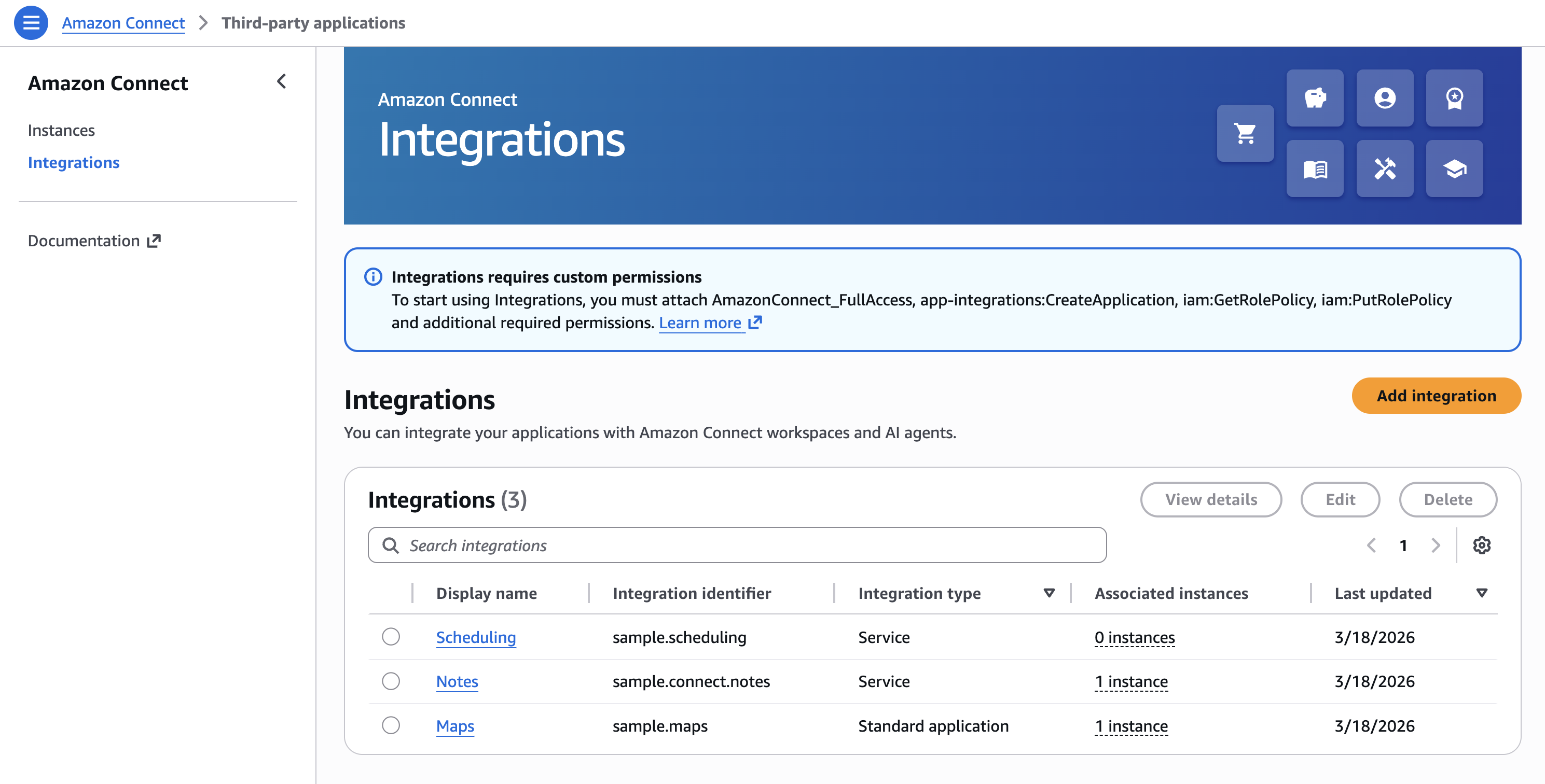
-
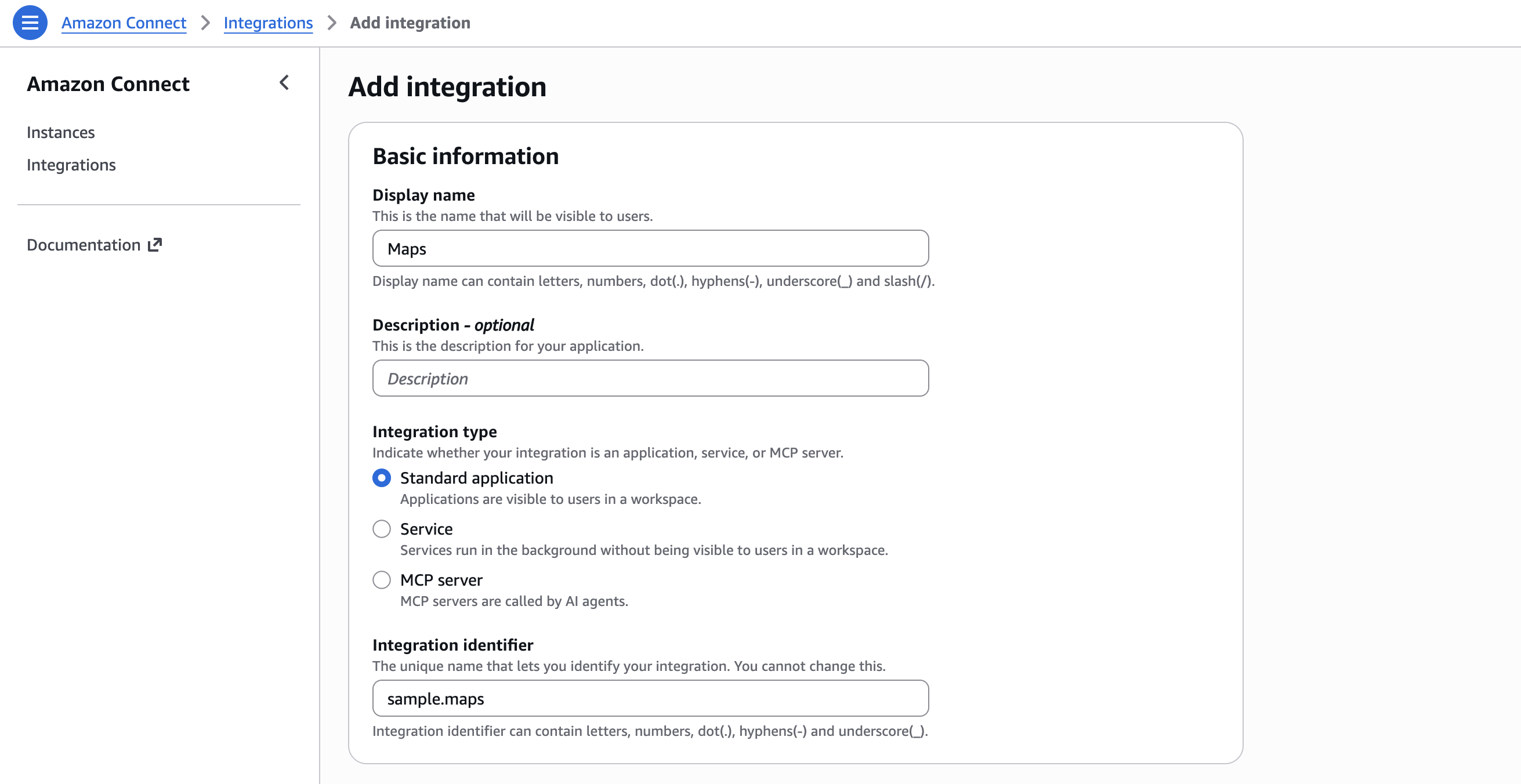
在新增整合頁面上,輸入:
-
基本資訊
-
顯示名稱:整合的易記名稱。此名稱會顯示在安全性設定檔上,並在客服人員工作區上顯示給客服人員。您可以返回並更改此名稱。
-
描述 (選用):您可以選擇性地為此整合提供任何描述。此說明不會顯示給客服人員。
-
整合類型:指出整合是標準 Web 應用程式、服務或 MCP 伺服器。這決定了如何在系統內存取整合。
-
整合識別符:對於標準應用程式或服務類型的整合而言是唯一的官方名稱。如果每個存取 URL 只有一個應用程式,我們建議您使用存取 URL 的來源。您不得變更此名稱。
-
初始化逾時:能與工作區建立連線的時間上限。允許時間以毫秒為單位計算。此設定有助於管理連線問題,並確保及時啟動應用程式。
-
-
應用程式詳細資訊
-
聯絡範圍:指出 Web 應用程式是針對每個聯絡重新整理,還是只針對每個新的瀏覽器工作階段重新整理。此設定會影響應用程式更新其資料的頻率。
-
初始化逾時:能與工作區建立連線的時間上限。允許時間以毫秒為單位計算。此設定有助於管理連線問題,並確保及時啟動應用程式。
-
-
存取
-
存取 URL:這是託管應用程式的 URL。URL 必須安全並以 https 開頭,除非是本地主機則例外。
注意
並非所有 URL 都可以進行 iframed。有兩種方法來檢查 URL 是否可以 iframed:
-
有一個第三方工具可用於檢查是否可以對 URL 進行 iframed,稱為 Iframe Tester
。 -
如果 URL 可以 iframed,將在此頁面中呈現預覽。
-
如果 URL 不能被 iframed,將在此頁面上的預覽中顯示錯誤。
-
該網站有可能顯示錯誤,並且仍可以在客服人員工作區中對 URL 進行 iframed。這是因為應用程式開發人員可以將其應用程式鎖定為僅能嵌入到工作區中,而無法嵌入其他地方。如果您從應用程式開發人員收到此應用程式,我們建議您仍然嘗試將此應用程式整合至客服人員工作區。
-
-
-
對技術人員使用者:檢查您嘗試整合之應用程式的安全性原則內容。
-
Firefox:Hamburger 功能表 > 更多工具 > 網頁開發者工具>網路
-
Chrome:自訂及管理功能表 > 更多工具 > 開發人員工具 > 網路
-
其他瀏覽器:在開發人員工具中找到網路設置。
-
內容安全策略框架祖先指令應該是
https://。your-instance.my.connect.aws-
如果指令是
same origin或deny,則此 URL 無法透過 AWS/Amazon Connect 進行 iframed
-
-
如果應用程式無法 iframed,您可以執行以下操作:
-
如果您控制應用程式/URL,您可以更新應用程式的內容安全性政策。遵循應用程式開發人員的最佳實務/確保應用程式只能嵌入此處的 Connect Customer 客服人員工作區區段中。
-
如果您無法控制應用程式/URL,您可以嘗試聯絡應用程式開發人員,並要求他們更新應用程式的內容安全性政策。
-
-
已核准的來源 (選用):允許清單允許的 URL (如果與存取 URL 不同)。URL 必須安全並以 https 開頭,除非是本地主機則例外。
-
-
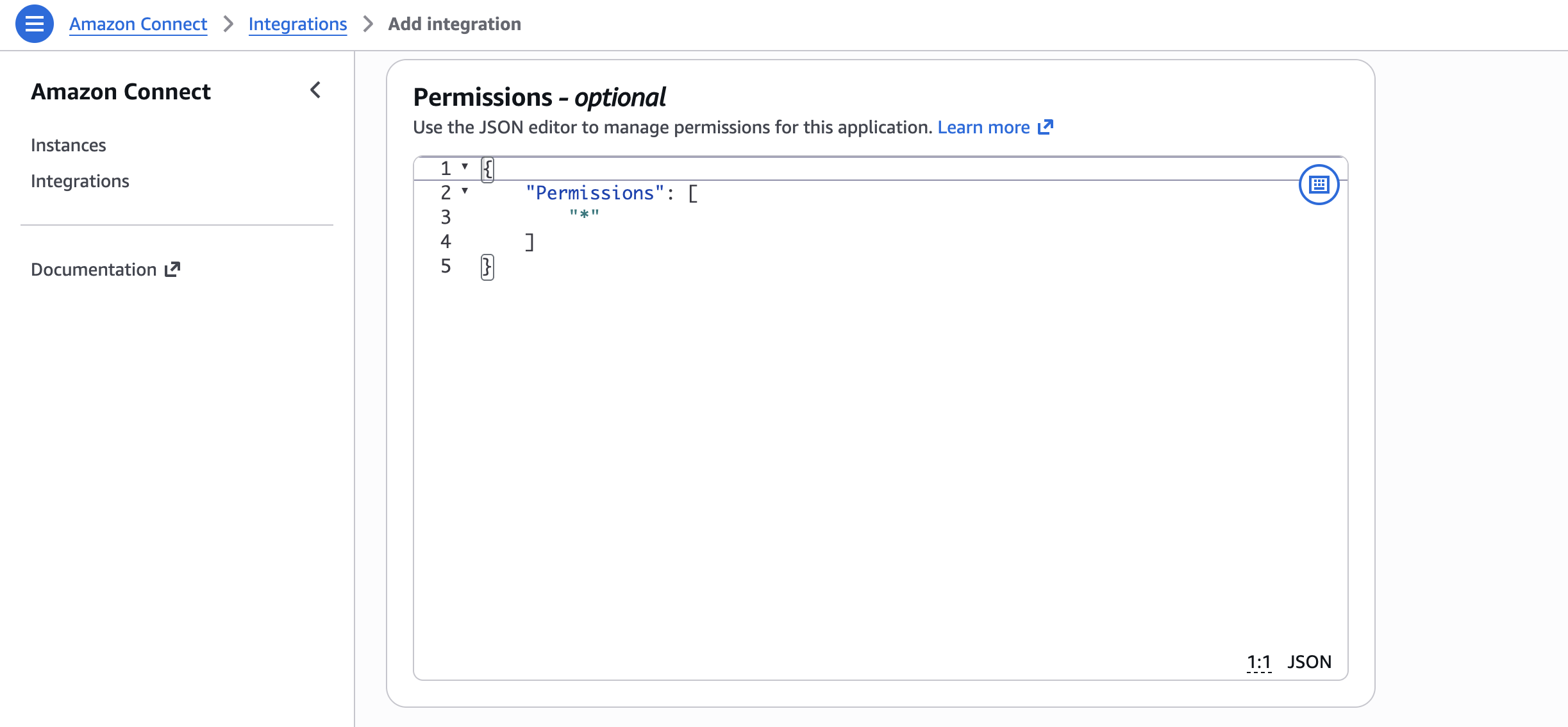
為事件和請求新增權限。
以下範例說明如何啟動新應用程式,並透過使用 AWS 管理主控台指定權限。在此範例中,會將六個不同的權限指定給應用程式。
提供基本資訊和存取詳細資訊
-
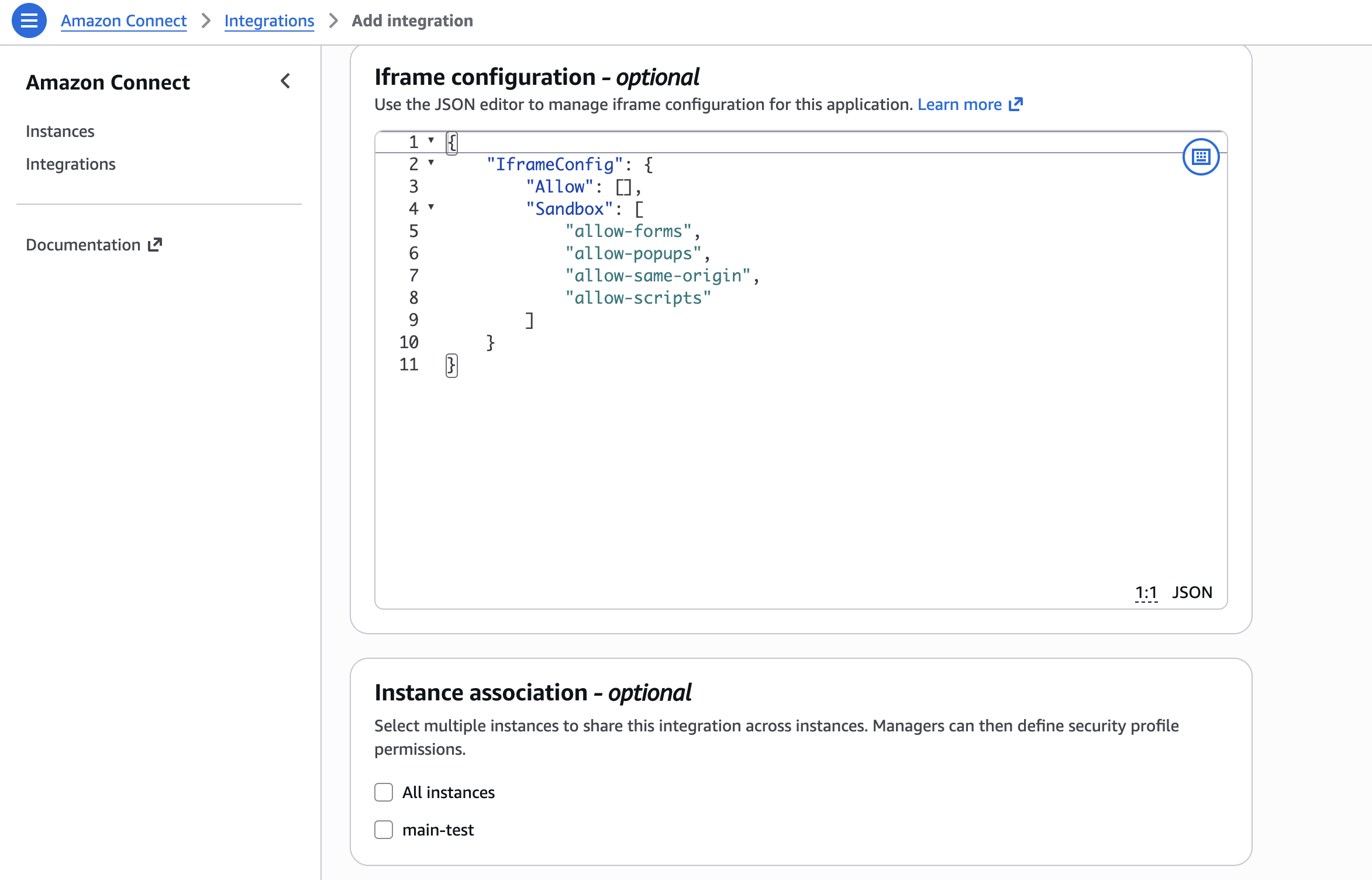
執行個體關聯
-
您可以授予此帳戶區域內的任何執行個體存取此應用程式。
-
雖然將整合與執行個體建立關聯是選用的,但除非您將此應用程式與執行個體建立關聯 (instance),否則您將無法使用此應用程式。
注意
對於 MCP 伺服器,您只能選取使用所選閘道的探索 URL 設定的執行個體。
-
授與應用程式進行工作區資料整合的權限
Iframe 組態
-
-
選擇新增整合作業。
-
如果成功建立整合,您會收到整合詳細資訊頁面,而且您會看到成功橫幅。
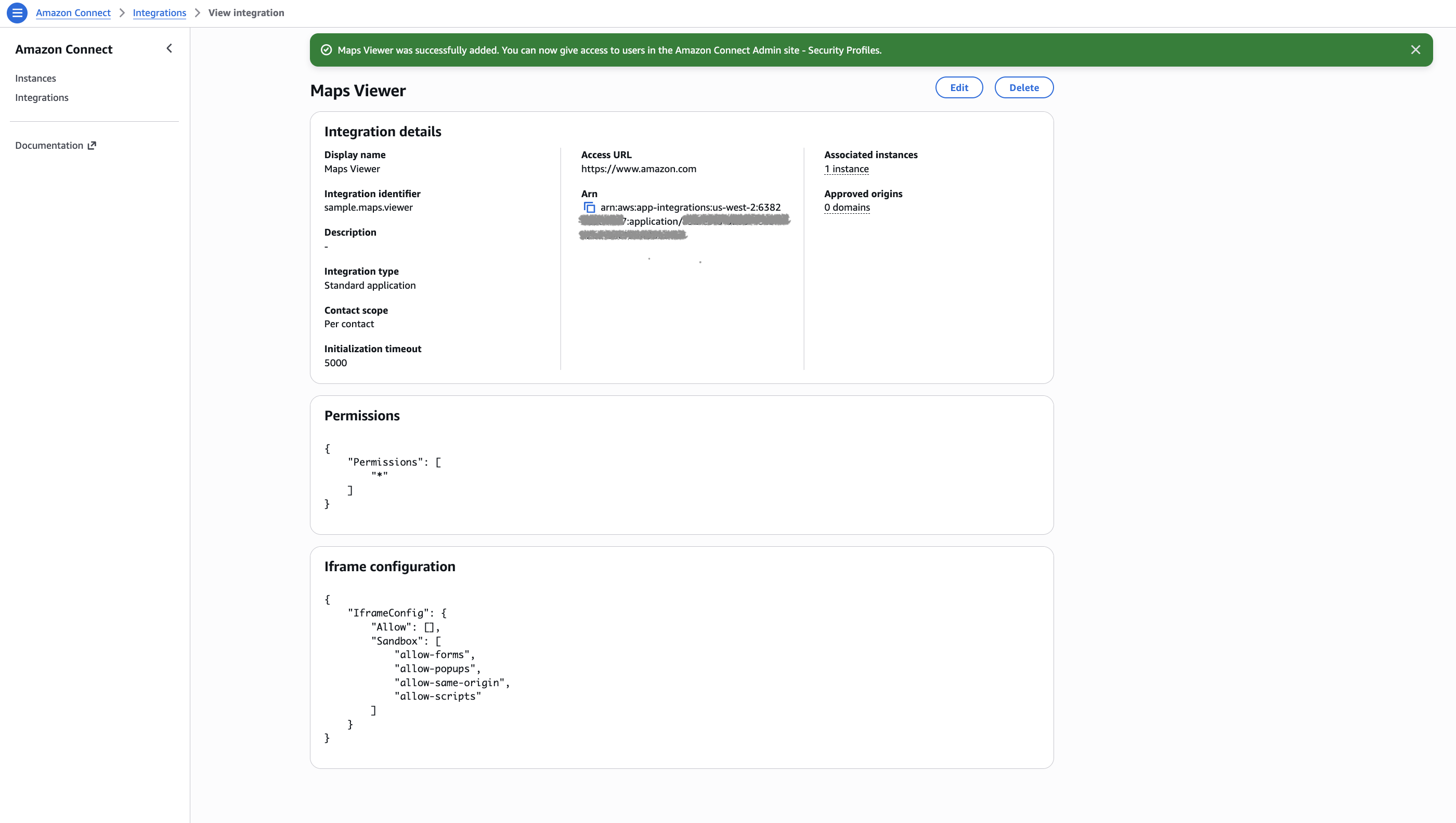
您可以編輯現有應用程式的特定屬性,例如顯示名稱、存取 URL 和權限。
-
如果建立應用程式或將應用程式與執行個體關聯時發生錯誤,您將會看到錯誤訊息,而且您可以採取對應的動作來修正問題。
-
刪除整合
如果您不再想要在可預見的未來使用 整合,則可以將其刪除。如果您暫時想停止使用,但是在可預見的未來可能想要再次使用,建議您與執行個體取消關聯,以避免再次新增。若要刪除整合,請導覽至 AWS 管理主控台,選取整合,然後選擇刪除。
疑難排解
-
如果整合與任何執行個體相關聯,則操作將會失敗。您必須先取消整合與任何執行個體的關聯。然後,您可以返回並刪除它。
提示
如果您在 2023 年 12 月 15 日之前建立整合,則更新整合與 (執行個體) 的關聯時可能會遇到問題。這是因為您需要更新 IAM 政策。

您的 IAM 政策必須更新以包含下列權限:
-
app-integrations:CreateApplicationAssociation -
app-integrations:DeleteApplicationAssociation
