本文為英文版的機器翻譯版本,如內容有任何歧義或不一致之處,概以英文版為準。
使用 Amazon EC2 進行測試設定
此設定示範從 Amazon EC2 執行個體到 Amazon Simple Storage Service 的AWS 管理主控台私有存取連線。此範例使用 CloudFormation建立網路組態,並使用遠端桌面通訊協定 (RDPAWS Systems Manager) 透過 Fleet Manager ( 的功能) 連線至 Amazon EC2 Windows 執行個體。
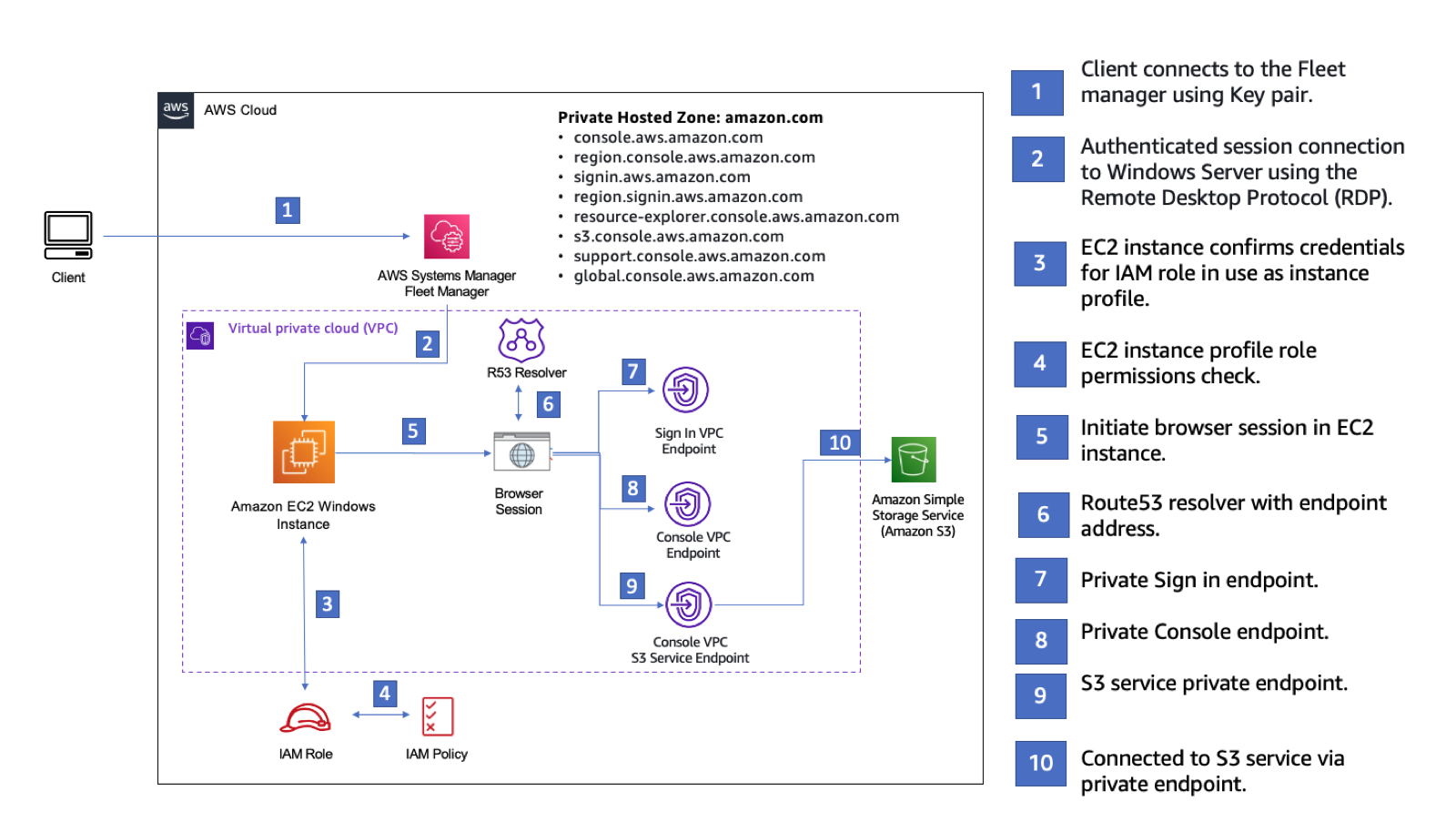
下圖說明使用 Amazon EC2 存取 AWS 管理主控台 私有存取設定的工作流程。它顯示使用者如何使用私有端點連接到 Amazon S3。
複製下列CloudFormation範本,並將其儲存到您在設定網路程序的步驟三中使用的檔案。
Description: |
  AWS Management Console Private Access.
Parameters:
  VpcCIDR:
    Type: String
    Default: 172.16.0.0/16
    Description: CIDR range for VPC
  PrivateSubnet1CIDR:
    Type: String
    Default: 172.16.1.0/24
    Description: CIDR range for Private Subnet 1
  PrivateSubnet2CIDR:
    Type: String
    Default: 172.16.2.0/24
    Description: CIDR range for Private Subnet 2
  Ec2KeyPair:
    Type: AWS::EC2::KeyPair::KeyName
    Description: The EC2 KeyPair to use to connect to the Windows instance
  LatestWindowsAmiId:
    Type: AWS::SSM::Parameter::Value<AWS::EC2::Image::Id>
    Default: /aws/service/ami-windows-latest/Windows_Server-2022-English-Full-Base
  InstanceTypeParameter:
    Type: String
    Default: m5.large
Resources:

  #########################
  # VPC AND SUBNETS
  #########################

  AppVPC:
    Type: AWS::EC2::VPC
    Properties:
      CidrBlock: !Ref VpcCIDR
      InstanceTenancy: default
      EnableDnsSupport: true
      EnableDnsHostnames: true

  PrivateSubnet1:
    Type: AWS::EC2::Subnet
    Properties:
      VpcId: !Ref AppVPC
      CidrBlock: !Ref PrivateSubnet1CIDR
      AvailabilityZone:
        Fn::Select:
          - 0
          - Fn::GetAZs: ""

  PrivateSubnet2:
    Type: AWS::EC2::Subnet
    Properties:
      VpcId: !Ref AppVPC
      CidrBlock: !Ref PrivateSubnet2CIDR
      AvailabilityZone:
        Fn::Select:
          - 1
          - Fn::GetAZs: ""

  #########################
  # Route Tables
  #########################

  PrivateRouteTable:
    Type: AWS::EC2::RouteTable
    Properties:
      VpcId: !Ref AppVPC

  PrivateSubnet1RouteTableAssociation:
    Type: AWS::EC2::SubnetRouteTableAssociation
    Properties:
      RouteTableId: !Ref PrivateRouteTable
      SubnetId: !Ref PrivateSubnet1

  PrivateSubnet2RouteTableAssociation:
    Type: AWS::EC2::SubnetRouteTableAssociation
    Properties:
      RouteTableId: !Ref PrivateRouteTable
      SubnetId: !Ref PrivateSubnet2

  #########################
  # SECURITY GROUPS
  #########################

  VPCEndpointSecurityGroup:
    Type: AWS::EC2::SecurityGroup
    Properties:
      GroupDescription: Allow TLS for VPC Endpoint
      VpcId: !Ref AppVPC
      SecurityGroupIngress:
        - IpProtocol: tcp
          FromPort: 443
          ToPort: 443
          CidrIp: !GetAtt AppVPC.CidrBlock

  EC2SecurityGroup:
    Type: AWS::EC2::SecurityGroup
    Properties:
      GroupDescription: Default EC2 Instance SG
      VpcId: !Ref AppVPC
      SecurityGroupIngress:
        - IpProtocol: tcp
          FromPort: 3389
          ToPort: 3389
          CidrIp: !Ref VpcCIDR

  #########################
  # VPC ENDPOINTS
  #########################

  VPCEndpointInterfaceSsm:
    Type: AWS::EC2::VPCEndpoint
    Properties:
      VpcEndpointType: Interface
      PrivateDnsEnabled: true
      SubnetIds:
        - !Ref PrivateSubnet1
        - !Ref PrivateSubnet2
      SecurityGroupIds:
        - !Ref VPCEndpointSecurityGroup
      ServiceName: !Sub com.amazonaws.${AWS::Region}.ssm
      VpcId: !Ref AppVPC
      PolicyDocument:
        Version: 2012-10-17
        Statement:
          - Effect: Allow
            Principal: '*'
            Action: '*'
            Resource: '*'
            Condition:
              StringEquals:
                aws:PrincipalAccount: !Ref AWS::AccountId
                aws:ResourceAccount: !Ref AWS::AccountId
                aws:SourceVpc: !Ref AppVPC
          - Effect: Deny
            Principal: '*'
            Action: '*'
            Resource: '*'
            Condition:
              StringNotEquals:
                aws:PrincipalAccount: !Ref AWS::AccountId
                aws:ResourceAccount: !Ref AWS::AccountId
                aws:SourceVpc: !Ref AppVPC

  VPCEndpointInterfaceEc2Messages:
    Type: AWS::EC2::VPCEndpoint
    Properties:
      VpcEndpointType: Interface
      PrivateDnsEnabled: true
      SubnetIds:
        - !Ref PrivateSubnet1
        - !Ref PrivateSubnet2
      SecurityGroupIds:
        - !Ref VPCEndpointSecurityGroup
      ServiceName: !Sub com.amazonaws.${AWS::Region}.ec2messages
      VpcId: !Ref AppVPC
      PolicyDocument:
        Version: 2012-10-17
        Statement:
          - Effect: Allow
            Principal: '*'
            Action: '*'
            Resource: '*'
            Condition:
              StringEquals:
                aws:PrincipalAccount: !Ref AWS::AccountId
                aws:ResourceAccount: !Ref AWS::AccountId
                aws:SourceVpc: !Ref AppVPC
          - Effect: Deny
            Principal: '*'
            Action: '*'
            Resource: '*'
            Condition:
              StringNotEquals:
                aws:PrincipalAccount: !Ref AWS::AccountId
                aws:ResourceAccount: !Ref AWS::AccountId
                aws:SourceVpc: !Ref AppVPC

  VPCEndpointInterfaceSsmMessages:
    Type: AWS::EC2::VPCEndpoint
    Properties:
      VpcEndpointType: Interface
      PrivateDnsEnabled: true
      SubnetIds:
        - !Ref PrivateSubnet1
        - !Ref PrivateSubnet2
      SecurityGroupIds:
        - !Ref VPCEndpointSecurityGroup
      ServiceName: !Sub com.amazonaws.${AWS::Region}.ssmmessages
      VpcId: !Ref AppVPC
      PolicyDocument:
        Version: 2012-10-17
        Statement:
          - Effect: Allow
            Principal: '*'
            Action: '*'
            Resource: '*'
            Condition:
              StringEquals:
                aws:PrincipalAccount: !Ref AWS::AccountId
                aws:ResourceAccount: !Ref AWS::AccountId
                aws:SourceVpc: !Ref AppVPC
          - Effect: Deny
            Principal: '*'
            Action: '*'
            Resource: '*'
            Condition:
              StringNotEquals:
                aws:PrincipalAccount: !Ref AWS::AccountId
                aws:ResourceAccount: !Ref AWS::AccountId
                aws:SourceVpc: !Ref AppVPC

  VPCEndpointInterfaceSignin:
    Type: AWS::EC2::VPCEndpoint
    Properties:
      VpcEndpointType: Interface
      PrivateDnsEnabled: true
      SubnetIds:
        - !Ref PrivateSubnet1
        - !Ref PrivateSubnet2
      SecurityGroupIds:
        - !Ref VPCEndpointSecurityGroup
      ServiceName: !Sub com.amazonaws.${AWS::Region}.signin
      VpcId: !Ref AppVPC
      PolicyDocument:
        Version: 2012-10-17
        Statement:
          - Effect: Allow
            Principal: '*'
            Action: signin:Authenticate
            Resource: '*'
            Condition:
              StringEquals:
                aws:ResourceAccount: !Ref AWS::AccountId
          - Effect: Allow
            Principal: '*'
            Action:
              - signin:AuthorizeOAuth2Access
              - signin:CreateOAuth2Token
            Resource: '*'
            Condition:
              StringEquals:
                aws:PrincipalAccount: !Ref AWS::AccountId

  VPCEndpointInterfaceConsole:
    Type: AWS::EC2::VPCEndpoint
    Properties:
      VpcEndpointType: Interface
      PrivateDnsEnabled: true
      SubnetIds:
        - !Ref PrivateSubnet1
        - !Ref PrivateSubnet2
      SecurityGroupIds:
        - !Ref VPCEndpointSecurityGroup
      ServiceName: !Sub com.amazonaws.${AWS::Region}.console
      VpcId: !Ref AppVPC
      PolicyDocument:
        Version: 2012-10-17
        Statement:
          - Effect: Allow
            Principal: '*'
            Action: '*'
            Resource: '*'
            Condition:
              StringEquals:
                aws:PrincipalAccount: !Ref AWS::AccountId
                aws:ResourceAccount: !Ref AWS::AccountId
                aws:SourceVpc: !Ref AppVPC
          - Effect: Deny
            Principal: '*'
            Action: '*'
            Resource: '*'
            Condition:
              StringNotEquals:
                aws:PrincipalAccount: !Ref AWS::AccountId
                aws:ResourceAccount: !Ref AWS::AccountId
                aws:SourceVpc: !Ref AppVPC

  VPCEndpointInterfaceConsoleStatic:
  # console-static only supports the full access endpoint policy
    Type: AWS::EC2::VPCEndpoint
    Properties:
      VpcEndpointType: Interface
      PrivateDnsEnabled: true
      SubnetIds:
        - !Ref PrivateSubnet1
        - !Ref PrivateSubnet2
      SecurityGroupIds:
        - !Ref VPCEndpointSecurityGroup
      ServiceName: !Sub com.amazonaws.${AWS::Region}.console-static
      VpcId: !Ref AppVPC

  #########################
  # EC2 INSTANCE
  #########################

  Ec2InstanceRole:
    Type: AWS::IAM::Role
    Properties:
      AssumeRolePolicyDocument:
        Version: 2012-10-17
        Statement:
          - Effect: Allow
            Principal:
              Service:
                - ec2.amazonaws.com
            Action:
              - sts:AssumeRole
      Path: /
      ManagedPolicyArns:
        - arn:aws:iam::aws:policy/AmazonSSMManagedInstanceCore

  Ec2InstanceProfile:
    Type: AWS::IAM::InstanceProfile
    Properties:
      Path: /
      Roles:
        - !Ref Ec2InstanceRole

  Ec2LaunchTemplate:
    Type: AWS::EC2::LaunchTemplate
    Properties:
      LaunchTemplateData:
        MetadataOptions:
          HttpTokens: required

  EC2WinInstance:
    Type: AWS::EC2::Instance
    Properties:
      ImageId: !Ref LatestWindowsAmiId
      IamInstanceProfile: !Ref Ec2InstanceProfile
      KeyName: !Ref Ec2KeyPair
      InstanceType: !Ref InstanceTypeParameter
      SubnetId: !Ref PrivateSubnet1
      SecurityGroupIds:
        - !Ref EC2SecurityGroup
      BlockDeviceMappings:
        - DeviceName: /dev/sda1
          Ebs:
            VolumeSize: 50
      LaunchTemplate:
        LaunchTemplateId: !Ref Ec2LaunchTemplate
        Version: !GetAtt Ec2LaunchTemplate.LatestVersionNumber
      Tags:
        - Key: Name
          Value: Console VPCE test instance
若要設定網路
-
登入您組織的管理帳戶,並開啟 CloudFormation 主控台
。 -
選擇建立堆疊。
-
選擇 With new resources (standard) (使用新資源 (標準))。上傳您先前建立的CloudFormation範本檔案,然後選擇下一步。
-
輸入堆疊名稱,例如
PrivateConsoleNetworkForS3,然後選擇 下一步。 -
對於 VPC 和子網路,請輸入您偏好的 IP CIDR 範圍,或使用提供的預設值。如果您使用預設值,請確認它們未與 中的現有 VPC 資源重疊AWS 帳戶。
-
對於 EC2KeyPair 參數,請從帳戶中現有的 Amazon EC2 金鑰對中選取一個金鑰。如果沒有現有的 Amazon EC2 金鑰對,您必須先建立一個,然後再進行下一個步驟。如需詳細資訊,請參閱《Amazon EC2 使用者指南》中的使用 Amazon EC2 建立金鑰對。 Amazon EC2
-
選擇建立堆疊。
-
建立堆疊後,選擇 資源 索引標籤以檢視已建立的資源。
如要連線到 Amazon EC2 執行個體
-
登入您組織的管理帳戶,並開啟 Amazon EC2 主控台
。 -
在導覽窗格中,選擇執行個體。
-
在執行個體頁面上,選取CloudFormation範本建立的主控台 VPCE 測試執行個體。然後選擇 連線。
注意
此範例使用 Fleet Manager 來連線至您的 Windows ServerAWS Systems Manager Explorer。可能需要幾分鐘才會開始連接。
-
在 連線至執行個體 頁面上,選擇 RDP 用戶端,然後選擇 使用 Fleet Manager 連線。
-
選擇 Fleet Manager 遠端桌面。
-
若要取得 Amazon EC2 執行個體的管理密碼並使用 Web 介面存取 Windows 桌面,請使用與您在建立CloudFormation範本 時使用的 Amazon EC2 金鑰對相關聯的私有金鑰。
-
從 Amazon EC2 Windows 執行個體,在瀏覽器AWS 管理主控台中開啟 。
-
使用AWS登入資料登入後,請開啟 Amazon S3 主控台
,並驗證您使用 Private Access 連線AWS 管理主控台。
測試AWS 管理主控台私有存取設定
-
登入您組織的管理帳戶,並開啟 Amazon S3 主控台
。 -
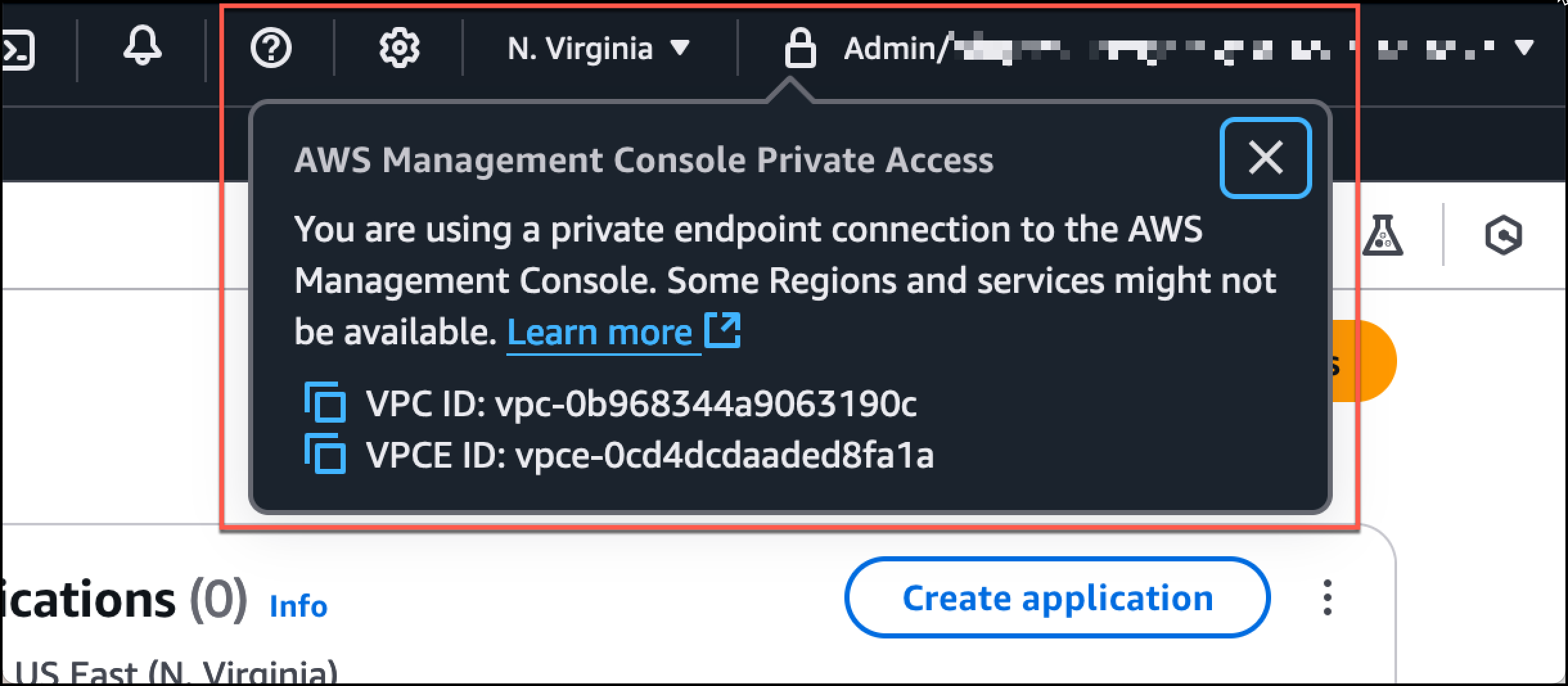
選擇導覽列中的鎖定私有圖示,以檢視使用中的 VPC 端點。下列螢幕擷取畫面顯示鎖定私有圖示的位置和 VPC 資訊。