本文属于机器翻译版本。若本译文内容与英语原文存在差异,则一律以英文原文为准。
视同供应的增值税
根据欧盟、挪威和英国的增值税规定,当 AWS Marketplace 促进数字服务(例如 SaaS、AMI)的销售时,法律规定了两种仅用于增值税目的的连续供应品:
-
视为销售 1:卖家被视为向亚马逊网络服务 EMEA Services SARL(“AWS EMEA”)的相应分支机构提供了数字服务,以促进交易。
-
视同出售 2:为交易提供便利的 AWS EMEA 分支机构被视为向买方提供了数字服务。
根据视同供应条款,当卖方和买方都在同一个欧盟成员国、挪威或英国,并且交易由位于同一国家的相关 AWS EMEA 分支机构提供便利时,卖方应向该 AWS EMEA 分支机构开具增值税发票。AWS EMEA 将支付发票上注明的增值税,前提是收到有效的增值税发票。
如果满足以下所有三个条件,则可以为 AWS Marketplace 销售数字服务的交易提交发票:
-
卖家 AWS 账户位于欧盟成员国、英国或挪威。
-
买家 AWS 账户与卖家位于同一个国家。
-
AWS Marketplace 的销售由该国的相应的 AWS EMEA SARL 分支机构提供便利。
入门 — 如何查看和提交视同供应的增值税发票
第 1 步:登录 AWS Marketplace 管理门户 (AMMP) 或 AWS 合作伙伴中心
-
前往 AWS 控制台并搜索 AWS 合作伙伴中心
-
选择 “启动 AWS 合作伙伴中心”
-
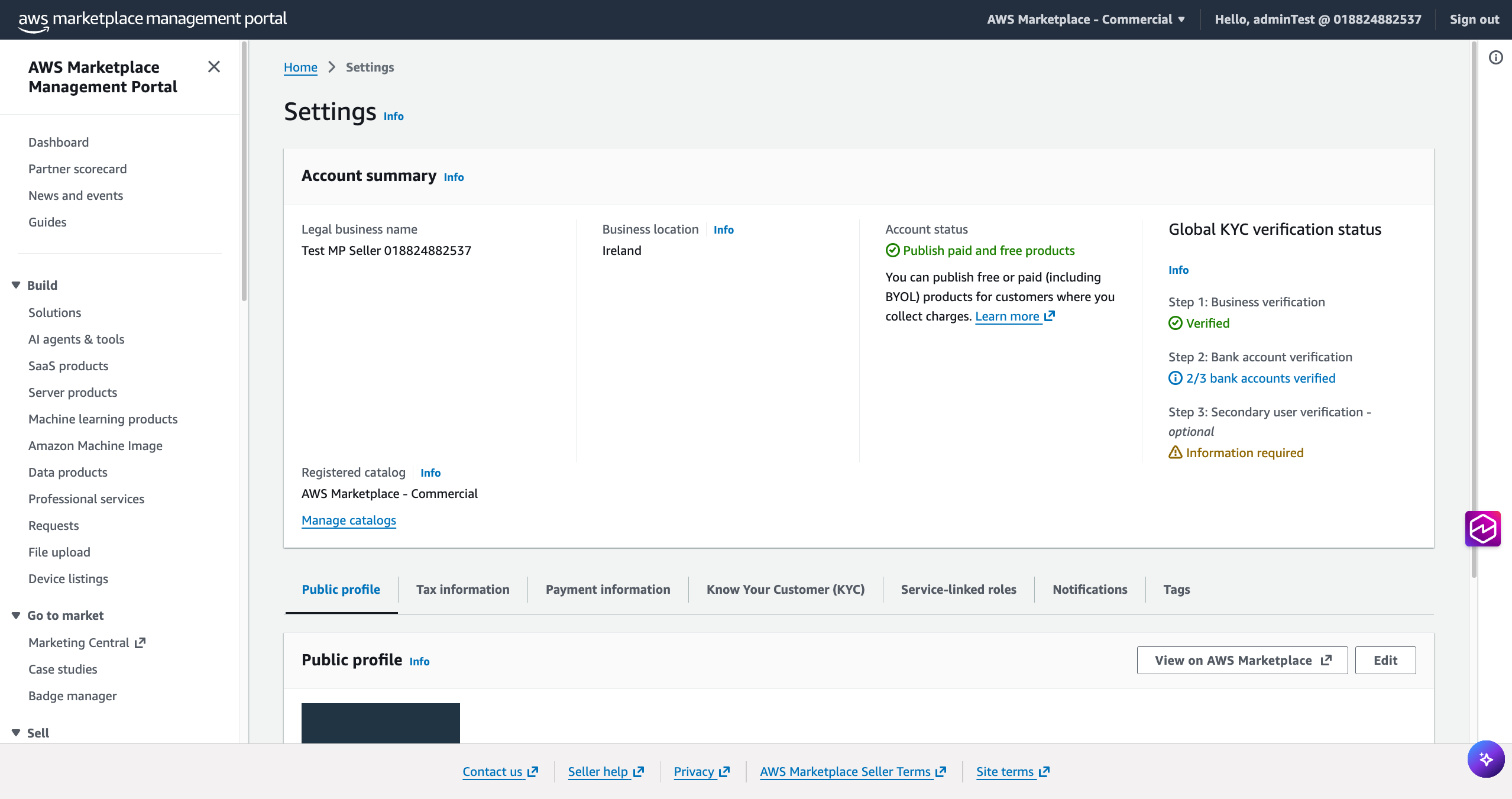
在左下角的面板中,选择 Marketplace 设置
第 2 步:导航至 “视同供应的增值税” 部分
-
前往 AWS 合作伙伴中心的 “设置”
-
选择 “税务信息” 选项卡
-
向下滚动至 “视同供应的增值税” 部分
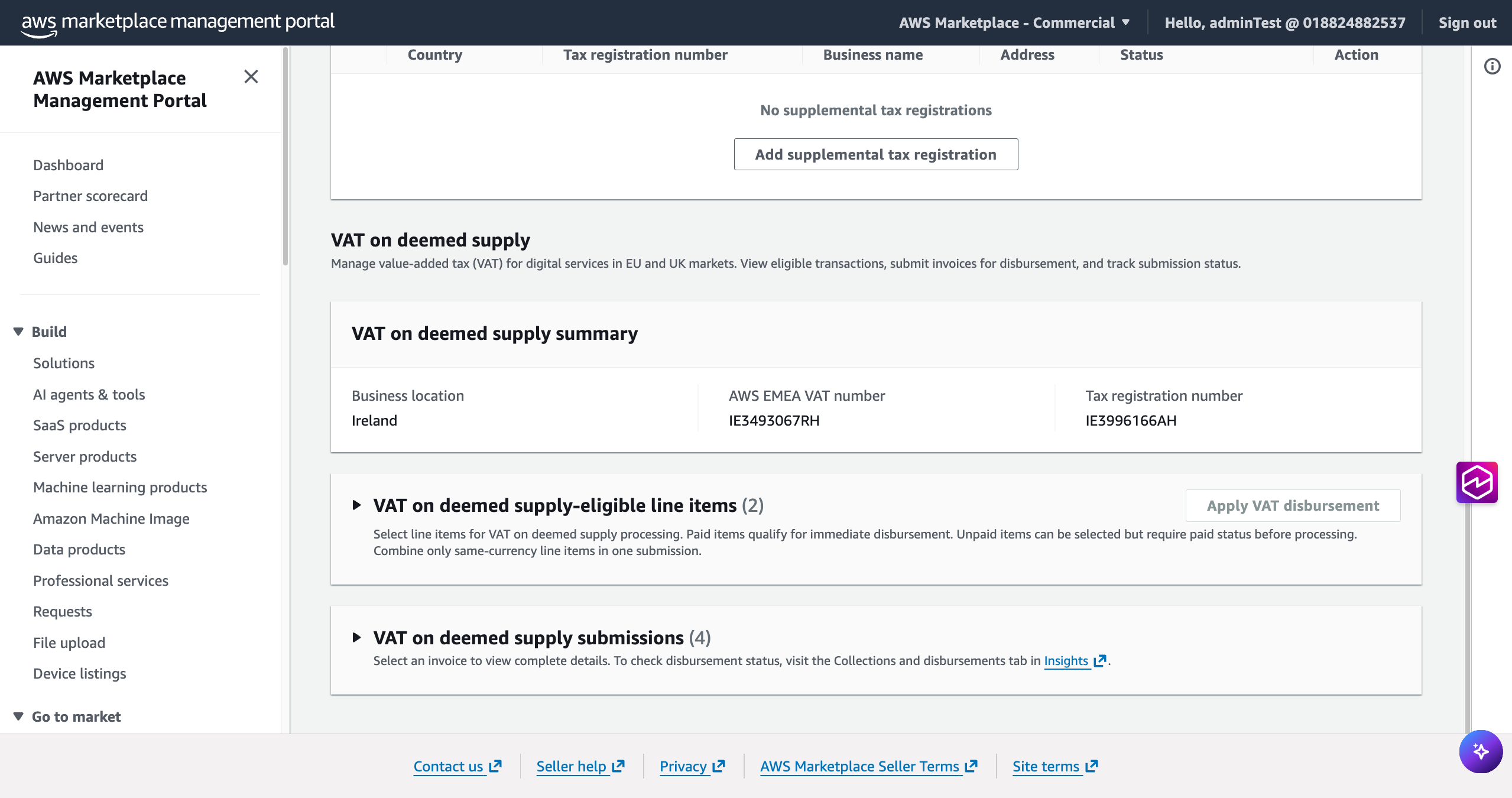
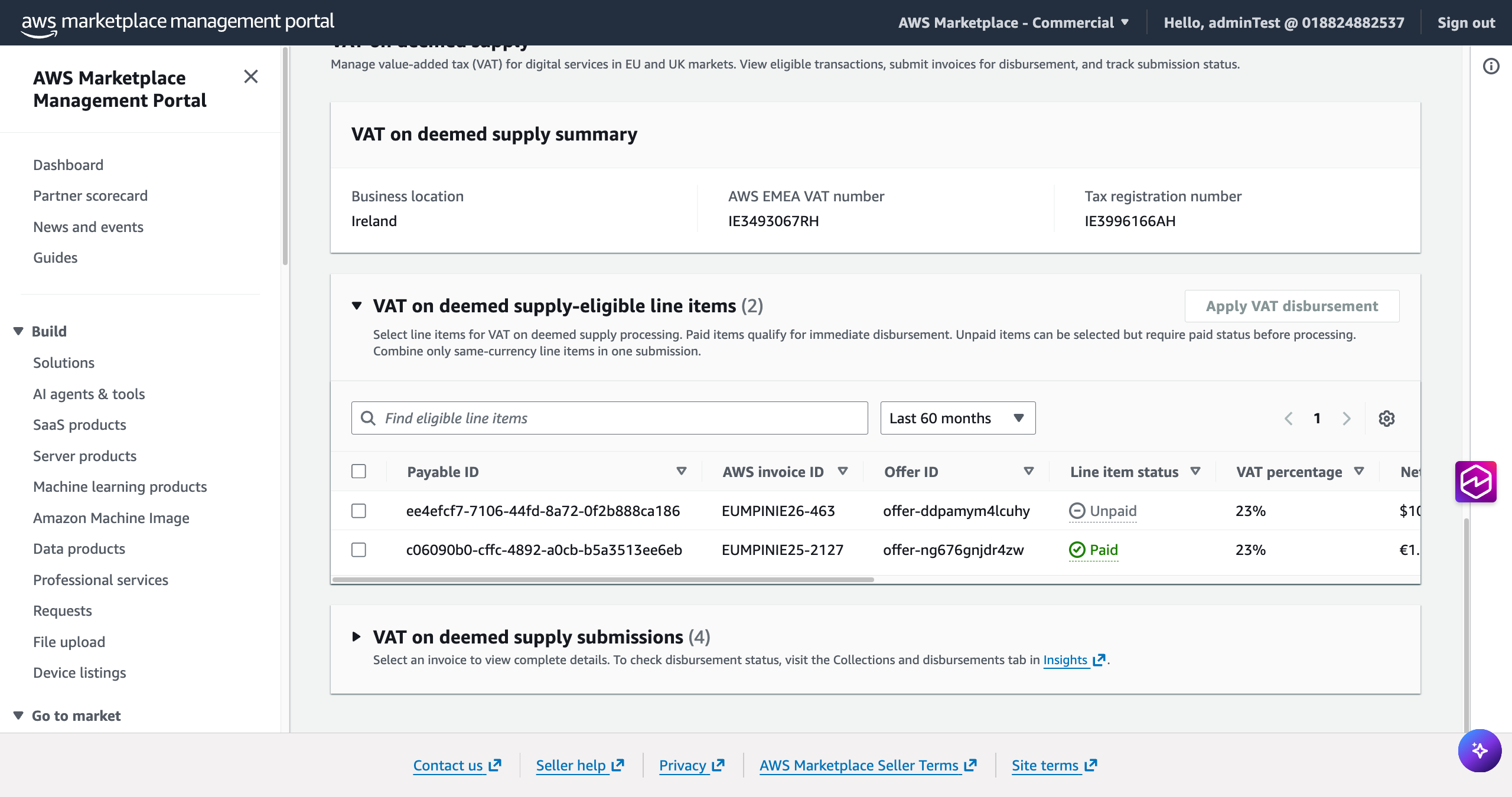
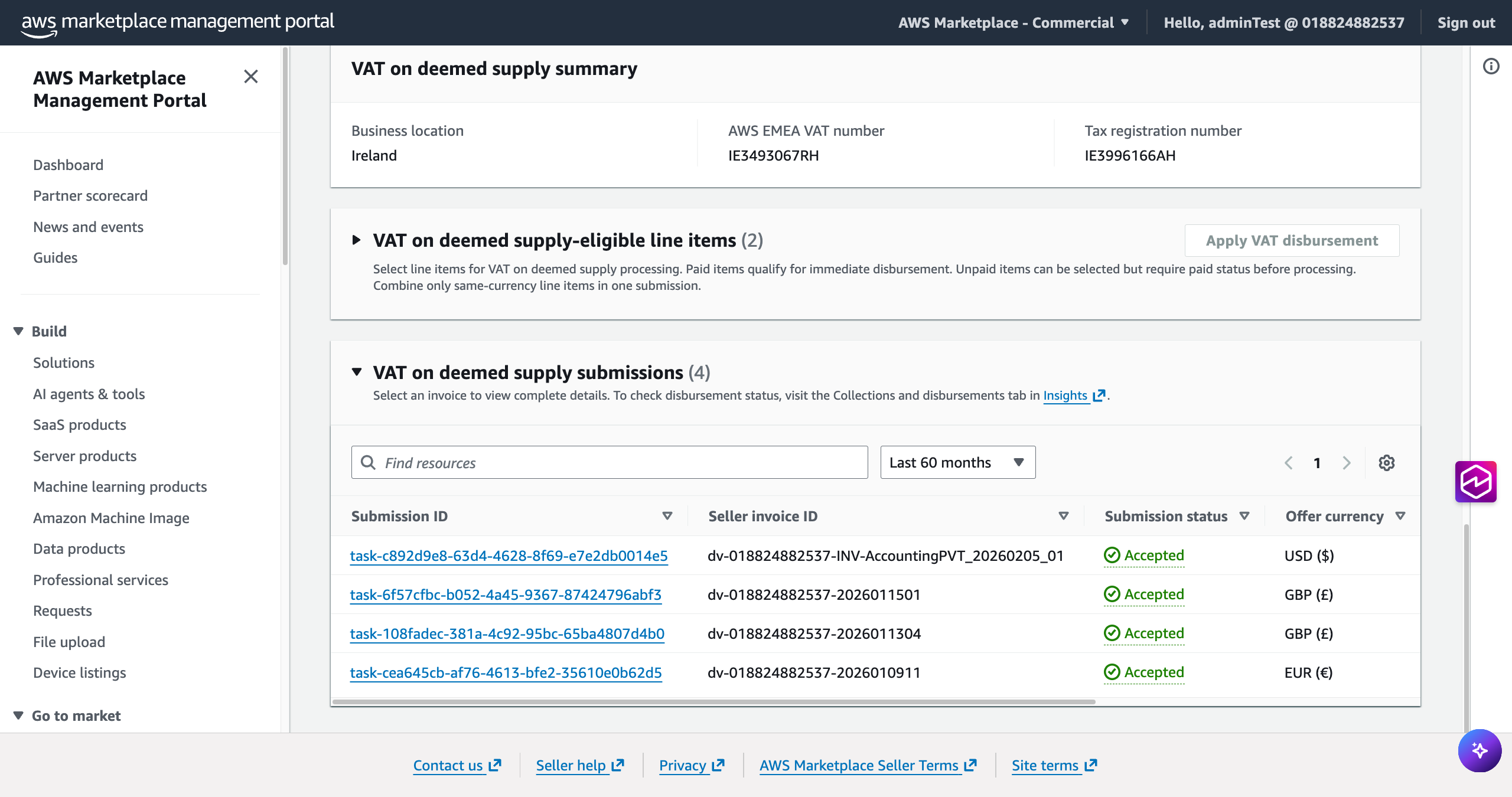
在这里,您可以展开两个表:
-
视同供应的增值税 — 符合条件的细列项目:符合增值税发票条件的交易
-
提交视为供应的增值税:您提交的增值税发票及其状态
第 3 步:选择要提交的行项目
-
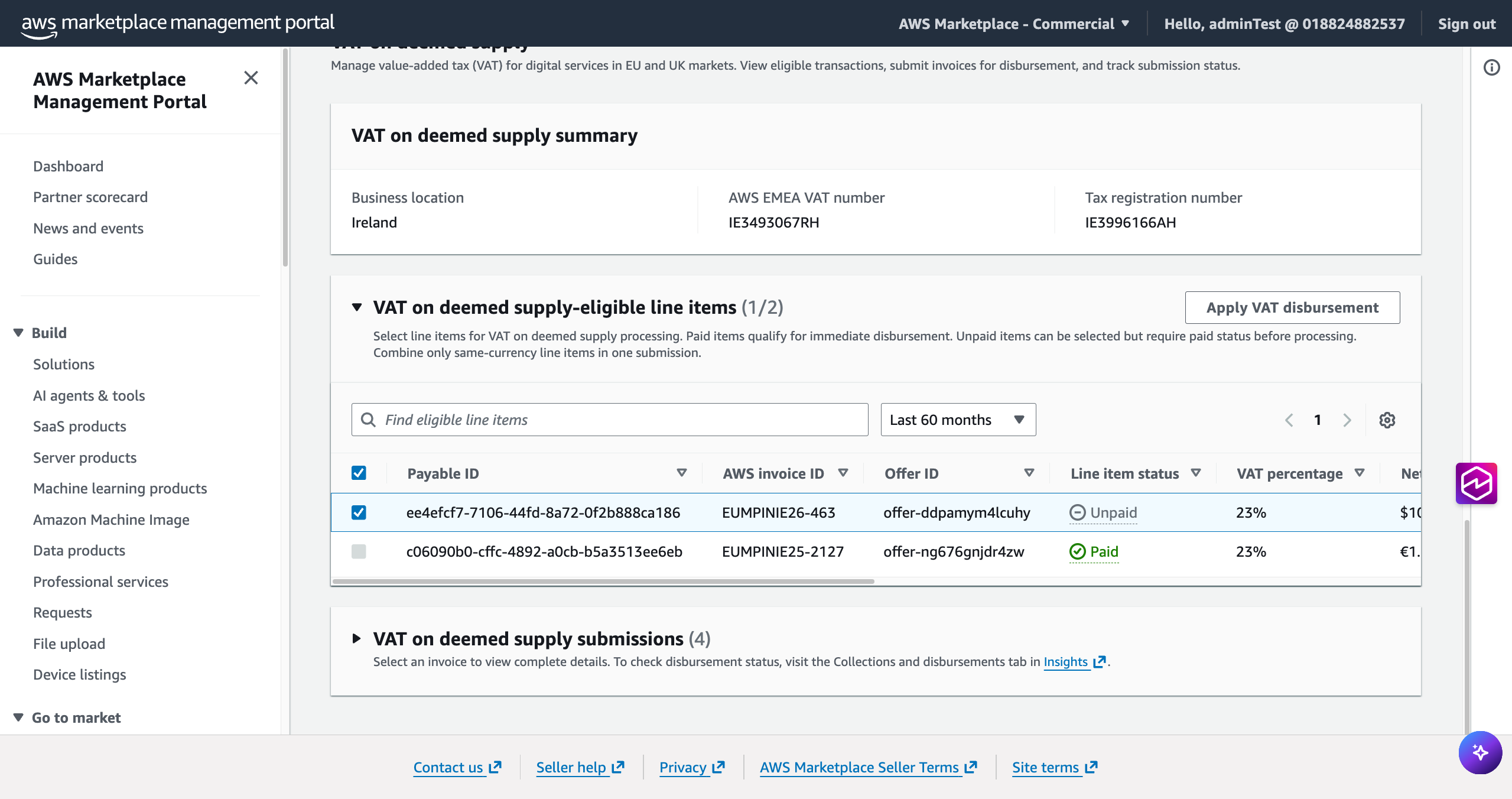
扩大认定供应的增值税-符合条件的商品表,查看您的符合条件的交易
-
选择一个或多个使用相同货币(美元、欧元或英镑)的订单项目
-
付费商品有资格立即付款
-
可以选择未付款的商品,但只有在收到买家发票后才会付款
-
-
选择申请增值税支付
注意
您可以为单个行项目提交单独的发票,也可以使用相同币种提交涵盖多个行项目的单张合并发票。
第 4 步:上传您的增值税发票
-
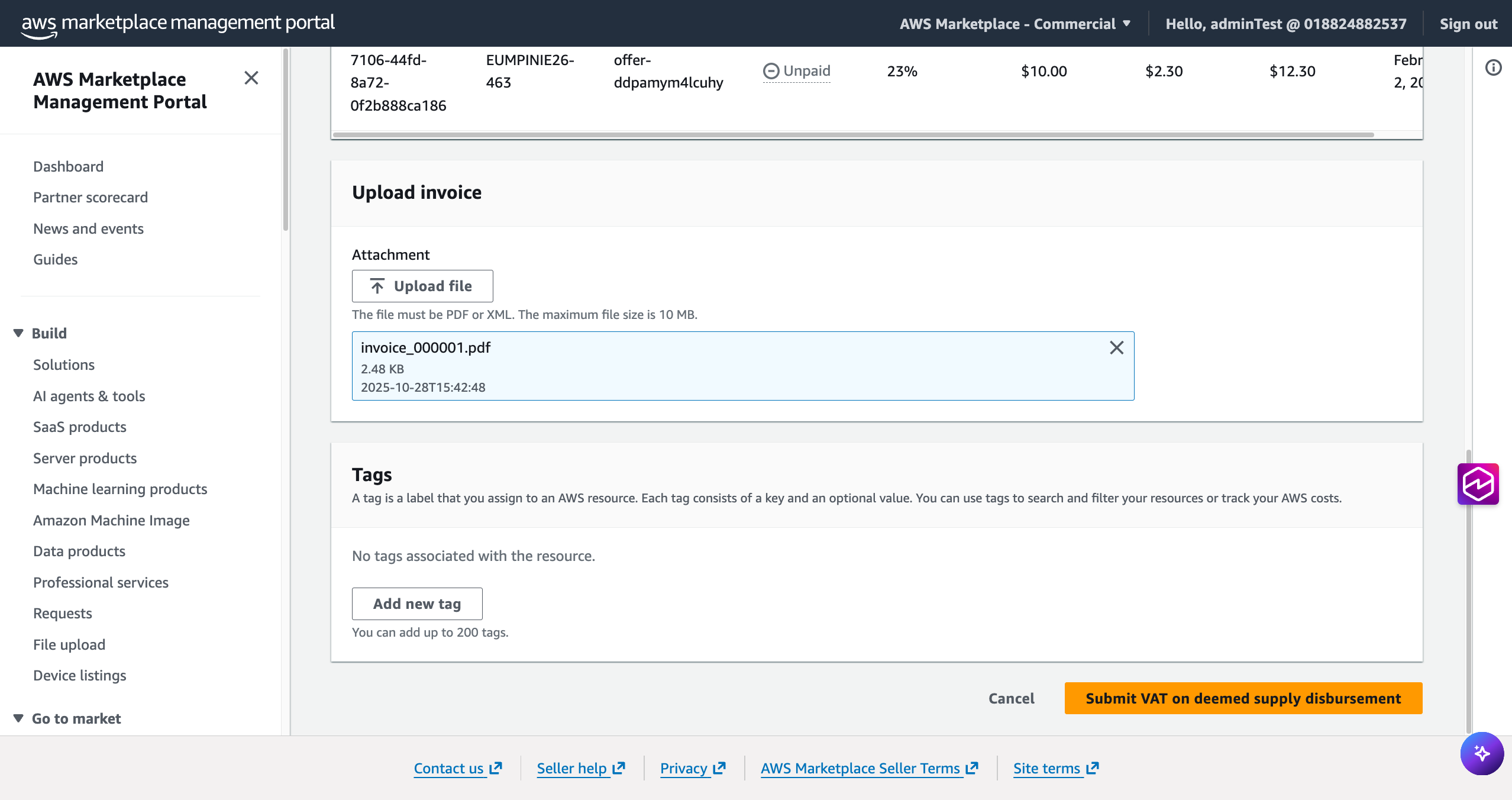
在 “对认定供应征收增值税” 页面上,查看您选择的商品和支出一览
-
上传您的增值税发票:
-
可接受的格式:仅限 PDF
-
最大文件大小:10 MB
-
所有选定的订单项必须包含在单个上传文件中
-
-
选择对视为的供应支出提交增值税
第 5 步:追踪您的提交
提交后,您的订单项目将从 “符合条件的订单项目” 表移至 “视同供应增值税申报” 表。每次提交都将分配一个唯一的任务 ID。提交状态为:
-
已接受-您的发票已通过验证。无需进一步操作。绿色横幅会显示 7 天。
-
已拒绝-无法验证您的发票。需要采取补救措施,请在下次上传修改后的发票时验证拒绝原因和地址。黄色横幅会显示 7 天,并说明拒绝原因。
-
待处理 — 您的提交正在审核中,正在等待 AWS 批准。(SLA:最多 3 个工作日)。
注意
要查看您的付款状态,请访问收款和付款控制面板。
有关更多详细信息,请参阅认定供应常见问题解答。