本文属于机器翻译版本。若本译文内容与英语原文存在差异,则一律以英文原文为准。
在 Connect Customer 中启用三方通话监控
重要
仅当您未按中所述在 Connect Customer 控制台上启用增强型联系人监控功能时,本主题才适用启用增强的多方联系监控。
它仅适用于限于三方或更少方的语音通话。
有关在启用增强的监控功能后座席的电话会议体验有何不同的信息,请参阅多方和三方功能的比较。
建议您仅当有一个外部系统存在技术限制,要求您必须选择该选项时才选择。否则,增强的监控是最好的选择。两种选择在价格上没有区别。
您可以在流中添加和配置一个设置录音和分析行为数据块,以允许 3 方参与一个联系,5 名主管监控该通话。经理无法插入通话。
例如,您可以让三名参与者同时参与通话。最多 5 名主管可以监控通话。
通话中的参与者总数将如下所示:
-
客户 - 参与者
-
座席 1 - 参与者
-
座席 2 - 参与者
-
可以监听但不能插入通话的主管
-
可以监听但不能插入通话的主管
-
可以监听但不能插入通话的主管
-
可以监听但不能插入通话的主管
-
可以监听但不能插入通话的主管
要查看配置了设置录音行为数据块的流示例,请参阅Connect 客户中的录制行为示例。
注意
建议在入站或出站私密消息流中使用设置录音行为数据块,以获得最准确的行为。
在队列流中使用此数据块并不总能保证通话会被录音。这是因为数据块可能会在联系人加入座席后运行。
为三方联系设置监控功能
-
使用有权编辑流程的账户登录您的 Connect Customer 实例。
-
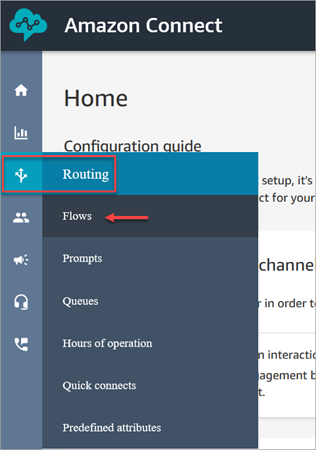
在导航菜单,选择路由、流。
-
打开您要监控的客户联系处理流。
-
在流中,在联系人连接到座席之前,将 设置录音和分析行为 数据块添加到流中。
-
要配置设置录音和分析行为数据块,请在座席和客户语音录制下,选择开,然后选择座席和客户。这仅在座席加入呼叫后才会生效。
-
选择保存,然后选择发布以发布更新的流。
-
为经理分配安全配置文件权限以监控对话。
-
向经理演示如何监控对话。
