本文属于机器翻译版本。若本译文内容与英语原文存在差异,则一律以英文原文为准。
将配置文件浏览器添加到座席工作区
默认情况下,拥有相应安全配置文件权限的用户可以在 Connect Customer 管理员网站上查看配置文件浏览器。您可能还希望您的座席能够在其座席工作区中访问配置文件浏览器。本主题将介绍如何操作。
下图显示座席工作区中的配置文件浏览器示例。
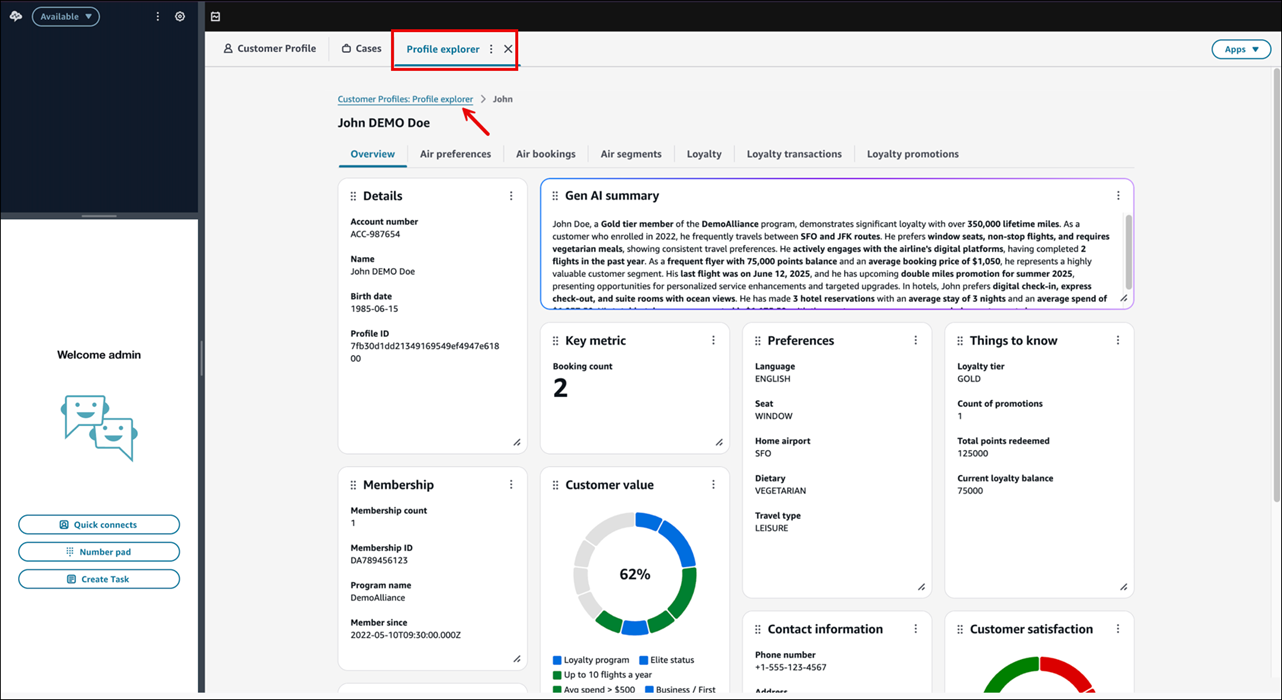
创建要与座席共享的配置文件浏览器布局
以下是高级概述:
确保您拥有创建配置文件浏览器布局的安全配置文件权限。
按照开始使用 Amazon Connect Customer Profiles 配置文件浏览器中的说明创建并保存要与座席共享的布局。
将个人资料浏览器作为集成添加到 Amazon Connect
-
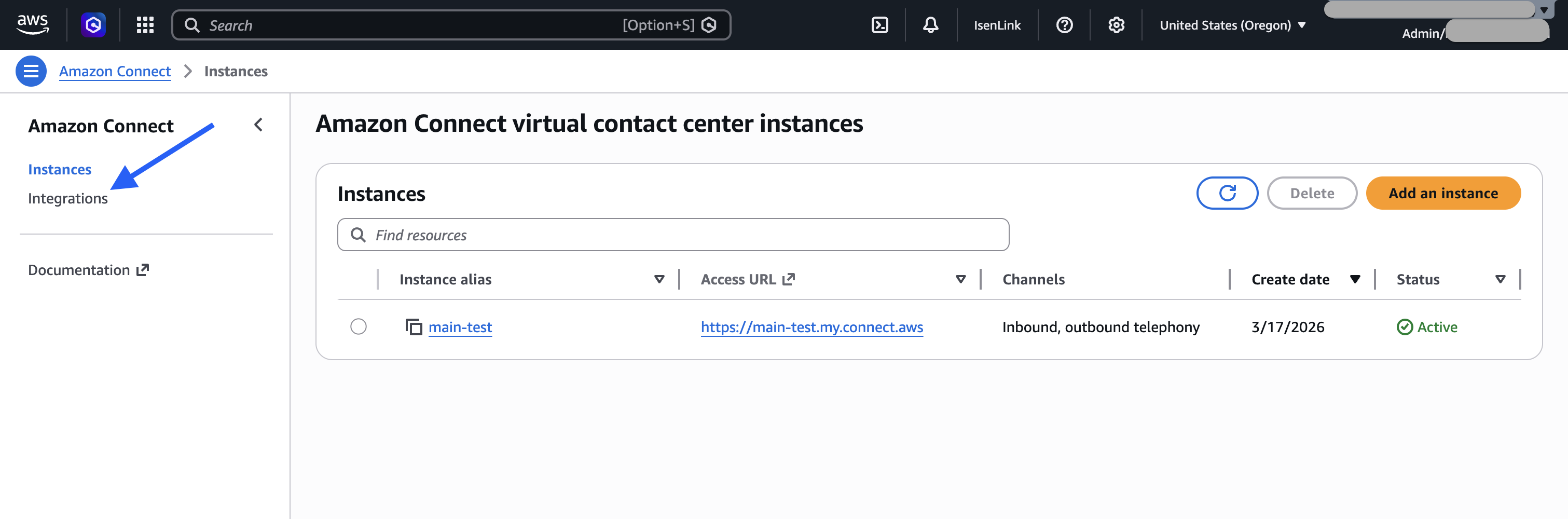
在 Amazon Connect 控制台的左侧导航栏中,选择集成,如下图所示。
-
在集成页面上,选择添加集成。
-
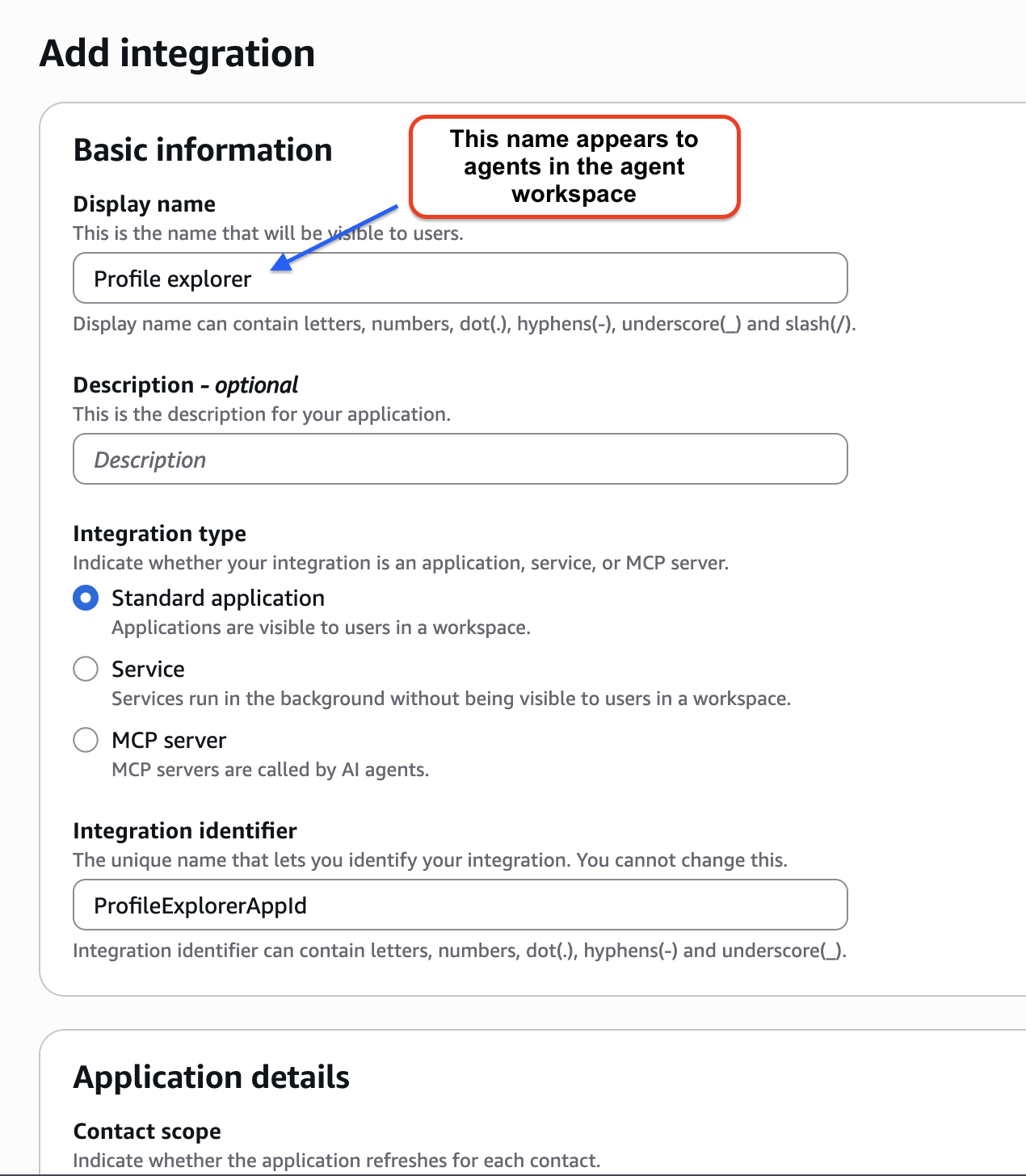
在添加集成页面上,填写基本信息部分的以下字段:
-
显示名称:应用程序的友好名称。此名称将在座席工作区的选项卡上向座席显示。它还显示在安全配置文件上。您可以回来更改此名称。
-
集成标识符:您的集成唯一的官方名称。如果每个访问网址只有一个集成,我们建议您使用访问网址的来源。您无法更改此名称。
-
描述(可选):您可以选择为此应用程序提供任何描述。此描述不会向座席显示。
-
集成类型:选择标准应用程序。
-
联系人范围:选择每个联系人。这是来电支持的必需设置。
-
初始化超时:可以与工作区建立连接的最长时间(以毫秒为单位)。
下图显示了这些字段的配置。初始化超时设置为 5 秒。
-
-
在访问部分,填写以下字段:
-
访问 URL:这是托管应用程序的 URL。除非是本地主机,否则 URL 必须是安全的,以 https 开头。
重要
URL 必须包含
?_appLayoutMode=embedded。例如:https://{CONNECT_INSTANCE}/customer-profiles/profile-explorer?_appLayoutMode=embedded如果不包括
?_appLayoutMode=embedded,则 Connect Customer 管理员网站的左侧导航栏将显示在代理工作区中。有关此字段支持的内容的更多详细信息,请参阅集成。
-
已批准的来源-可选:如果与访问网址不同,则应允许的允许名单 URLs。除非是本地主机,否则 URL 必须是安全的,以 https 开头。
-
-
填写接下来的两个部分(权限和 Iframe 配置)是可选的,将配置文件浏览器添加到座席工作区不要求填写这两个部分。有关这些部分的信息,请参阅集成。
-
实例关联:选择您的座席正在使用的实例。
您可以授予该账户区域内的任何实例访问此集成的权限。
-
选择添加集成。
向座席分配对新的安全配置文件的权限
在此步骤中,您需要为代理分配访问新集成的权限,并向配置文件资源管理器分配查看权限。
-
在 Connect Customer 管理网站中,导航到代理安全配置文件。
-
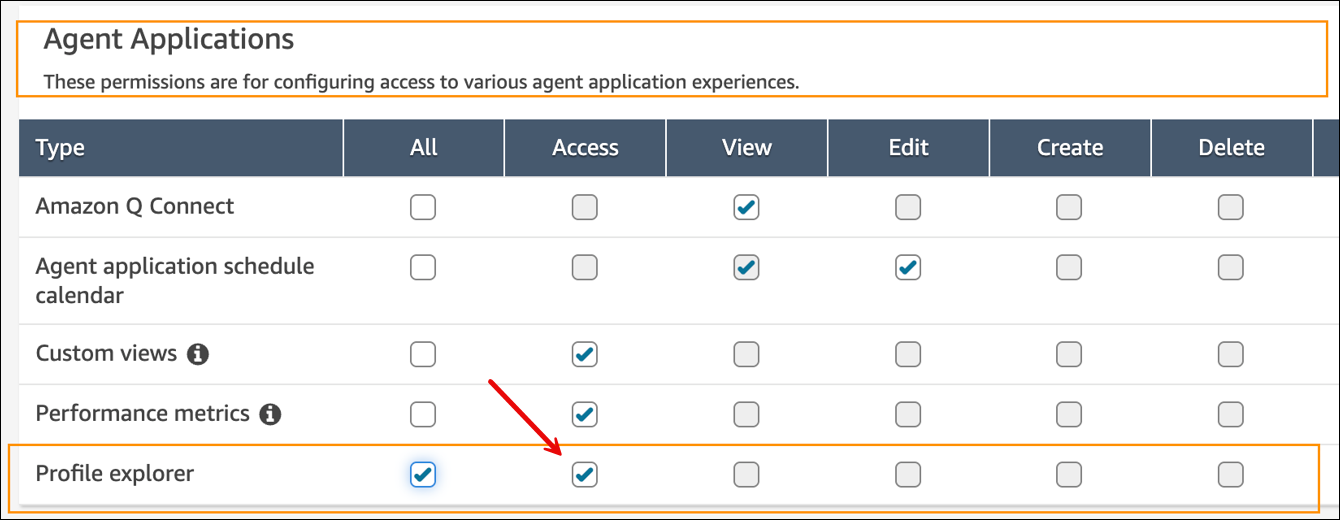
在编辑安全配置文件页面上,分配以下权限:
-
Customer Profiles - 配置文件浏览器 - 查看
-
代理应用程序-您的集成名称-访问权限
下图显示了为名为 P rofile Explorer 的新集成添加权限的示例。
-
告诉座席固定新的应用程序
使用正常的通信方法,告诉座席将新的应用程序固定到其座席工作区。这可让座席跨工作区实例访问配置文件浏览器。
-
在座席工作区中,选择“更多”图标,然后选择固定选项卡,如下图所示。

支持的功能
完成上述步骤后,配置文件浏览器支持查找传入的联系人。支持以下:
-
电话和聊天:完全支持
-
自定义联系人属性:完全支持配置文件浏览器读取的用户定义属性。您可以在流中设置用户定义的属性以支持任何客户使用案例。例如:
{
"profileSearchKey": "_phone",
"profileSearchValue": "<Phone number>" }
有关更多信息,请参阅 自动填充 Customer Profiles。
