本文属于机器翻译版本。若本译文内容与英语原文存在差异,则一律以英文原文为准。
在 Connect 客户代理工作区中集成第三方应用程序(3p 应用程序)
Connect Customer 座席工作区是一个单一、直观的应用程序,可为您的客服提供高效解决问题、改善客户体验和更快上手所需的工具和分步指导。除了在客服工作区中使用第一方应用程序(例如客户档案、案例和 Connect AI 代理)外,您还可以集成第三方应用程序。
注意
此功能仅在默认座席工作区中受支持;使用自定义 CCP 时不支持此功能。
例如,您可以将自己的专有预订系统或供应商提供的指标仪表板集成到客服工作区中 Connect Customer 。
如果您是有意构建第三方应用程序的开发人员,请参阅《座席工作区开发人员指南》。
内容
要求
如果您使用自定义 IAM 策略来管理对第三方应用程序的访问权限,则您的用户需要以下 IAM 权限,才能使用 AWS 管理控制台集成第三方应用程序。除了 AmazonConnect_FullAccess 之外,用户还需要:
集成
注意
要向您的实例添加集成,请确保您的实例使用 Service-Linked 角色 (SLR)。如果您的实例目前不使用 SLR,但您希望添加集成,则需要迁移到 SLR。只能将集成添加到使用 SLR 的实例。有关更多信息,请参阅 适用于 2018 年 10 月之前创建的实例。
-
打开 Connect Customer 控制台
(https://console.aws.amazon.com/connect/)。 -
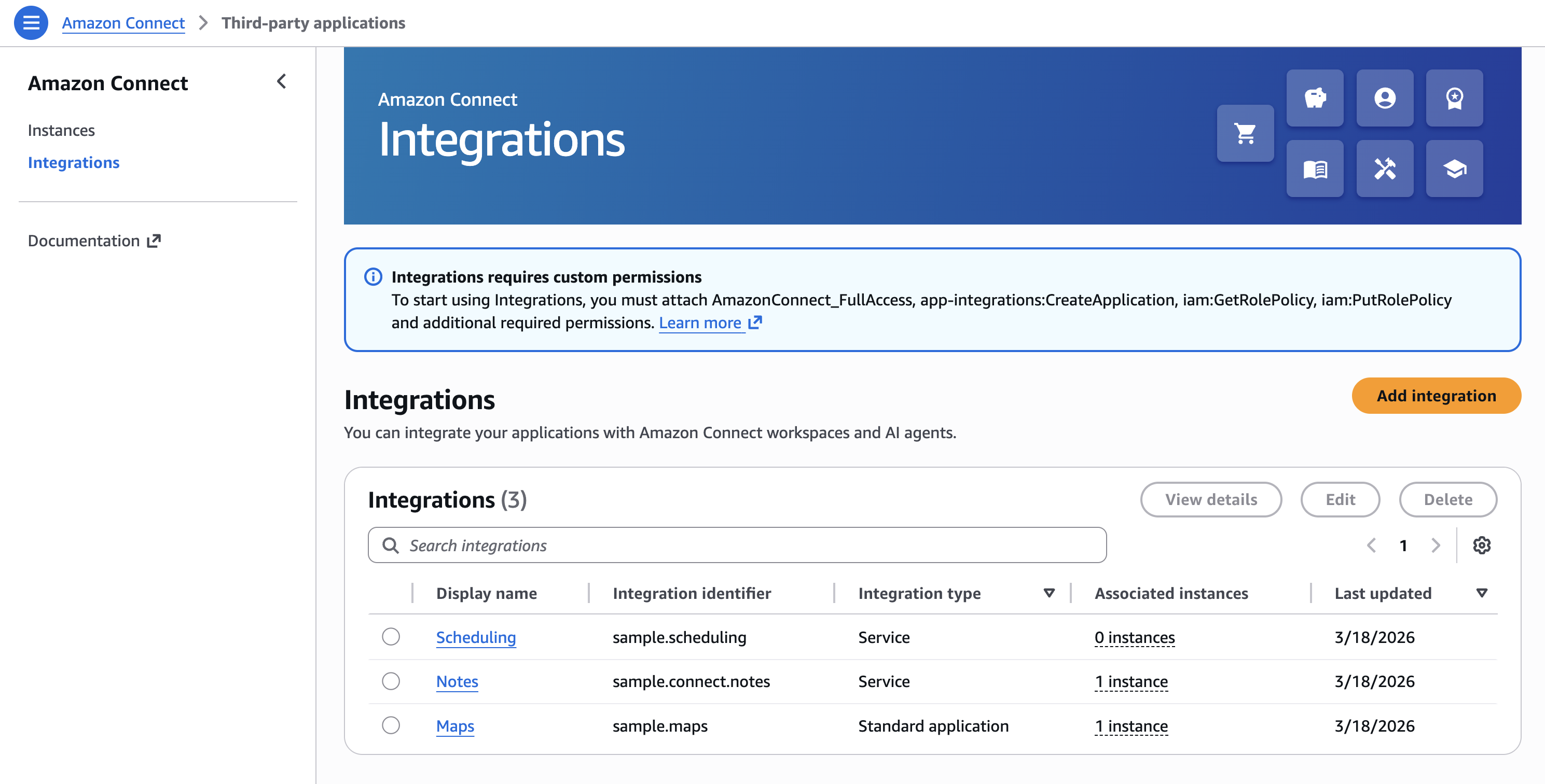
在左侧导航窗格中,选择集成。如果您没有看到此菜单,那是因为该菜单在您所在的区域中不可用。要查看此功能可用的地区,请参阅的可用性 Connect Customer 按地区划分的功能。
-
在集成页面上,选择添加集成。
-
在添加集成页面上,输入:
-
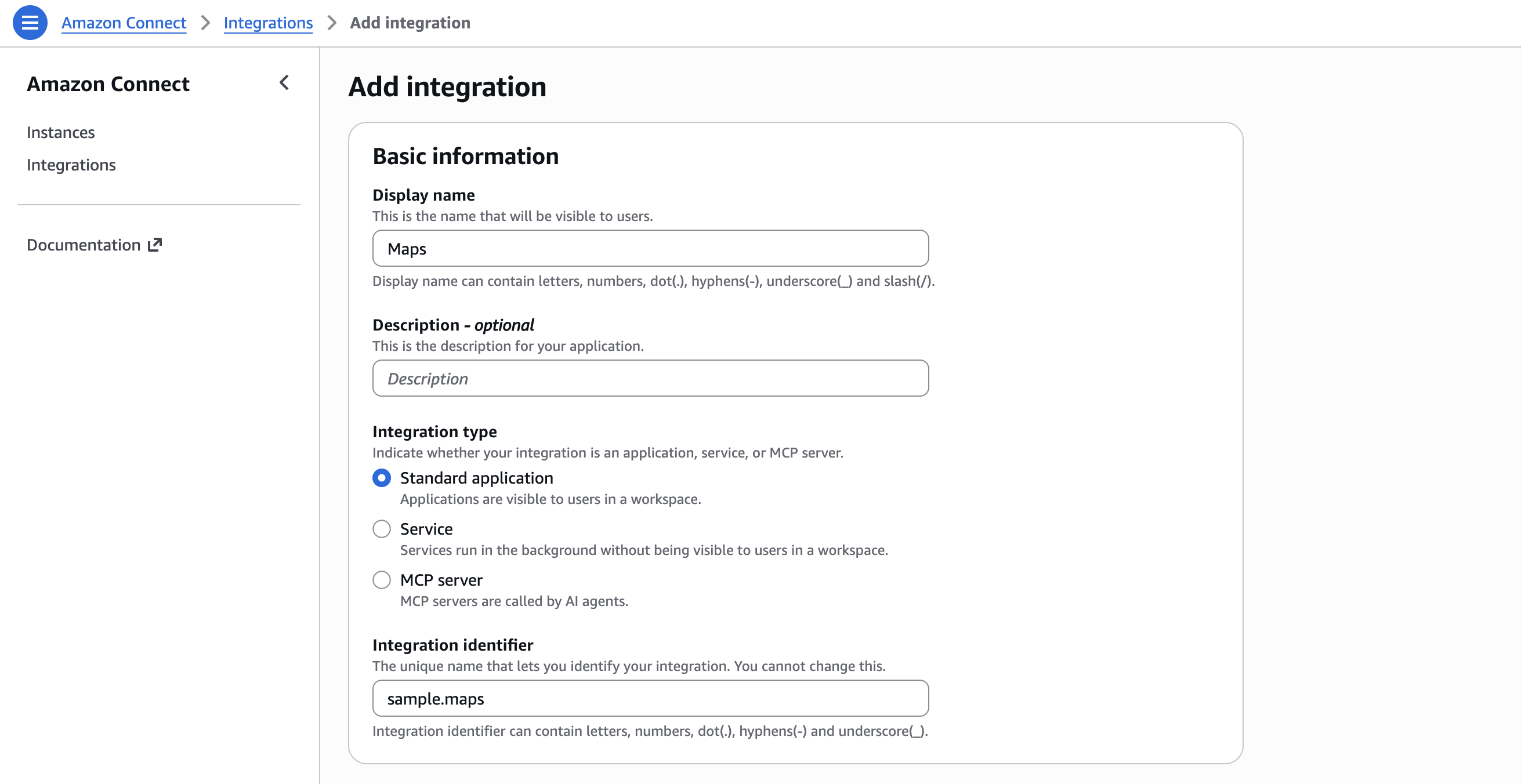
基本信息
-
显示名称:集成的友好名称。此名称显示在安全配置文件上,并在座席工作区中的选项卡上向座席显示。您可以回来更改此名称。
-
描述(可选):您可以选择为此集成提供任何描述。此描述不会向座席显示。
-
集成类型:表示集成是标准 Web 应用程序、服务还是 MCP 服务器。这决定了如何在系统内访问集成。
-
集成标识符:正式名称,对于标准应用程序或服务类型的集成来说是唯一的。如果每个访问 URL 只有一个应用程序,建议您使用该访问 URL 的来源。您无法更改此名称。
-
初始化超时:与工作区建立连接所支持的最长时间。支持的时间以毫秒为单位。此设置有助于管理连接问题并确保应用程序及时启动。
-
-
应用程序详细信息
-
联系人范围:指示 Web 应用程序是针对每位联系人刷新,还是仅在每次新的浏览器会话时刷新。此设置会影响应用程序更新其数据的频率。
-
初始化超时:与工作区建立连接所支持的最长时间。支持的时间以毫秒为单位。此设置有助于管理连接问题并确保应用程序及时启动。
-
-
访问
-
访问 URL:这是托管应用程序的 URL。除非是本地主机,否则 URL 必须是安全的,以 https 开头。
注意
并非所有 URL 都可使用内嵌框架。以下是两种检查 URL 是否可以使用内嵌框架的方法:
-
有一种名为 Iframe Tester
的第三方工具可以帮助检查 URL 是否可以使用内嵌框架。 -
如果 URL 可以使用内嵌框架,它将在此页面的预览中呈现。
-
如果 URL 不能使用内嵌框架,它将在此页面的预览中显示错误。
-
此网站可能显示错误,并且该应用程序仍可以在 Agent Workspace 中使用内嵌框架。这是因为应用程序开发者可以锁定他们的应用程序,使其只能嵌入到 Workspace 中,而不能嵌入到其他任何地方。如果您从应用程序开发者那里收到此应用程序,建议您仍然尝试将此应用程序集成到 Agent Workspace 中。
-
-
-
对于技术用户:请检查您正在尝试集成的应用程序的安全策略内容。
-
Firefox:汉堡菜单 > 更多工具 > Web 开发人员工具 > 网络
-
Chrome:3 点菜单 > 更多工具 > 开发人员工具 > 网络
-
其他浏览器:在开发人员工具中查找网络设置。
-
Content-Security-Policy 帧祖先指令应该是。
https://your-instance.my.connect.aws-
如果指令为
same origin或deny,则 Connect 无法对此 URL 进行内建框架 AWS/Amazon
-
-
如果无法为应用程序建立内嵌框架,您可以执行以下操作:
-
如果您控制 app/URL,则可以更新应用程序的内容安全策略。遵循应用开发者的最佳做法/确保应用程序只能嵌入到此处的 Connect 客户代理工作区部分。
-
如果您无法控制 app/URL,则可以尝试联系应用程序开发者,要求他们更新应用程序的内容安全政策。
-
-
已批准的来源(可选):如果与访问 URL 不同,则应允许列入允许列表的 URL。除非是本地主机,否则 URL 必须是安全的,以 https 开头。
-
-
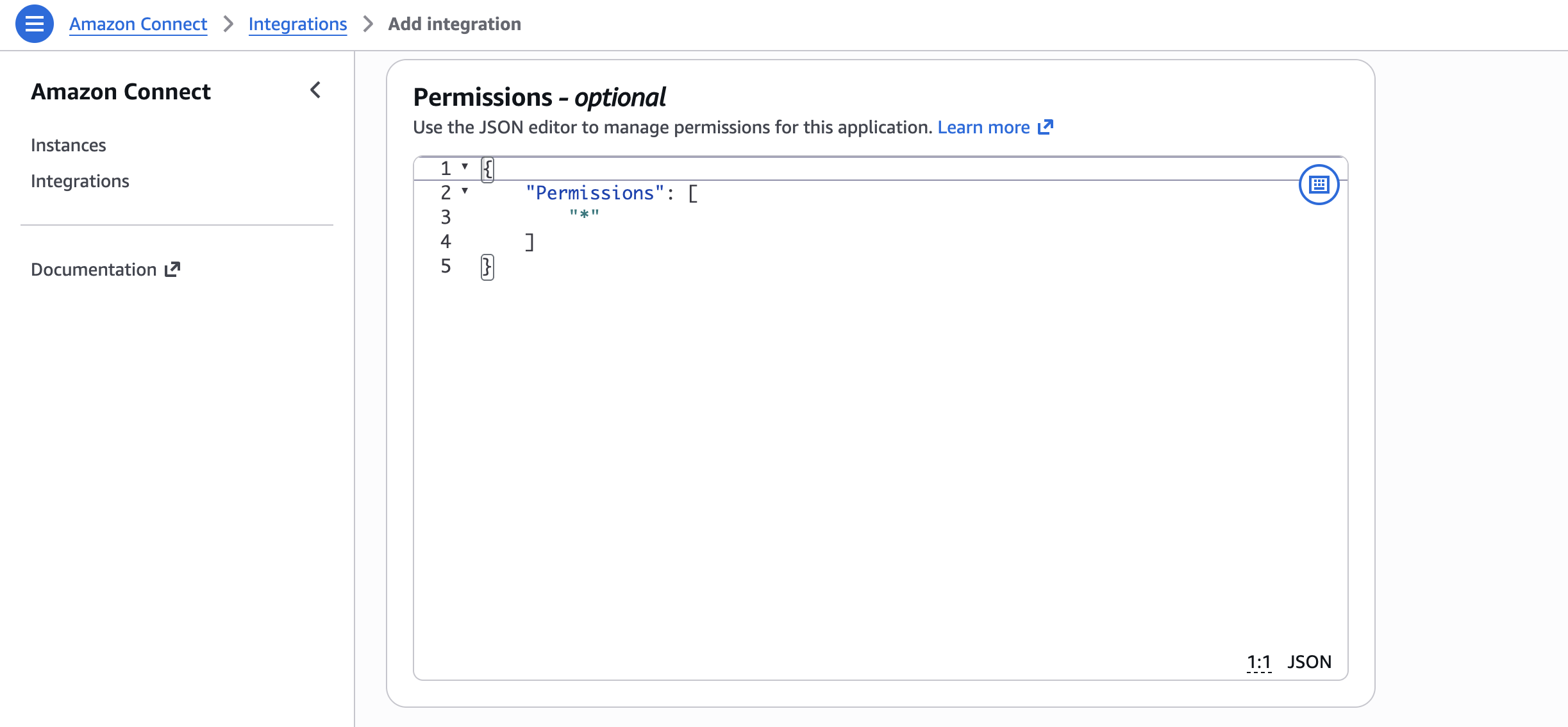
为事件和请求添加权限。
以下示例演示了如何使用 AWS 管理控制台载入新应用程序并为其分配权限。在此示例中,系统为应用程序分配了六种不同的权限。
提供基本信息和访问详细信息
-
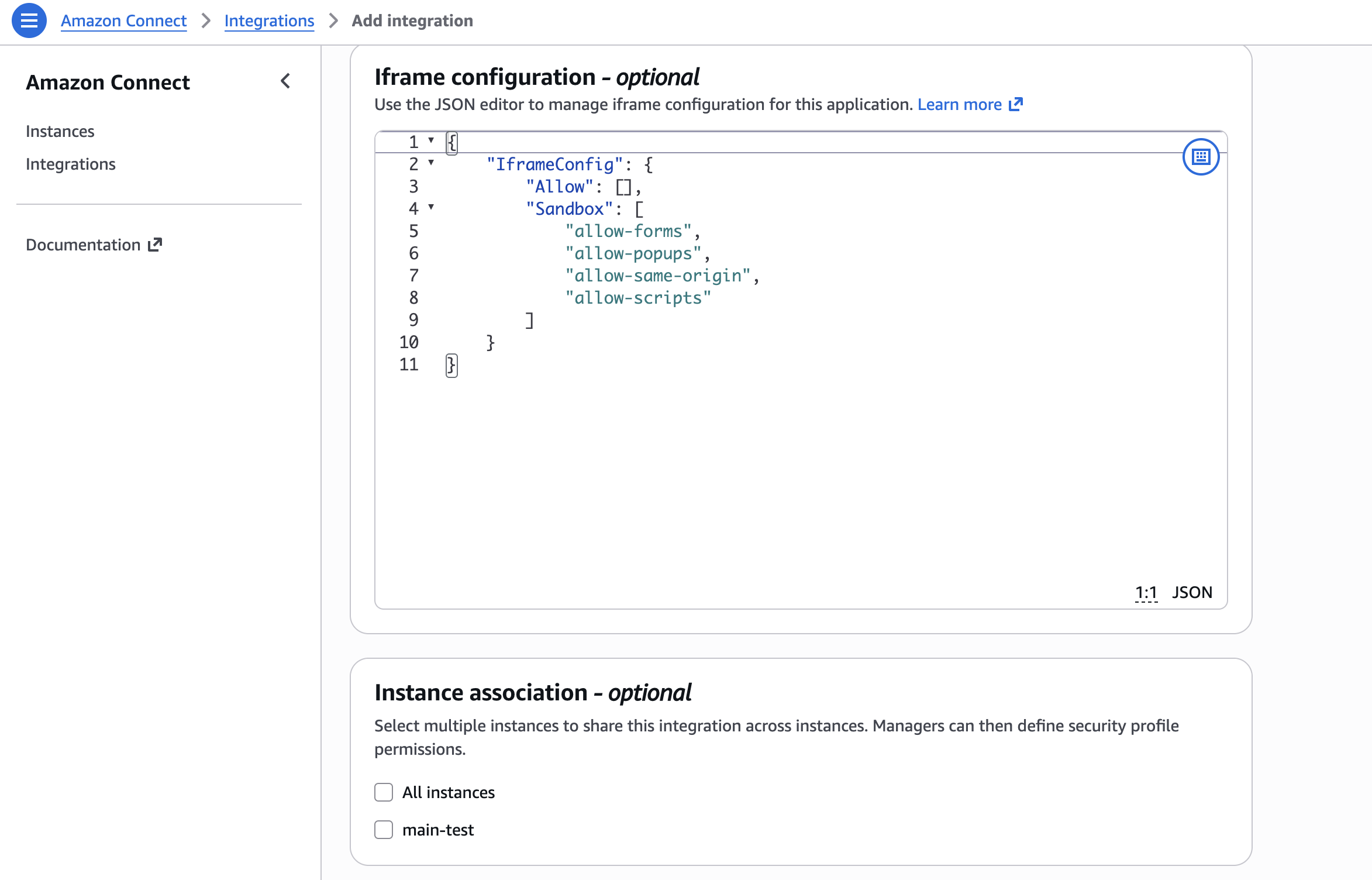
实例关联
-
您可以授予该账户区域内的任何实例访问此应用程序的权限。
-
虽然将集成与实例关联是可选的,但在将其与实例关联之前,您将无法使用该应用程序。
注意
对于 MCP 服务器,您只能选择使用所选网关的发现 URL 配置的实例。
-
向应用程序授予工作区数据集成权限
Iframe 配置
-
-
选择添加集成。
-
如果集成已成功创建,您将被发送到集成详细信息页面,并会看到成功横幅。
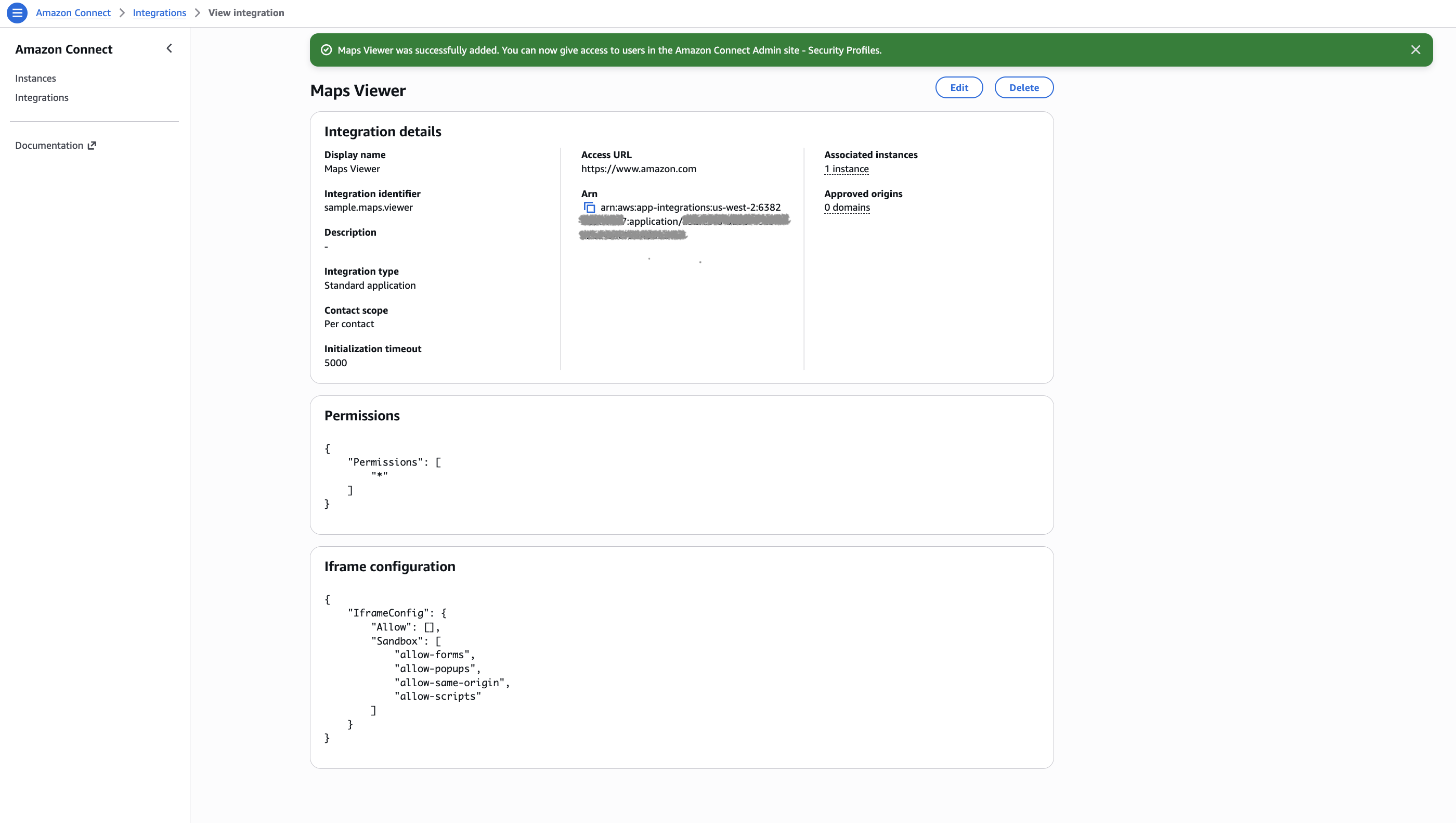
您可以编辑现有应用程序的某些属性,例如其显示名称、访问网址和权限。
-
如果在创建应用程序或将应用程序与实例关联时出错,则会看到一条错误消息,您可以采取相应的措施来纠正问题。
-
删除集成
如果您不想在可预见的将来再使用集成,则可以将其删除。如果您想暂时停止使用它,但在可预见的将来可能会再次使用它,建议您将其与实例解除关联,以避免再次添加它。要删除集成,请导航到 AWS 管理控制台,选择一个集成,然后选择删除。
故障排查
-
如果集成与任何实例关联,则操作将失败。您首先必须取消集成与任何实例的关联。然后你可以回来删除它。
提示
如果您在 2023 年 12 月 15 日之前创建了集成,则在更新集成与实例的关联时可能会遇到问题。这是因为您需要更新您的 IAM 策略。

需要更新您的 IAM 策略,以包含以下权限:
-
app-integrations:CreateApplicationAssociation -
app-integrations:DeleteApplicationAssociation
