翻訳は機械翻訳により提供されています。提供された翻訳内容と英語版の間で齟齬、不一致または矛盾がある場合、英語版が優先します。
エージェントセルフサービスを使用する
ヒント
AWS 「ワークショップ: Connect AI エージェントによる高度な生成 AI の構築
エージェントセルフサービスを使用すると、Connect AI エージェントは音声チャネルとチャットチャネル全体で顧客の問題を自律的に解決できます。カスタムツールを選択したときに AI エージェントが問い合わせフローに制御を返す従来のセルフサービスとは異なり、エージェントセルフサービスは、複数のステップで理由を説明するオーケストレーター AI エージェントを使用し、顧客に代わって MCP ツールを呼び出してアクションを実行し、問題が解決されるかエスカレーションが必要になるまで継続的な会話を維持します。
たとえば、お客様がホテルの予約について電話をかけると、オーケストレーター AI エージェントは、名前で挨拶し、明確な質問をし、予約を検索して、変更を処理できます。これらはすべて 1 回の会話で実行でき、各ステップ間の問い合わせフローを制御できません。
内容
主な機能
エージェントセルフサービスには次の機能があります。
-
自律型マルチステップ推論 – AI エージェントは、1 回の会話ターンで複数のツール呼び出しと推論ステップを連鎖させて、複雑なリクエストを解決できます。
-
MCP ツールの統合 – Model Context Protocol (MCP) ツールを介してバックエンドシステムに接続し、注文ステータスの検索、返金の処理、レコードの更新などのアクションを実行します。詳細については、「AI エージェント MCP ツール」を参照してください。
-
セキュリティプロファイル – AI エージェントは、人間のエージェントと同じセキュリティプロファイルフレームワークを使用して、AI エージェントがアクセスできるツールを制御します。詳細については、「AI エージェントにセキュリティプロファイルのアクセス許可を割り当てる」を参照してください。
オーケストレーター AI エージェント用のツール
次のツールタイプを使用して、オーケストレーター AI エージェントをセルフサービス用に設定できます。
-
MCP ツール – Model Context Protocol を使用して AI エージェント機能を拡張します。MCP ツールはバックエンドシステムに接続して、注文ステータスの検索、返金の処理、レコードの更新などのアクションを実行します。AI エージェントは、問い合わせフローに制御を戻すことなく、会話中に MCP ツールを呼び出します。
-
Return to Control – AI エージェントに停止を指示し、問い合わせフローに制御を返します。デフォルトでは、
SelfServiceOrchestratorAI エージェントにはComplete(インタラクションを終了するため) とEscalate(ヒューマンエージェントに転送するため) が含まれます。これらのデフォルトを削除したり、独自のものを作成したりできます。詳細については、「カスタム Return to Control ツール」を参照してください。 -
定数 — 設定された静的文字列値を AI エージェントに返します。開発中のテストや迅速な反復に役立ちます。詳細については、「定数ツール」を参照してください。
エージェントセルフサービスをセットアップする
エージェントセルフサービスを設定するには、以下の大まかなステップに従います。
-
オーケストレーター AI エージェントを作成します。Connect Customer admin ウェブサイトで、AI エージェントデザイナーに移動し、AI エージェントを選択し、AI エージェントの作成を選択します。AI エージェントタイプとしてオーケストレーションを選択します。既存の からコピー で、セルフサービスのシステム AI エージェントを開始設定として使用する SelfServiceOrchestrator を選択します。
-
AI エージェントのセキュリティプロファイルを作成します。ユーザーに移動し、セキュリティプロファイルを選択し、AI エージェントが必要とするツールへのアクセスを許可するプロファイルを作成します。次に、AI エージェント設定で、セキュリティプロファイルセクションにスクロールし、セキュリティプロファイルの選択ドロップダウンからプロファイルを選択します。詳細については、「AI エージェントにセキュリティプロファイルのアクセス許可を割り当てる」を参照してください。
-
ツールを使用して AI エージェントを設定します。接続された名前空間から MCP ツールを追加し、デフォルトの Return to Control ツール (
Completeおよび ) を設定しますEscalate。MCP ツールの詳細については、「」を参照してくださいAI エージェント MCP ツール。 -
オーケストレーションプロンプトを作成してアタッチします。
SelfServiceOrchestratorには、AI エージェントのパーソナリティ、動作、ツールの使用手順を定義するために、そのまま使用することも、新しいSelfServiceOrchestrationプロンプトを作成することもできます。プロンプトの詳細については、「」を参照してくださいConnect AI エージェントをカスタマイズする。重要
オーケストレーター AI エージェントは、レスポンスを
<message>タグでラップする必要があります。この形式がないと、AI エージェントからのメッセージは表示されません。詳細については、「メッセージ解析」を参照してください。 -
AI エージェントをデフォルトのセルフサービスエージェントとして設定します。AI エージェントページで、デフォルトの AI エージェント設定にスクロールし、セルフサービス行でエージェントを選択します。
-
対話型 AI ボットを作成します。ルーティング、フロー、会話 AI に移動し、Connect Customer AI エージェントインテントを有効にしてボットを作成します。詳細については、「Connect AI エージェントインテントを作成する」を参照してください。
-
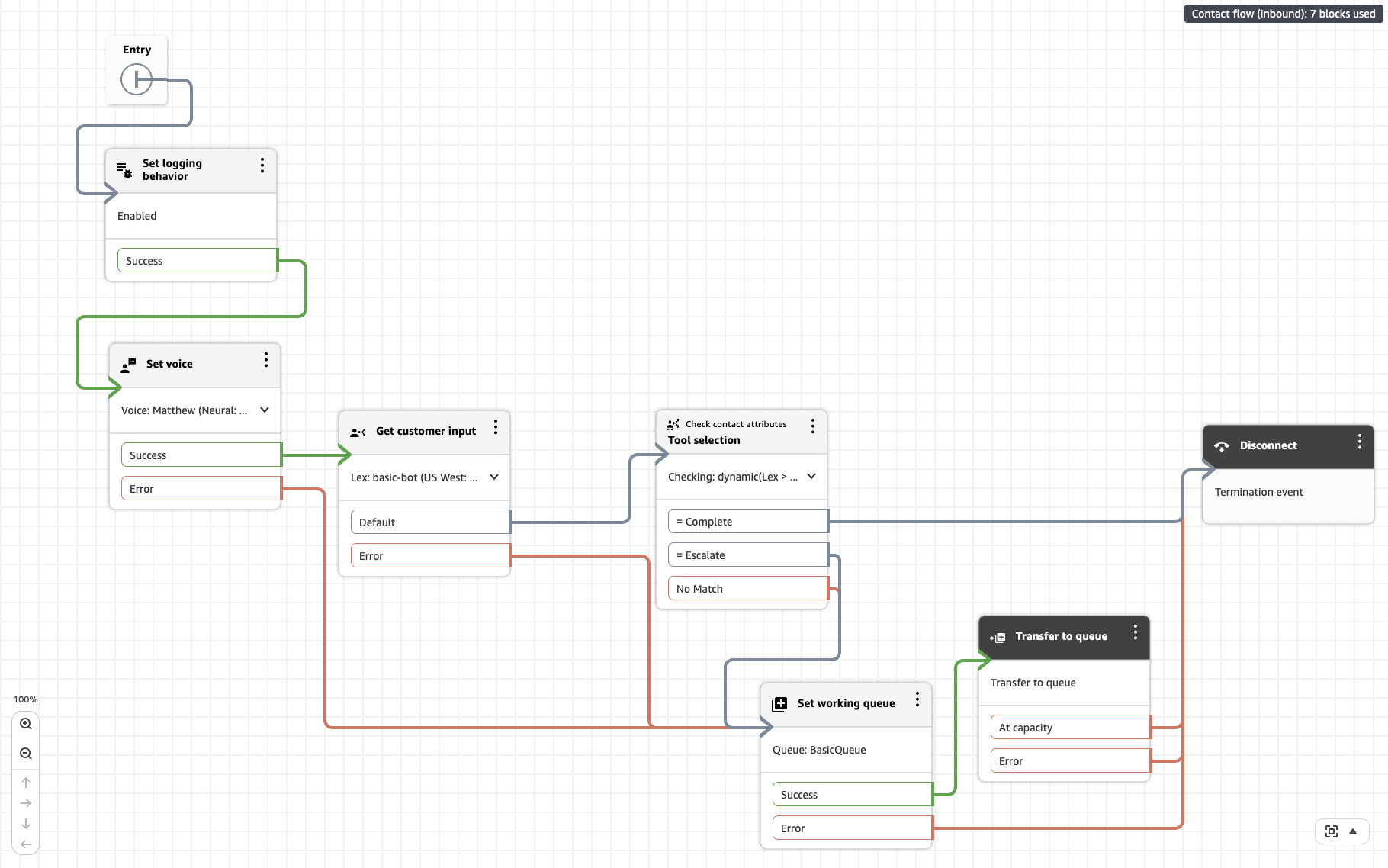
AI エージェントに問い合わせをルーティングする問い合わせフローを構築します。対話型 AI ボットを呼び出す顧客の入力を取得するブロックと、AI エージェントによって選択された制御に戻るツールに基づいてルーティングするコンタクト属性を確認するブロックを追加します。詳細については、「フローを作成して会話型 AI ボットを追加する」を参照してください。
次の図は、エージェントセルフサービスの問い合わせフローの例を示しています。
ヒント
エージェントセルフサービスのチャットストリーミングを有効にする場合は、「」を参照してくださいAI を活用したチャットのメッセージストリーミングを有効にする。ストリーミングを使用したend-to-endのチャットチュートリアルについては、「」を参照してくださいエージェントセルフサービスチャットをエンドツーエンドでセットアップする。
カスタム Return to Control ツールを作成する
Return to Control ツールは、AI エージェントに処理を停止し、問い合わせフローに制御を返すよう通知します。Return to Control ツールが呼び出されると、ツール名とその入力パラメータは Amazon Lex セッション属性として保存され、問い合わせフローは コンタクト属性を確認するブロックを使用して読み取り、次のアクションを決定できます。
SelfServiceOrchestrator AI エージェントにはデフォルトツールCompleteと Escalate Return to Control ツールが含まれていますが、問い合わせフローが実行する追加のコンテキストをキャプチャする入力スキーマを使用して、カスタム Return to Control ツールを作成できます。
カスタム Return to Control ツールを作成するには:
-
AI エージェント設定で、ツールの追加を選択し、新しい AI ツールの作成を選択します。
-
ツール名を入力し、ツールタイプとして Return to Control を選択します。
-
AI エージェントがツールを呼び出すときにキャプチャするコンテキストを指定する入力スキーマを定義します。
-
(オプション) 「手順」フィールドで、AI エージェントがいつこのツールを使用するかを記述します。
-
(オプション) ツールを呼び出すときに AI エージェントの動作をガイドする例を追加します。
-
Create を選択し、Publish を選択して AI エージェントを保存します。
例: コンテキストを使用したカスタムエスカレーションツール
次の例は、デフォルトの Escalate ツールを、エスカレーションの理由、概要、顧客の意図、感情をキャプチャするカスタムバージョンに置き換える方法を示しています。この追加のコンテキストにより、人間のエージェントは会話を拾い始めることができます。
まず、AI エージェントからデフォルトの Escalate ツールを削除します。次に、次の入力スキーマEscalateを使用して、 という名前の新しい Return to Control ツールを作成します。
{
    "type": "object",
    "properties": {
        "customerIntent": {
            "type": "string",
            "description": "A brief phrase describing what the customer wants to accomplish"
        },
        "sentiment": {
            "type": "string",
            "description": "Customer's emotional state during the conversation",
            "enum": ["positive", "neutral", "frustrated"]
        },
        "escalationSummary": {
            "type": "string",
            "description": "Summary for the human agent including what the customer asked for, what was attempted, and why escalation is needed",
            "maxLength": 500
        },
        "escalationReason": {
            "type": "string",
            "description": "Category for the escalation reason",
            "enum": [
                "complex_request",
                "technical_issue",
                "customer_frustration",
                "policy_exception",
                "out_of_scope",
                "other"
            ]
        }
    },
    "required": [
        "escalationReason",
        "escalationSummary",
        "customerIntent",
        "sentiment"
    ]
}
Instructions フィールドで、AI エージェントがエスカレーションするタイミングを記述します。例えば、次のようになります。
Escalate to a human agent when:
1. The customer's request requires specialized expertise
2. Multiple tools fail or return errors repeatedly
3. The customer expresses frustration or explicitly requests a human
4. The request involves complex coordination across multiple services
5. You cannot provide adequate assistance with available tools
(オプション) エスカレーション中の AI エージェントのトーンをガイドする例を追加します。例えば、次のようになります。
<message>
I understand this requires some specialized attention. Let me connect you
with a team member who can help coordinate all the details. I'll share
everything we've discussed so they can pick up right where we left off.
</message>
問い合わせフローで Return to Control ツールを処理する
AI エージェントが Return to Control ツールを呼び出すと、コントロールは問い合わせフローに戻ります。呼び出されたツールを検出し、それに応じて問い合わせをルーティングするようにフローを設定する必要があります。
Return to Control 検出の仕組み
AI エージェントが Return to Control ツールを呼び出す場合:
-
AI 会話は終了します。
-
コントロールは問い合わせフローに戻ります。
-
ツール名と入力パラメータは Amazon Lex セッション属性として保存されます。
-
フローは、これらの属性とルートを適宜チェックします。
Return to Control ツールに基づいてルーティングを設定する
Return to Control ルーティングを問い合わせフローに追加するには、次の手順に従います。
-
Get customer input コンタクト属性を確認するブロックのデフォルト出力の後にブロックを追加します。
-
ツール名をチェックするように ブロックを設定します。
-
名前空間: Lex
-
キー: セッション属性
-
セッション属性キー:
Tool
処理する Return to Control ツールごとに条件を追加します。たとえば、 値が
Complete、Escalate、または作成したカスタム Return to Control ツールの名前と等しい条件を追加します。 -
-
(オプション) コンタクト属性の設定ブロックを追加して、Amazon Lex セッション属性から問い合わせ属性にツールの入力パラメータをコピーします。これにより、ダウンストリームルーティングとエージェント画面のポップでコンテキストを使用できるようになります。
-
各条件を適切なルーティングロジックに接続します。例えば、次のようになります。
-
完了 — 切断ブロックにルーティングしてインタラクションを終了します。
-
エスカレーション – 作業キューの設定とキューへの転送ブロックにルーティングして、問い合わせをヒューマンエージェントに転送します。
-
カスタムツール – ユースケースに固有の追加のフローロジックにルーティングします。
-
-
コンタクト属性を確認する ブロックからの一致なし出力を切断ブロックまたは追加のルーティングロジックに接続します。
例: コンテキストを使用して Escalate ツールをルーティングする
コンテキストを使用してカスタム Escalate ツールを作成した場合 (「」を参照例: コンテキストを使用したカスタムエスカレーションツール)、 コンタクト属性の設定ブロックを使用してエスカレーションコンテキストを問い合わせ属性にコピーできます。次の属性を動的に設定します。
| 送信先キー (ユーザー定義) | ソース名前空間 | ソースセッション属性キー |
|---|---|---|
| escalationReason | Lex – セッション属性 | escalationReason |
| escalationSummary | Lex – セッション属性 | escalationSummary |
| customerIntent | Lex – セッション属性 | customerIntent |
| 感情 | Lex – セッション属性 | 感情 |
(オプション) イベント設定フローブロックを追加して、問い合わせを受け入れるときにエスカレーションコンテキストをヒューマンエージェントに表示します。エージェント UI のデフォルトフローにイベントを設定し、エージェントにエスカレーションの概要、理由、感情を示すフローを選択します。
テストと開発に Constant ツールを使用する
定数ツールは、呼び出し時に設定された静的文字列値を AI エージェントに返します。Return to Control ツールとは異なり、定数ツールは AI 会話を終了しません。AI エージェントは文字列を受け取り、会話を続行します。これにより、Constant ツールは開発中のテストや迅速な反復に役立ち、バックエンドシステムに接続せずにツールレスポンスをシミュレートできます。
定数ツールを作成するには:
-
AI エージェント設定で、ツールの追加を選択し、新しい AI ツールの作成を選択します。
-
ツール名を入力し、ツールタイプとして Constant を選択します。
-
定数値フィールドに、ツールが AI エージェントに返す静的文字列を入力します。
-
Create を選択し、Publish を選択して AI エージェントを保存します。
たとえば、サンプルの JSON レスポンスを返getOrderStatusす という名前の Constant ツールを作成できます。これにより、AI エージェントが MCP ツールを使用して実際の注文管理システムに接続する前に、注文ステータスリクエストを処理する方法をテストできます。
