Le traduzioni sono generate tramite traduzione automatica. In caso di conflitto tra il contenuto di una traduzione e la versione originale in Inglese, quest'ultima prevarrà.
IVA sulla fornitura presunta
In base alle norme IVA dell'UE, della Norvegia e del Regno Unito, quando AWS Marketplace facilita la vendita di servizi digitali (ad esempio SaaS, AMI), la legge stabilisce due forniture consecutive ai soli fini dell'IVA:
-
Vendita presunta 1: si ritiene che il Venditore abbia fornito il Servizio digitale alla filiale competente di Amazon Web Services EMEA SARL («AWS EMEA») per facilitare la transazione.
-
Vendita presunta 2: si considera che la filiale di AWS EMEA che facilita la transazione abbia fornito il servizio digitale all'acquirente.
In base alle disposizioni sulla fornitura considerata, quando sia il Venditore che l'Acquirente si trovano nello stesso Stato membro dell'UE, in Norvegia o nel Regno Unito e la transazione è facilitata dalla filiale AWS EMEA competente nello stesso paese, il Venditore è tenuto a emettere una fattura IVA a quella filiale AWS EMEA. AWS EMEA pagherà l'IVA indicata sulla fattura, subordinatamente al ricevimento di una fattura IVA valida.
Puoi inviare fatture per le transazioni di vendita di servizi digitali su AWS Marketplace in cui sono soddisfatte tutte e tre le seguenti condizioni:
-
L'account Seller AWS si trova in uno Stato membro dell'UE, nel Regno Unito o in Norvegia.
-
L'account Buyer AWS si trova nello stesso paese del venditore.
-
La vendita di AWS Marketplace è facilitata dalla filiale AWS EMEA SARL corrispondente in quel paese.
Guida introduttiva: come visualizzare e inviare le fatture per l'IVA sulla presunta fornitura
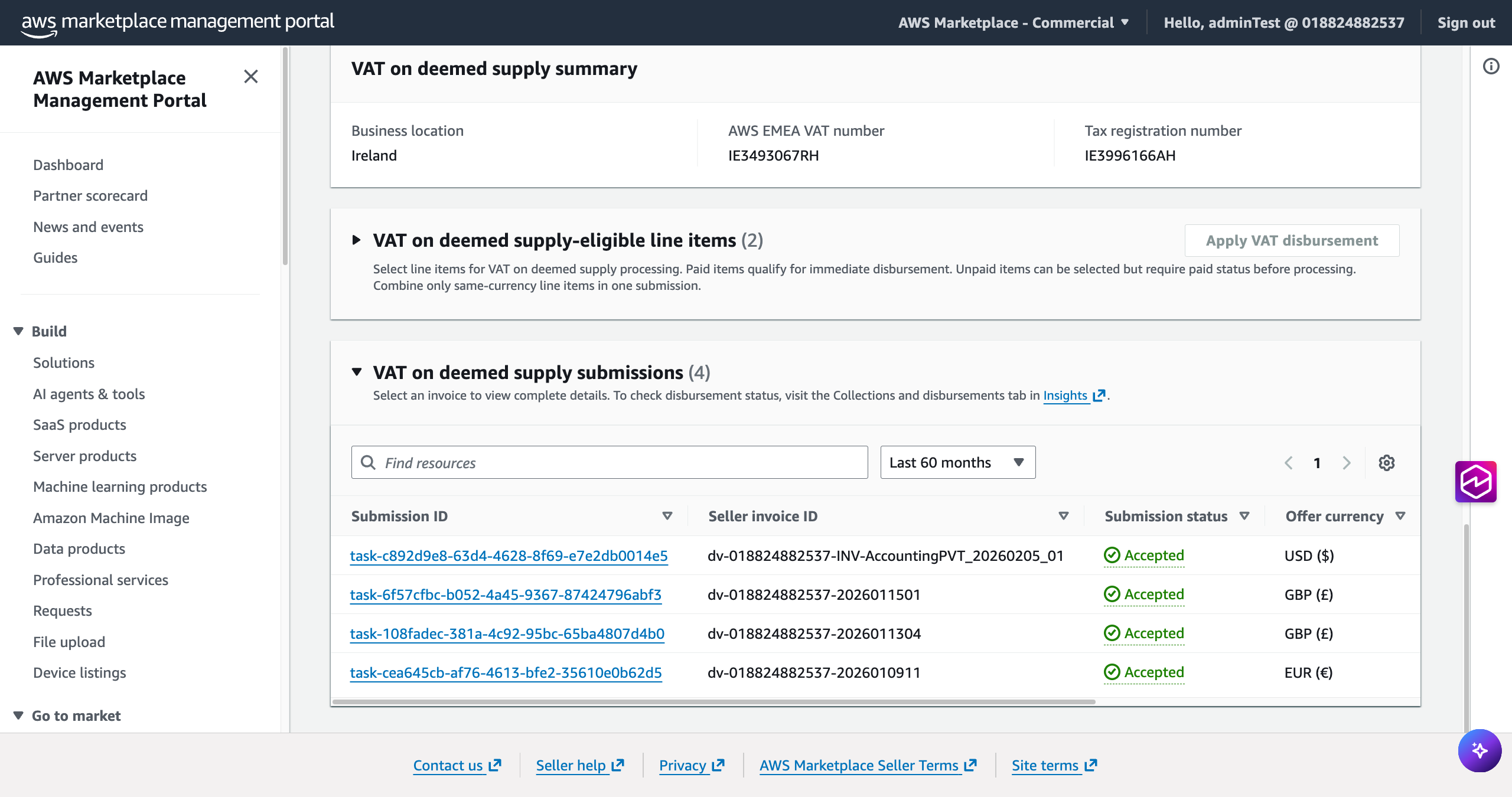
Fase 1: accedi ad AWS Marketplace Management Portal (AMMP) o AWS Partner Central
-
Vai alla console AWS e cerca AWS Partner Central
-
Scegli Launch AWS Partner Central
-
Nel pannello in basso a sinistra, seleziona Impostazioni Marketplace
Passaggio 2: vai alla sezione IVA sulla fornitura presunta
-
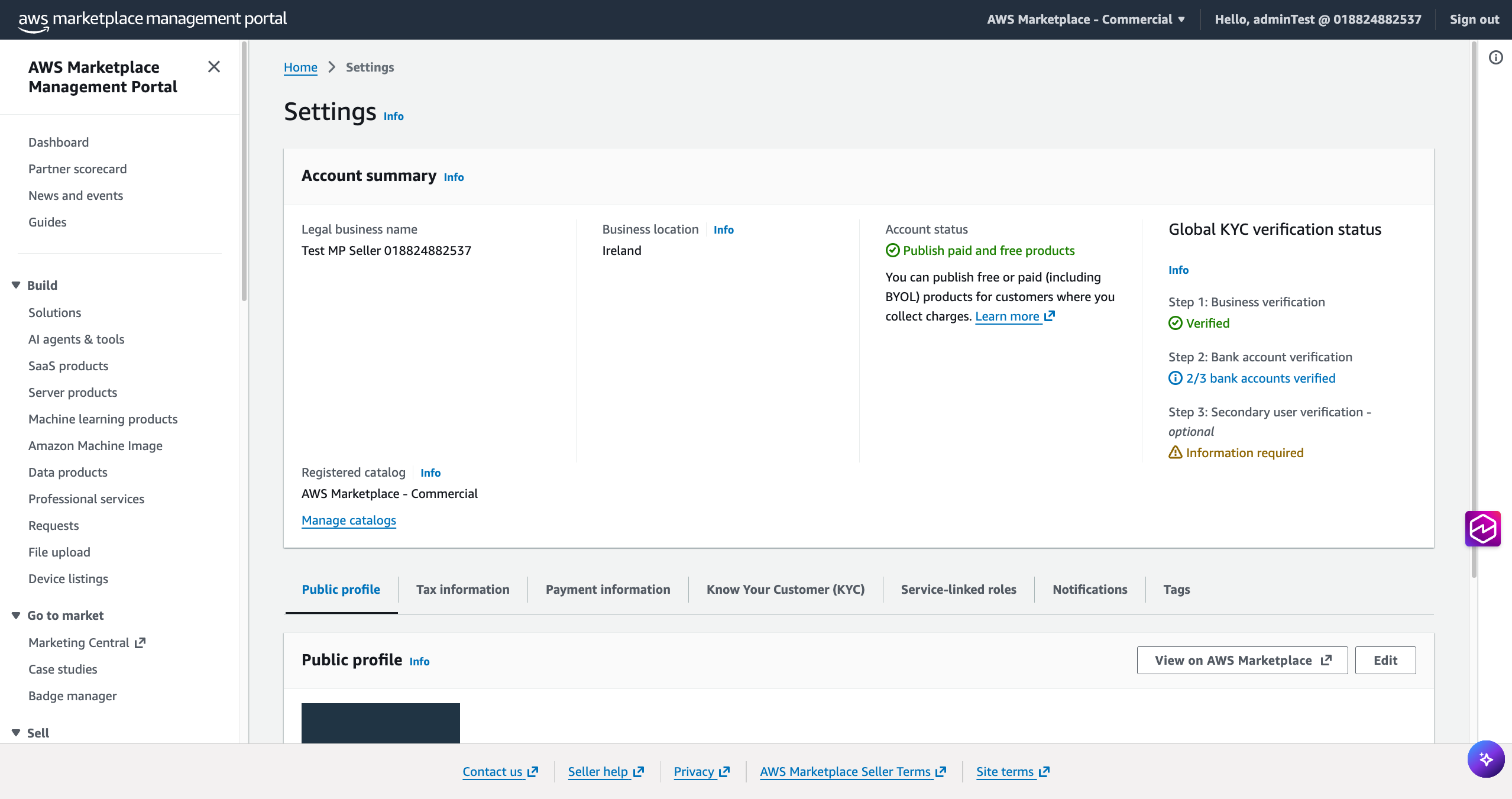
Vai a Impostazioni in AWS Partner Central
-
Scegli la scheda Informazioni fiscali
-
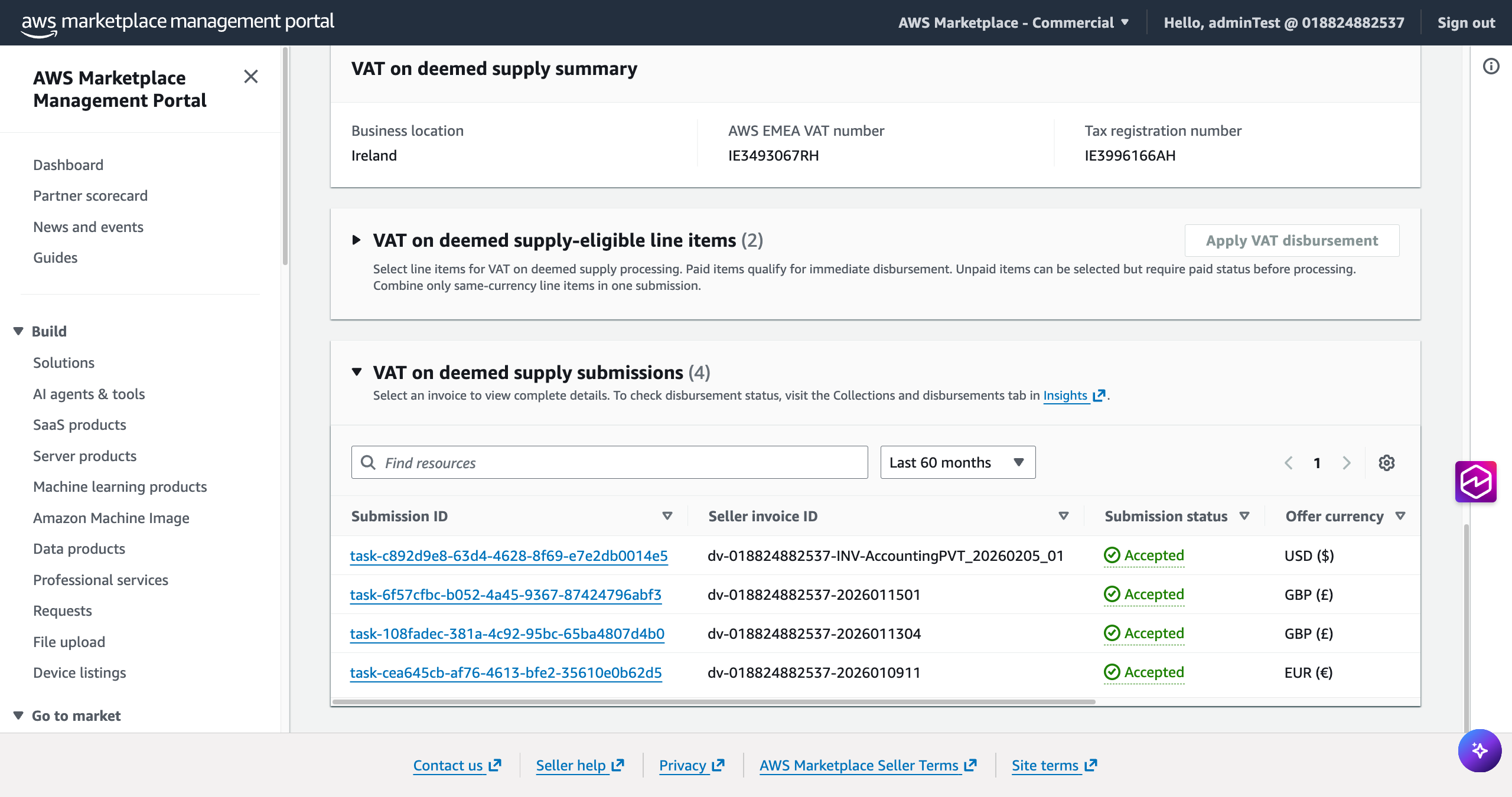
Scorri verso il basso fino alla sezione IVA sulla fornitura presunta
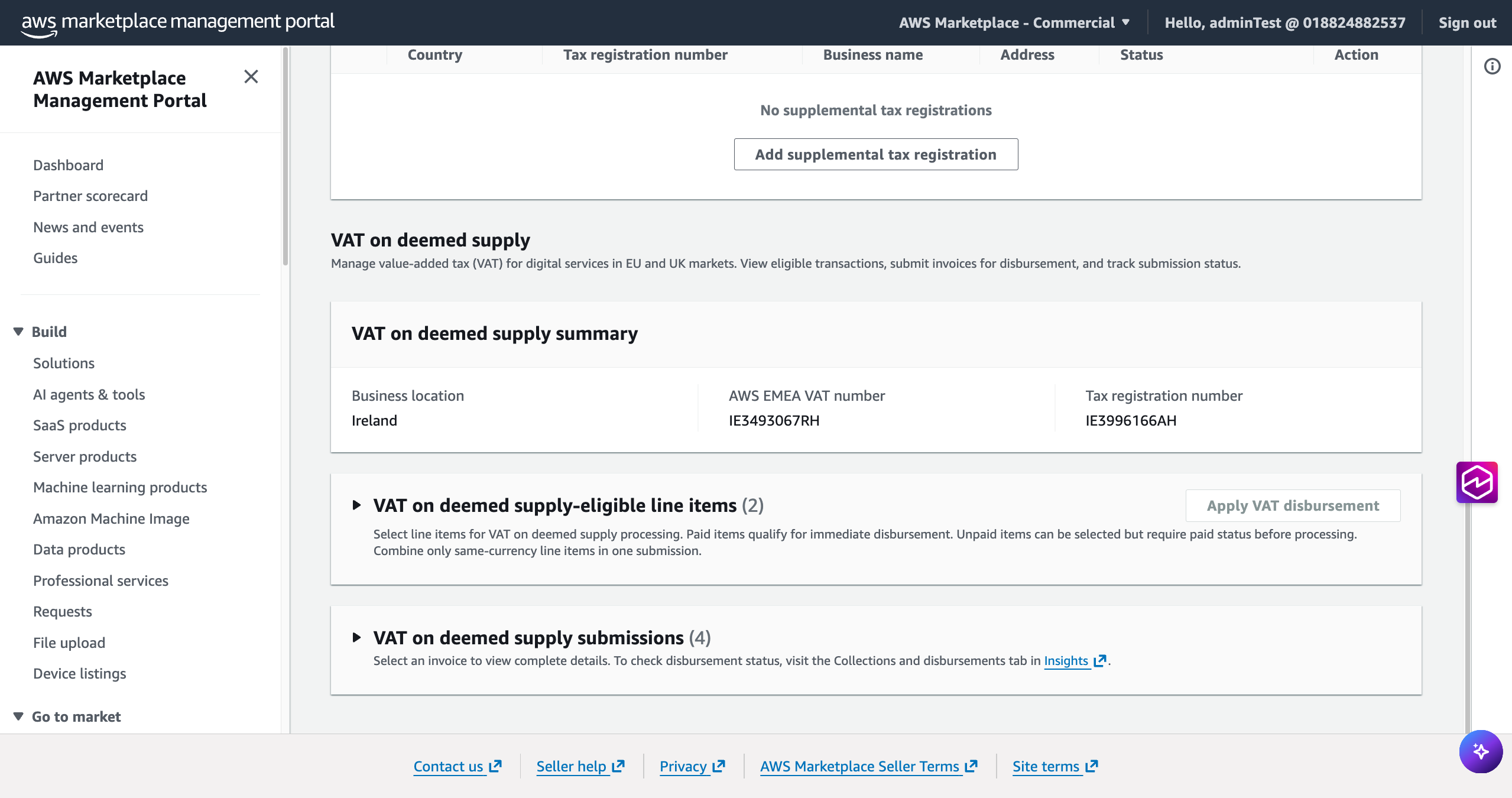
Qui puoi espandere due tabelle:
-
IVA sulla fornitura presunta — voci idonee: transazioni idonee alla fatturazione IVA
-
IVA sulle presunte forniture inviate: fatture IVA inviate e relativo stato
Fase 3: Seleziona le voci da inviare
-
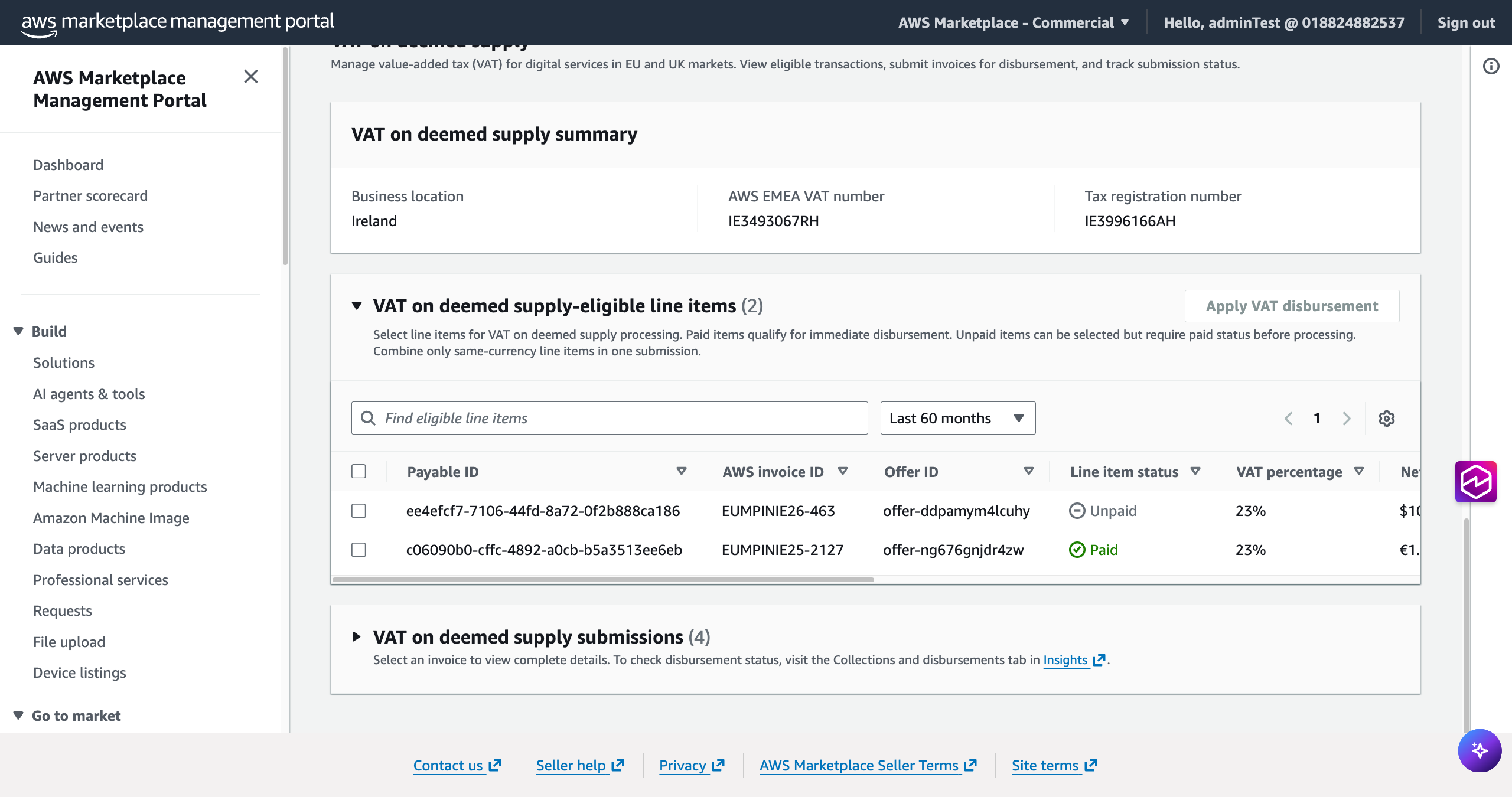
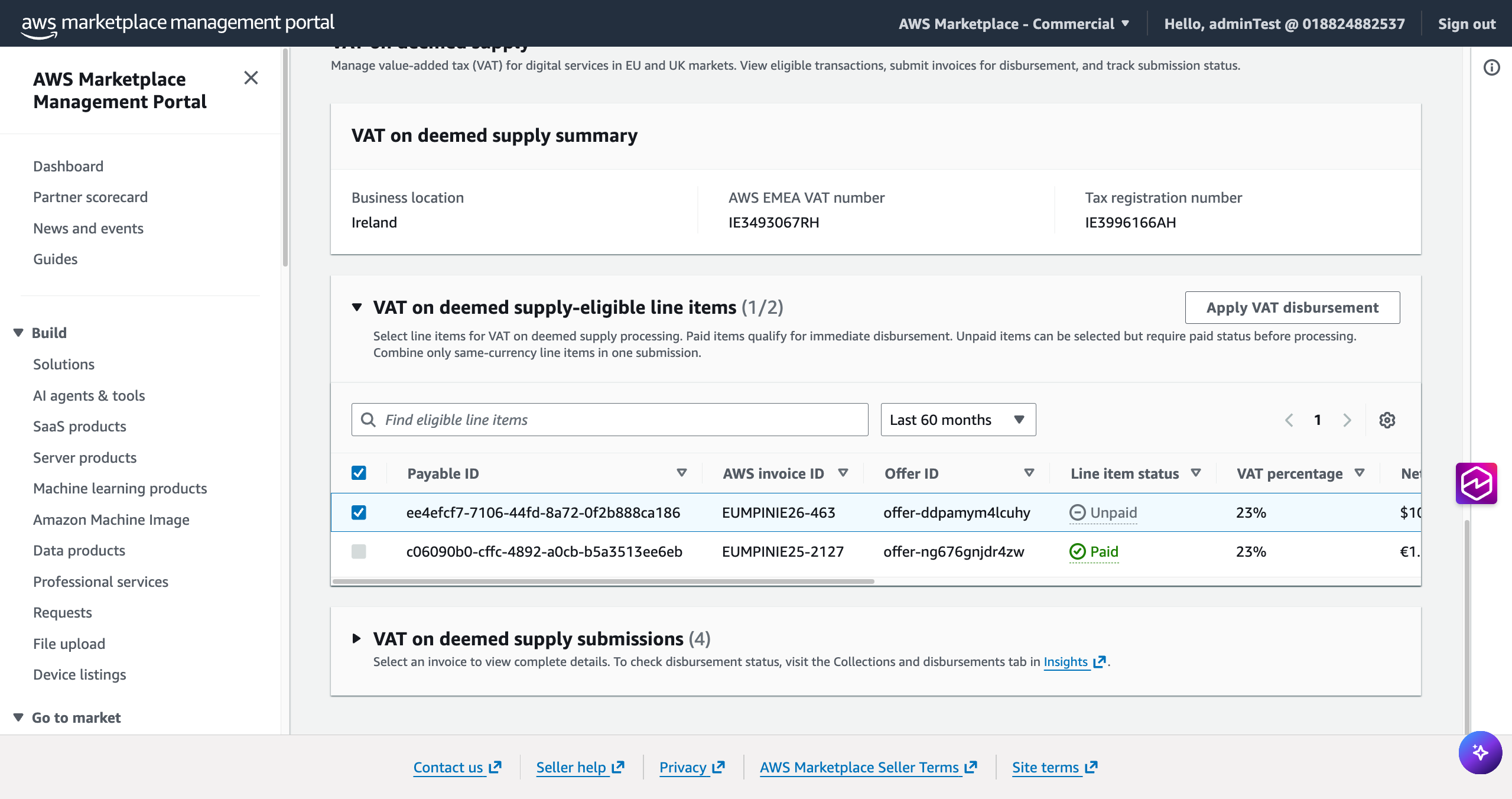
Espandi l'IVA sulla fornitura presunta: tabella delle voci idonee, esamina le transazioni idonee
-
Seleziona una o più voci nella stessa valuta (USD, EUR o GBP)
-
Gli articoli pagati sono idonei per il pagamento immediato
-
Gli articoli non pagati possono essere selezionati, ma verranno rimborsati solo dopo la riscossione della fattura dell'acquirente
-
-
Scegli Applica pagamento IVA
Nota
È possibile inviare fatture singole per singole voci o un'unica fattura consolidata che copra più voci nella stessa valuta.
Fase 4: Carica la fattura IVA
-
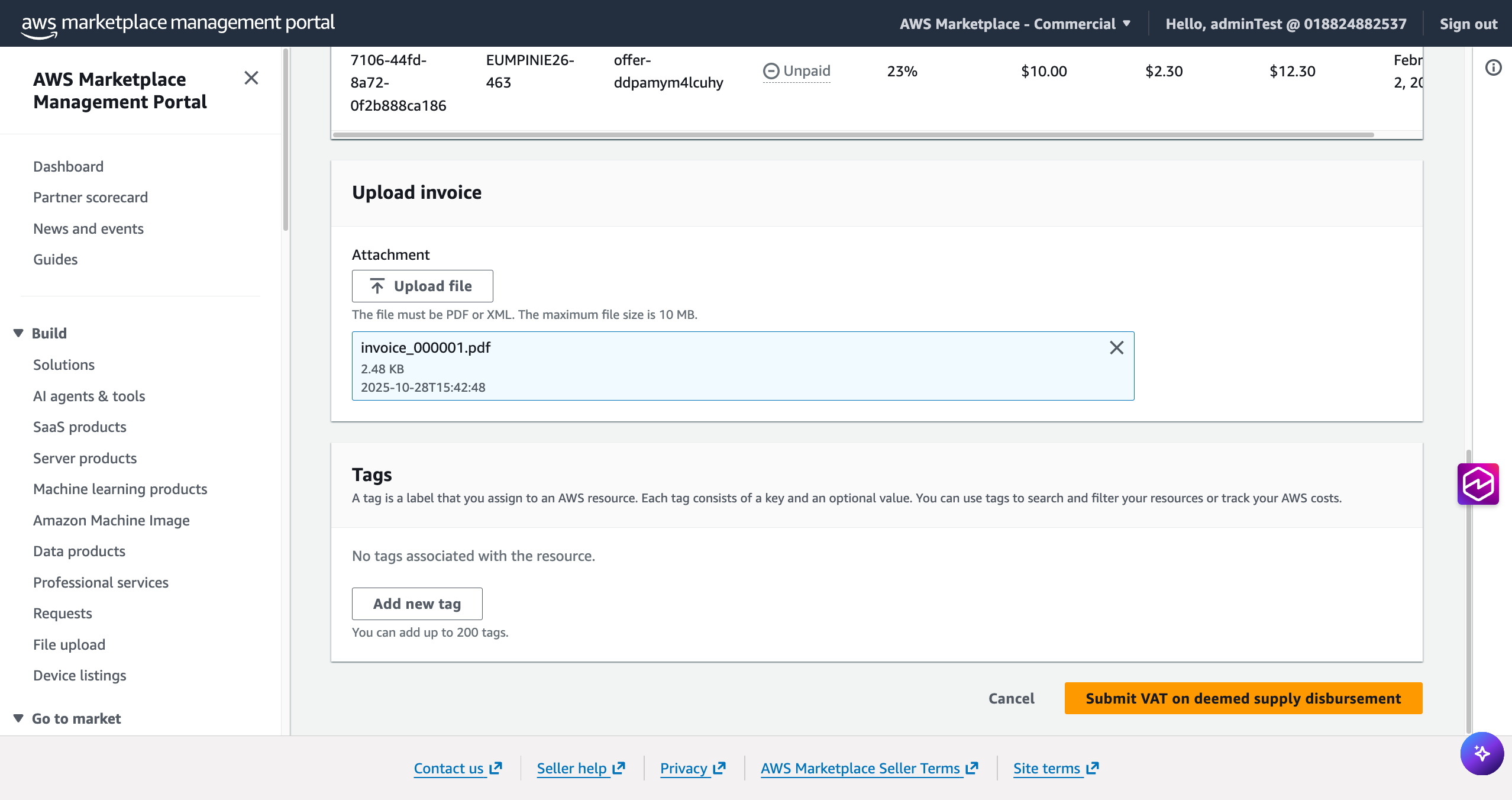
Nella pagina Applica l'IVA sulla fornitura presunta, esamina le voci selezionate e il riepilogo del pagamento
-
Carica la tua fattura IVA:
-
Formato accettato: solo PDF
-
Dimensione massima del file: 10 MB
-
Tutte le voci selezionate devono essere incluse in un unico file caricato
-
-
Scegli Invia IVA sul presunto esborso della fornitura
Fase 5: Tieni traccia dell'invio
Dopo l'invio, la voce inserita passerà dalla tabella Articoli idonei alla tabella IVA sulle forniture ritenute inviate. A ogni invio viene assegnato un ID attività univoco. Gli stati di invio sono:
-
Accettata: la fattura è stata convalidata. Non è richiesta alcuna operazione aggiuntiva. Un banner verde viene visualizzato per 7 giorni.
-
Rifiutata: la fattura non può essere convalidata. È necessaria un'azione correttiva, verifica il motivo e l'indirizzo del rifiuto nella prossima fattura modificata caricata. Per 7 giorni viene visualizzato un banner giallo con il motivo del rifiuto.
-
In sospeso: l'invio è in fase di revisione ed è in attesa di approvazione da parte di AWS. (SLA: fino a 3 giorni lavorativi).
Nota
Per verificare lo stato del pagamento, visita la dashboard Riscossioni ed esborsi.
Per ulteriori dettagli, consulta. Domande frequenti sulle forniture ritenute