Les traductions sont fournies par des outils de traduction automatique. En cas de conflit entre le contenu d'une traduction et celui de la version originale en anglais, la version anglaise prévaudra.
Utilisez le self-service agentic
Astuce
Consultez ce cours de AWS Workshop : Création d'une intelligence artificielle avancée et générative avec les agents Connect AI
Le self-service d'Agentic permet aux agents Connect AI de résoudre de manière autonome les problèmes des clients par le biais de canaux vocaux et de chat. Contrairement au self-service traditionnel, où l'agent d'intelligence artificielle redonne le contrôle du flux de contacts lorsqu'un outil personnalisé est sélectionné, le self-service agentic utilise des agents d'intelligence artificielle orchestrateurs capables de raisonner en plusieurs étapes, d'invoquer les outils MCP pour prendre des mesures au nom des clients et de maintenir une conversation continue jusqu'à ce que le problème soit résolu ou qu'une escalade soit nécessaire.
Par exemple, lorsqu'un client appelle au sujet d'une réservation d'hôtel, un agent d'Orchestrator AI peut l'accueillir par son nom, lui poser des questions de clarification, consulter sa réservation et traiter une modification, le tout au cours d'une seule conversation, sans reprendre le contrôle du flux de contact entre chaque étape.
Table des matières
Capacités clés
Le self-service d'Agentic fournit les fonctionnalités suivantes :
-
Raisonnement autonome en plusieurs étapes — L'agent IA peut enchaîner plusieurs appels à des outils et étapes de raisonnement en un seul tour de conversation pour résoudre des demandes complexes.
-
Intégration des outils MCP — Connectez-vous aux systèmes principaux via les outils MCP (Model Context Protocol) pour effectuer des actions telles que la recherche de l'état des commandes, le traitement des remboursements et la mise à jour des enregistrements. Pour de plus amples informations, veuillez consulter Outils MCP pour agents IA.
-
Profils de sécurité — Les agents d'IA utilisent le même cadre de profils de sécurité que les agents humains, contrôlant les outils auxquels l'agent d'IA peut accéder. Pour de plus amples informations, veuillez consulter Attribuer des autorisations de profil de sécurité aux agents AI.
Outils pour les agents d'intelligence artificielle d'Orchestrator
Vous pouvez configurer votre agent Orchestrator AI pour le libre-service avec les types d'outils suivants :
-
Outils MCP : étendez les capacités des agents d'intelligence artificielle grâce au protocole Model Context. Les outils MCP se connectent aux systèmes principaux pour effectuer des actions telles que la recherche de l'état des commandes, le traitement des remboursements et la mise à jour des enregistrements. L'agent AI invoque les outils MCP pendant la conversation sans reprendre le contrôle du flux de contacts.
-
Retour au contrôle — Signale à l'agent AI d'arrêter et de rétablir le contrôle du flux de contacts. Par défaut, l'agent
SelfServiceOrchestratorAI inclutComplete(pour mettre fin à l'interaction) etEscalate(pour le transférer à un agent humain). Vous pouvez supprimer ces valeurs par défaut and/or pour créer les vôtres. Pour de plus amples informations, veuillez consulter Outils de retour au contrôle personnalisés. -
Constant — Renvoie une valeur de chaîne statique configurée à l'agent AI. Utile pour les tests et les itérations rapides pendant le développement. Pour de plus amples informations, veuillez consulter Outils constants.
Mettre en place un self-service agentic
Suivez ces étapes de haut niveau pour configurer le self-service agentic :
-
Créez un agent Orchestrator AI. Sur le site Web d'administration de Connect Customer, accédez à AI Agent Designer, choisissez AI agents, puis Create AI agent. Sélectionnez Orchestration comme type d'agent AI. Pour Copier depuis un fichier existant, choisissez SelfServiceOrchestratord'utiliser l'agent System AI pour le libre-service comme configuration de départ.
-
Créez un profil de sécurité pour votre agent d'intelligence artificielle. Accédez à Utilisateurs, choisissez Profils de sécurité et créez un profil qui donne accès aux outils dont votre agent AI a besoin. Ensuite, dans la configuration de votre agent AI, accédez à la section Profils de sécurité et sélectionnez le profil dans le menu déroulant Sélectionner les profils de sécurité. Pour de plus amples informations, veuillez consulter Attribuer des autorisations de profil de sécurité aux agents AI.
-
Configurez votre agent d'IA à l'aide d'outils. Ajoutez des outils MCP à partir de vos espaces de noms connectés et configurez les outils Return to Control par défaut (
CompleteetEscalate). Pour plus d'informations sur les outils MCP, consultezOutils MCP pour agents IA. -
Créez et joignez une invite d'orchestration.
SelfServiceOrchestratorIl inclut uneSelfServiceOrchestrationinvite par défaut que vous pouvez utiliser telle quelle ou en créer une nouvelle pour définir la personnalité, le comportement et les instructions d'utilisation des outils de votre agent IA. Pour plus d'informations sur les invites, consultezPersonnalisez les agents Connect AI.Important
Les agents Orchestrator AI ont besoin que les réponses soient encapsulées dans des
<message>balises. Sans ce formatage, les clients ne verront pas les messages de l'agent AI. Pour de plus amples informations, veuillez consulter Analyse syntaxique des messages. -
Définissez votre agent AI comme agent en libre-service par défaut. Sur la page Agents AI, accédez à Configurations par défaut des agents AI et sélectionnez votre agent dans la ligne Self Service.
-
Créez un bot d'IA conversationnelle. Accédez à Routing, Flows, Conversational AI et créez un bot avec l'intention de l'agent Connect Customer AI activée. Pour de plus amples informations, veuillez consulter Création d'un objectif pour les agents Connect AI.
-
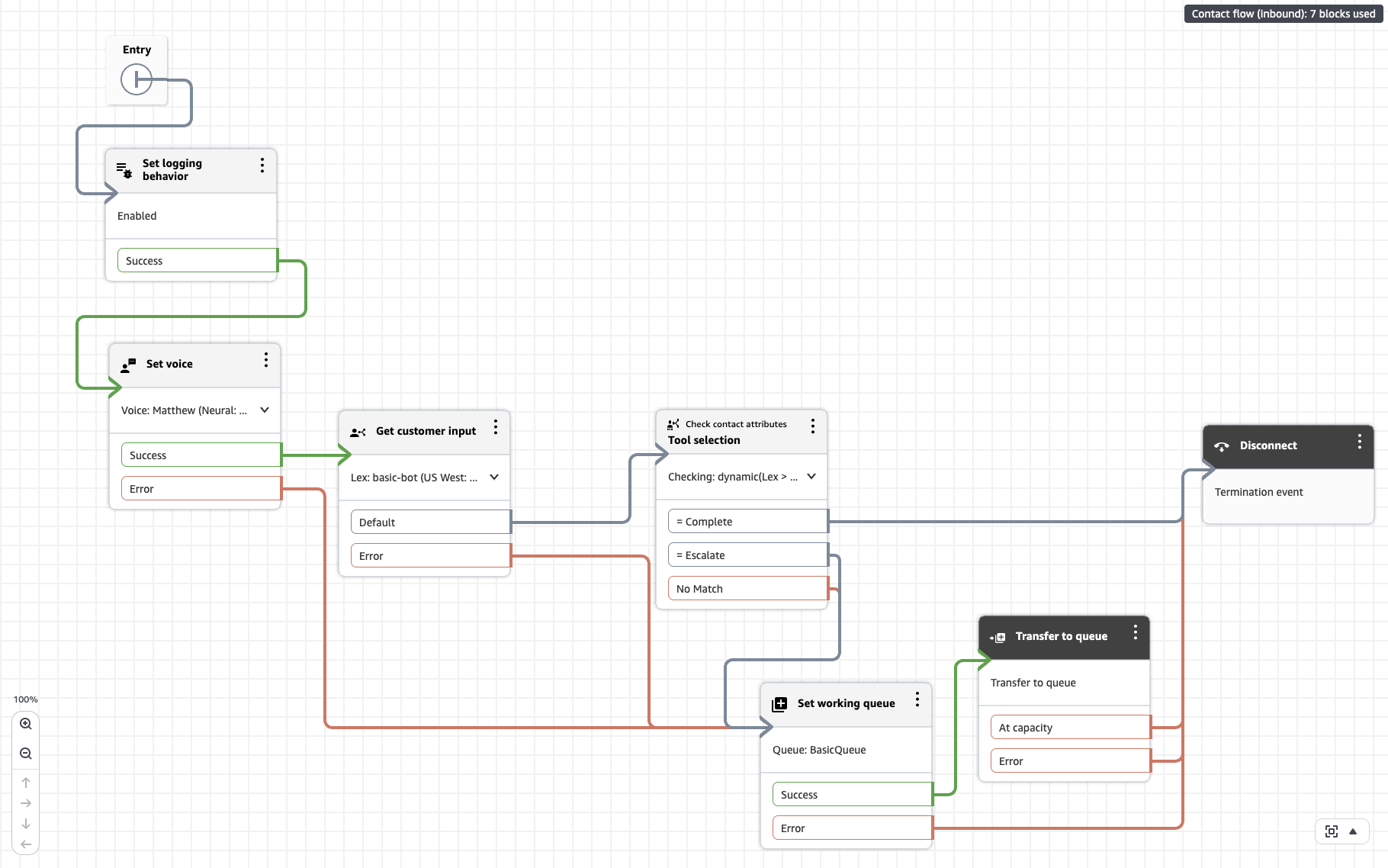
Créez un flux de contacts qui achemine les contacts vers votre agent d'intelligence artificielle. Ajoutez un Obtenir les données client bloc qui invoque votre bot d'IA conversationnelle et un Vérifier les attributs de contact bloc à acheminer en fonction de l'outil Return to Control sélectionné par l'agent AI. Pour de plus amples informations, veuillez consulter Création d’un flux et ajout de votre robot d’IA conversationnelle.
L'image suivante montre un exemple de flux de contact pour le self-service agentic.
Astuce
Si vous souhaitez activer le streaming de chat pour le self-service agentic, consultez. Activer le streaming des messages pour le AI-powered chat Pour une présentation complète du chat de bout en bout avec streaming, voir. Configurez le chat agentic en libre-service de bout en bout
Créez des outils de retour au contrôle personnalisés
Les outils Return to Control signalent à l'agent AI d'arrêter le traitement et de redonner le contrôle au flux de contacts. Lorsqu'un outil Return to Control est invoqué, le nom de l'outil et ses paramètres d'entrée sont stockés sous forme d'attributs de session Amazon Lex, que votre flux de contacts peut lire à l'aide d'un Vérifier les attributs de contact bloc pour déterminer l'action suivante.
Bien que l'agent SelfServiceOrchestrator AI inclut des outils par défaut Complete et de Escalate retour au contrôle, vous pouvez créer des outils de retour au contrôle personnalisés avec des schémas de saisie qui capturent un contexte supplémentaire sur lequel votre flux de contacts pourra agir.
Pour créer un outil de retour au contrôle personnalisé :
-
Dans la configuration de votre agent AI, choisissez Ajouter un outil, puis Create new AI Tool.
-
Entrez le nom de l'outil et sélectionnez Return to Control comme type d'outil.
-
Définissez un schéma de saisie qui spécifie le contexte que l'agent AI doit capturer lors de l'appel de l'outil.
-
(Facultatif) Dans le champ Instructions, décrivez à quel moment l'agent AI doit utiliser cet outil.
-
(Facultatif) Ajoutez des exemples pour guider le comportement de l'agent AI lors de l'appel de l'outil.
-
Choisissez Créer, puis Publier pour enregistrer votre agent AI.
Exemple : outil d'escalade personnalisé avec contexte
L'exemple suivant montre comment remplacer l'outil Escalate par défaut par une version personnalisée qui capture le motif de l'escalade, le résumé, l'intention et le sentiment du client. Ce contexte supplémentaire donne aux agents humains une longueur d'avance lorsqu'ils reprennent la conversation.
Tout d'abord, supprimez l'outil Escalate par défaut de votre agent AI. Créez ensuite un nouvel outil de retour au contrôle nommé Escalate avec le schéma de saisie suivant :
{
    "type": "object",
    "properties": {
        "customerIntent": {
            "type": "string",
            "description": "A brief phrase describing what the customer wants to accomplish"
        },
        "sentiment": {
            "type": "string",
            "description": "Customer's emotional state during the conversation",
            "enum": ["positive", "neutral", "frustrated"]
        },
        "escalationSummary": {
            "type": "string",
            "description": "Summary for the human agent including what the customer asked for, what was attempted, and why escalation is needed",
            "maxLength": 500
        },
        "escalationReason": {
            "type": "string",
            "description": "Category for the escalation reason",
            "enum": [
                "complex_request",
                "technical_issue",
                "customer_frustration",
                "policy_exception",
                "out_of_scope",
                "other"
            ]
        }
    },
    "required": [
        "escalationReason",
        "escalationSummary",
        "customerIntent",
        "sentiment"
    ]
}
Dans le champ Instructions, décrivez à quel moment l'agent AI doit passer à une escalade. Par exemple :
Escalate to a human agent when:
1. The customer's request requires specialized expertise
2. Multiple tools fail or return errors repeatedly
3. The customer expresses frustration or explicitly requests a human
4. The request involves complex coordination across multiple services
5. You cannot provide adequate assistance with available tools
(Facultatif) Ajoutez des exemples pour guider le ton de l'agent AI lors de l'escalade. Par exemple :
<message>
I understand this requires some specialized attention. Let me connect you
with a team member who can help coordinate all the details. I'll share
everything we've discussed so they can pick up right where we left off.
</message>
Gérez les outils Return to Control dans votre flux de contacts
Lorsque l'agent AI invoque un outil de retour au contrôle, le contrôle revient à votre flux de contacts. Vous devez configurer votre flux pour détecter quel outil a été invoqué et acheminer le contact en conséquence.
Comment fonctionne la détection du retour aux commandes
Lorsque l'agent AI invoque un outil de retour au contrôle :
-
La conversation sur l'IA prend fin.
-
Le contrôle revient au flux de contact.
-
Le nom de l'outil et les paramètres d'entrée sont stockés sous forme d'attributs de session Amazon Lex.
-
Votre flux vérifie ces attributs et itinéraires en conséquence.
Configurer le routage en fonction des outils de retour au contrôle
Suivez ces étapes pour ajouter le routage Return to Control à votre flux de contacts :
-
Ajoutez un Vérifier les attributs de contact bloc après la sortie par défaut de votre bloc de saisie Get customer.
-
Configurez le bloc pour vérifier le nom de l'outil :
-
Espace de noms : Lex
-
Clé : attributs de session
-
Clé d'attribut de session :
Tool
Ajoutez des conditions pour chaque outil de retour au contrôle que vous souhaitez gérer. Par exemple, ajoutez des conditions dont la valeur est égale à
CompleteEscalate, ou au nom de tout outil de retour au contrôle personnalisé que vous avez créé. -
-
(Facultatif) Ajoutez un Définir des attributs de contact bloc pour copier les paramètres d'entrée de l'outil depuis les attributs de session Amazon Lex vers les attributs de contact. Cela rend le contexte disponible pour le routage en aval et les fenêtres contextuelles des agents.
-
Connectez chaque condition à la logique de routage appropriée. Par exemple :
-
Terminé : route vers un bloc de déconnexion pour mettre fin à l'interaction.
-
Escalate : route vers une file d'attente de travail définie et transfert vers un bloc de file d'attente pour transférer le contact à un agent humain.
-
Outils personnalisés — Routez vers toute logique de flux supplémentaire spécifique à votre cas d'utilisation.
-
-
Connectez la sortie No match du Vérifier les attributs de contact bloc à un bloc Disconnect ou à une logique de routage supplémentaire.
Exemple : routage d'un outil d'escalade avec contexte
Si vous avez créé un outil d'escalade personnalisé avec contexte (voirExemple : outil d'escalade personnalisé avec contexte), vous pouvez copier le contexte d'escalade dans les attributs de contact à l'aide d'un Définir des attributs de contact bloc. Définissez les attributs suivants de manière dynamique :
| Clé de destination (définie par l'utilisateur) | Espace de noms source | Clé d'attribut de session source |
|---|---|---|
| Raison de l'escalade | Lex — Attributs de session | Raison de l'escalade |
| Résumé de l'escalade | Lex — Attributs de session | Résumé de l'escalade |
| Intention du client | Lex — Attributs de session | Intention du client |
| sentiment | Lex — Attributs de session | sentiment |
(Facultatif) Ajoutez un bloc de flux d'événements Set pour afficher le contexte d'escalade à l'agent humain lorsqu'il accepte le contact. Définissez l'événement sur le flux par défaut pour l'interface utilisateur de l'agent et sélectionnez un flux qui présente le résumé, la raison et le sentiment de l'escalade à l'agent.
Utilisez les outils Constant pour les tests et le développement
Les outils constants renvoient une valeur de chaîne statique configurée à l'agent AI lorsqu'il est invoqué. Contrairement aux outils Return to Control, les outils Constant ne mettent pas fin à la conversation basée sur l'IA : l'agent IA reçoit la chaîne et poursuit la conversation. Les outils Constant sont donc utiles pour les tests et les itérations rapides pendant le développement, ce qui vous permet de simuler les réponses des outils sans vous connecter aux systèmes principaux.
Pour créer un outil Constant :
-
Dans la configuration de votre agent AI, choisissez Ajouter un outil, puis Create new AI Tool.
-
Entrez le nom de l'outil et sélectionnez Constant comme type d'outil.
-
Dans le champ Valeur constante, entrez la chaîne statique que l'outil doit renvoyer à l'agent AI.
-
Choisissez Créer, puis Publier pour enregistrer votre agent AI.
Par exemple, vous pouvez créer un outil Constant nommé getOrderStatus qui renvoie un exemple de réponse JSON. Cela vous permet de tester la façon dont votre agent AI gère les demandes d'état des commandes avant de vous connecter à votre système de gestion des commandes par le biais d'un outil MCP.
