本文為英文版的機器翻譯版本,如內容有任何歧義或不一致之處,概以英文版為準。
視為供應的增值稅
根據歐洲、挪威和英國增值稅規則,當 AWS Marketplace 協助銷售數位服務 (例如 SaaS、AMI) 時,法律會建立兩個back-to-back供應品,僅用於增值稅目的:
-
視為銷售 1:賣方被視為已將 Digital Service 提供給促進交易的 Amazon Web Services EMEA SARL ("AWS EMEA") 的適用分支。
-
視為銷售 2:協助交易的 AWS EMEA 分支視為已提供數位服務給買方。
由於視同供應條款,當賣方和買方都位於相同的歐盟成員國、挪威或英國,且交易由相同國家/地區的相關 AWS EMEA 分支協助時,賣方預期會向該 AWS EMEA 分支發出增值稅發票。AWS EMEA 將支付發票上所述的增值稅,但需在收到有效的增值稅發票。
您可以提交 AWS Marketplace Digital Services 銷售交易的發票,其中符合下列三個條件:
-
賣方 AWS 帳戶位於歐盟成員國、英國或挪威。
-
買方 AWS 帳戶與賣方位於相同的國家/地區。
-
AWS Marketplace 銷售由該國對應的 AWS EMEA SARL 分支推動。
入門 — 如何檢視和提交視為供應的增值稅發票
步驟 1:登入 AWS Marketplace Management Portal (AMMP) 或 AWS Partner Central
-
前往 AWS 主控台並搜尋 AWS Partner Central
-
選擇啟動 AWS Partner Central
-
在左下角面板中,選取 Marketplace 設定
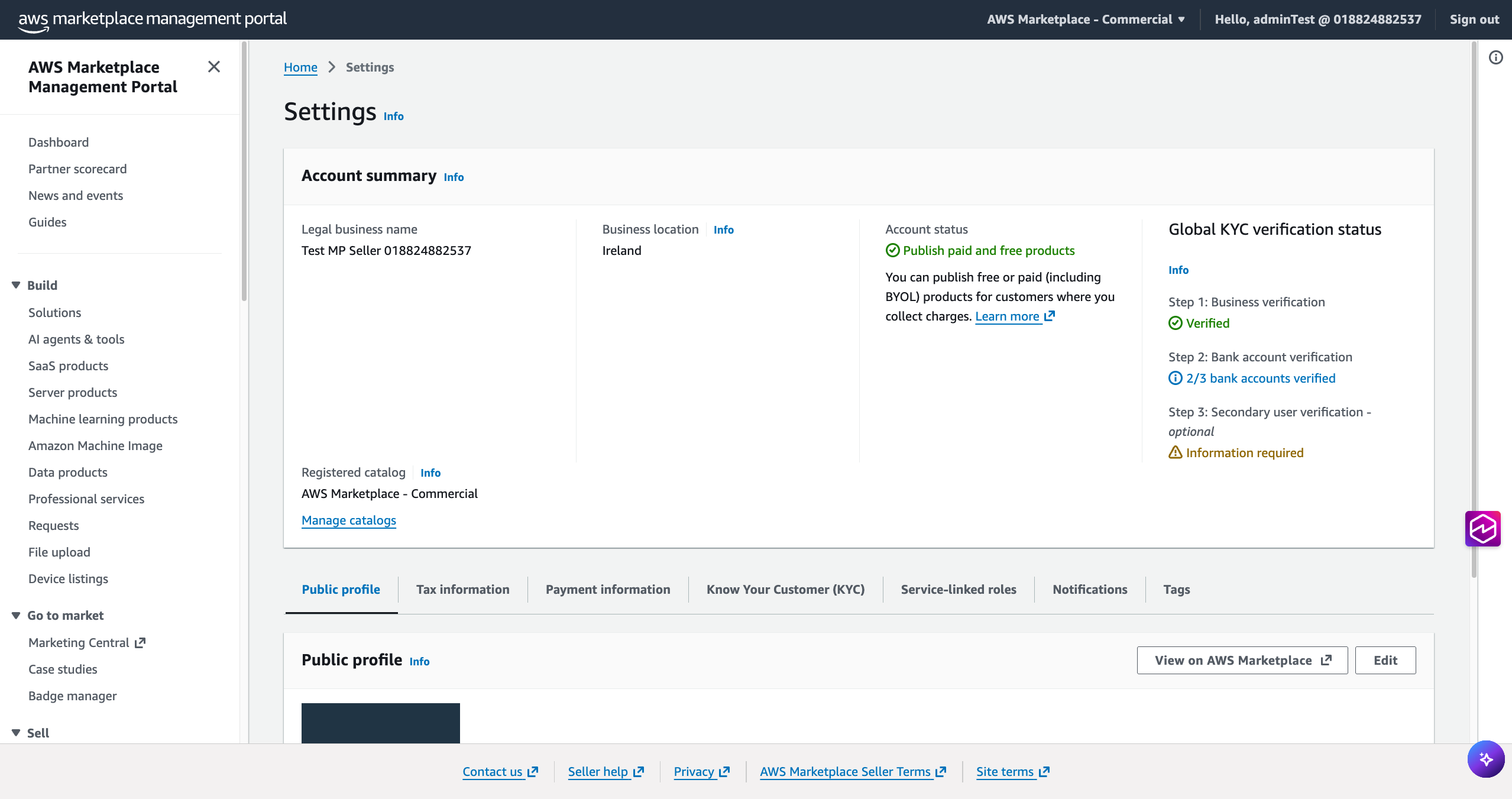
步驟 2:導覽至視為供應的 VAT 區段
-
前往 AWS Partner Central 中的設定
-
選擇稅務資訊索引標籤
-
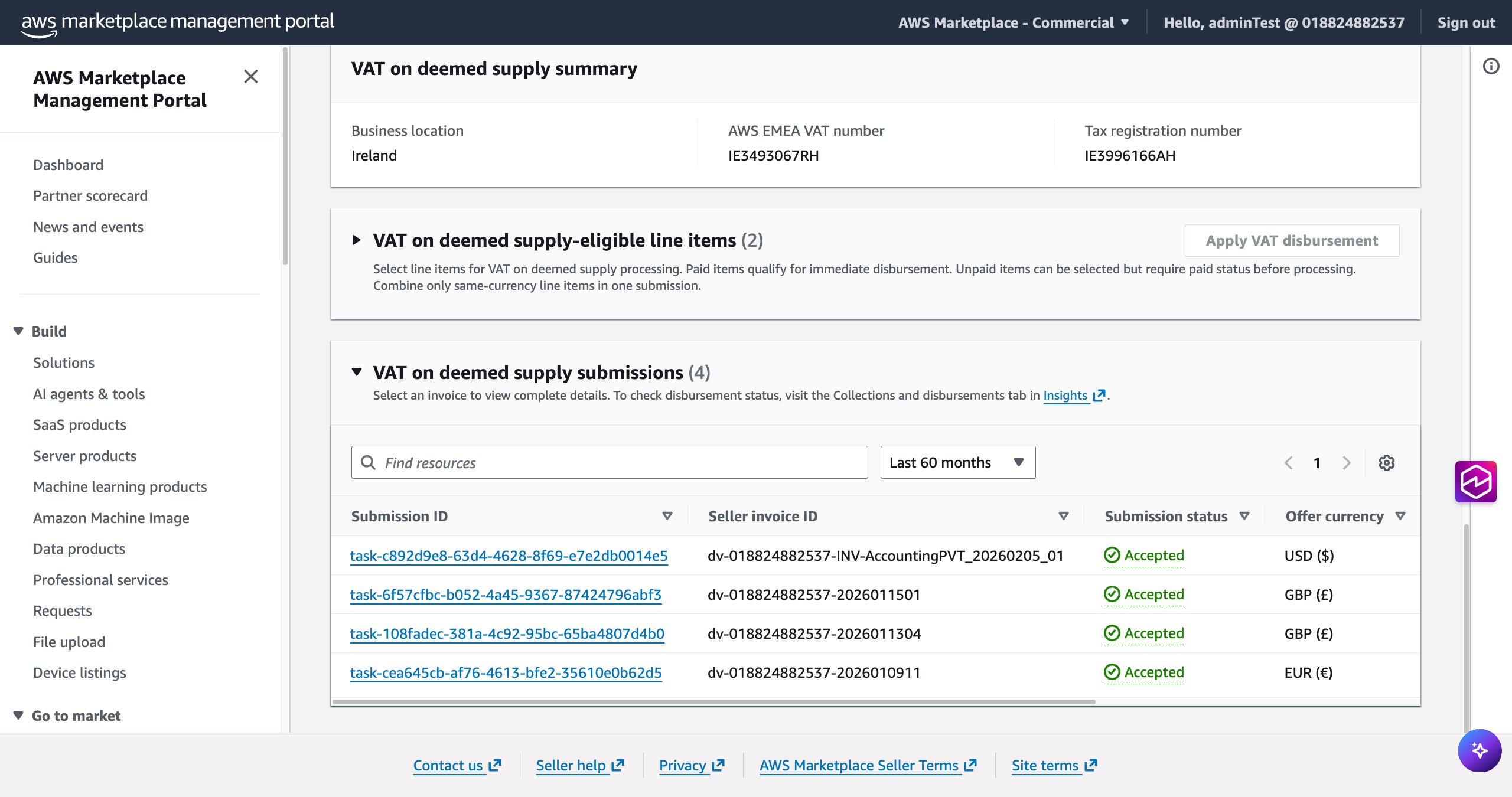
向下捲動至視為供應的增值稅區段
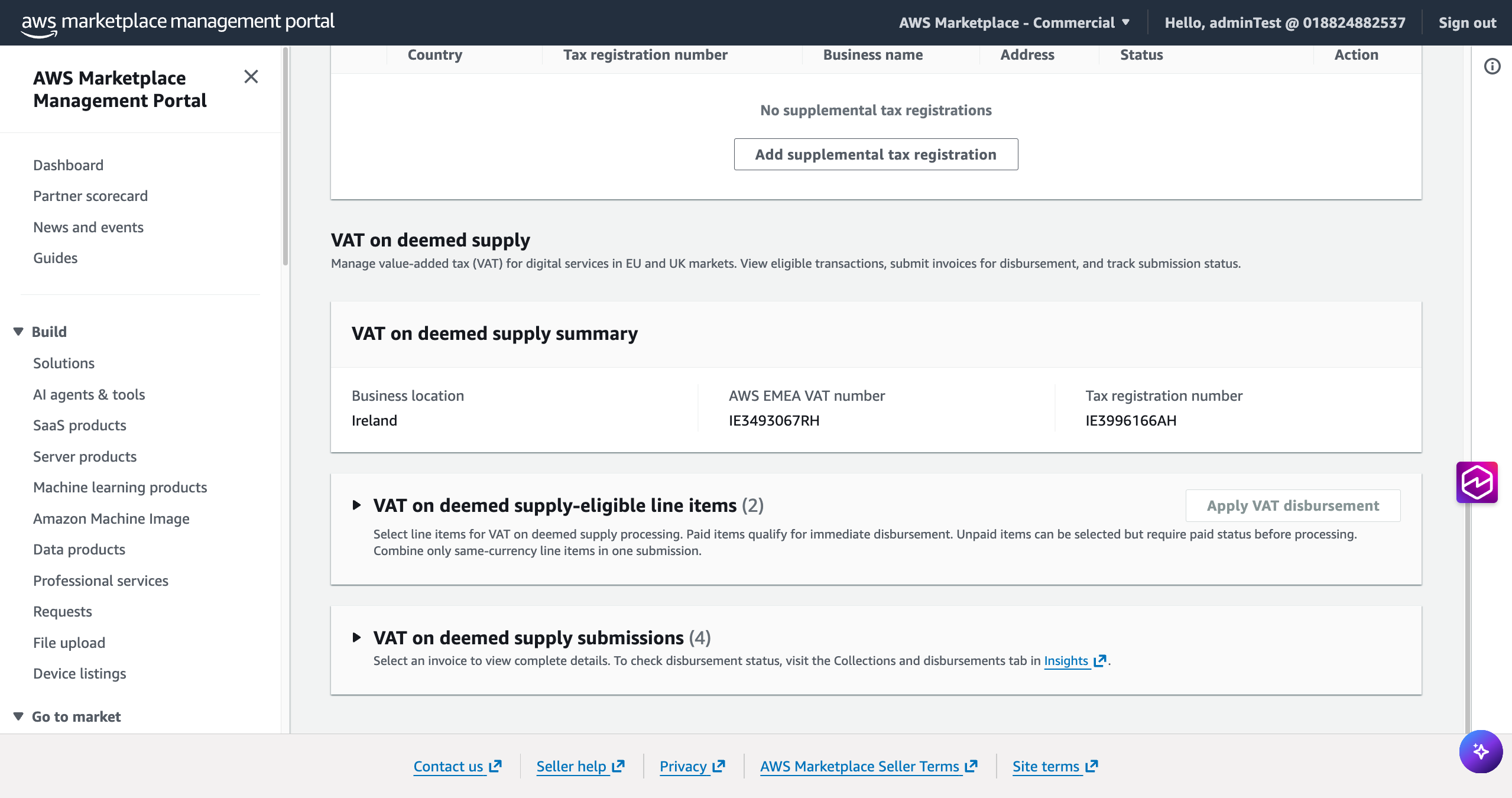
您可以在這裡展開兩個資料表:
-
視同供應的增值稅 — 合格明細項目:符合增值稅發票資格的交易
-
視為供應提交的增值稅:您提交的增值稅發票及其狀態
步驟 3:選取要提交的明細項目
-
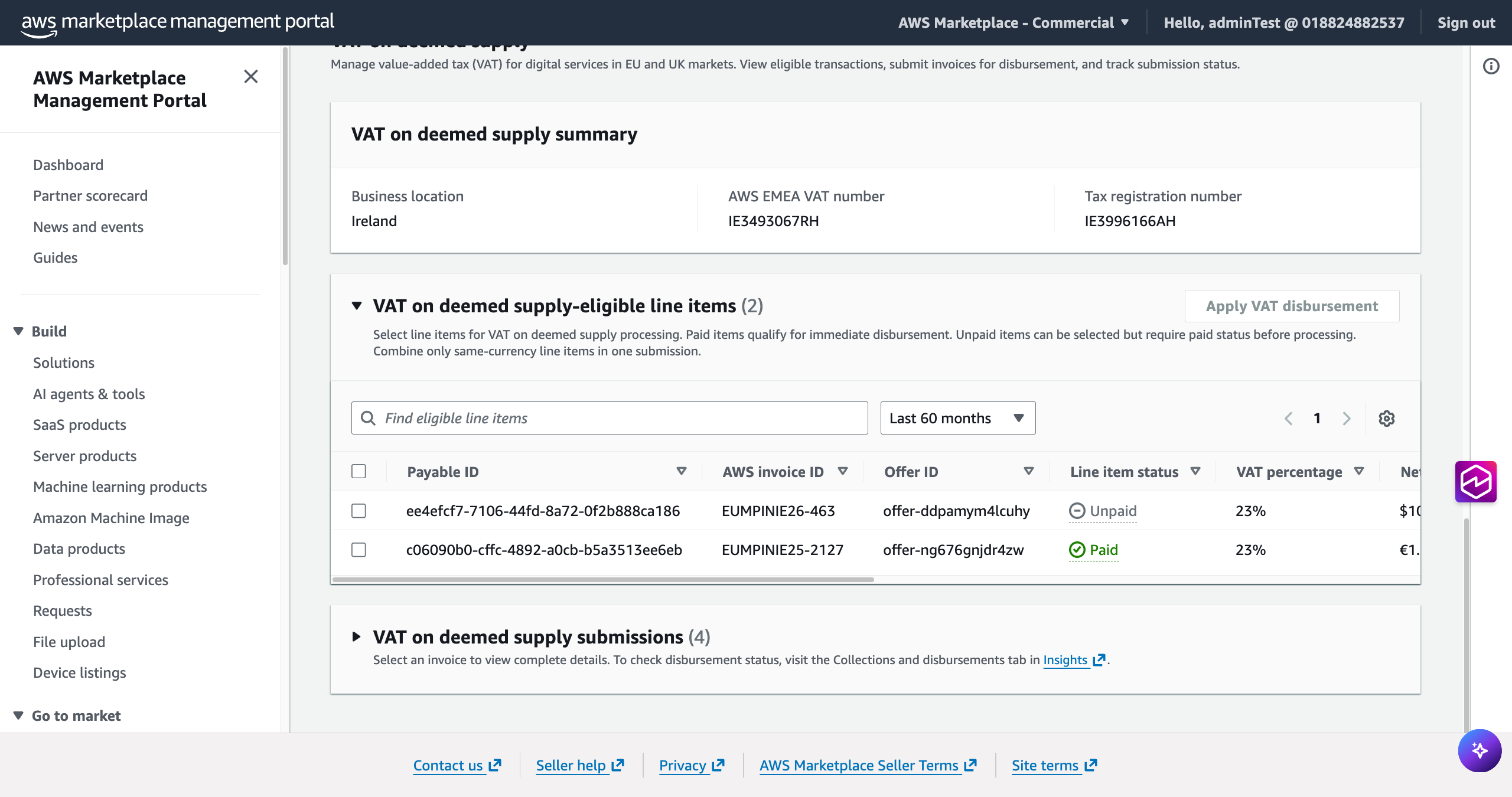
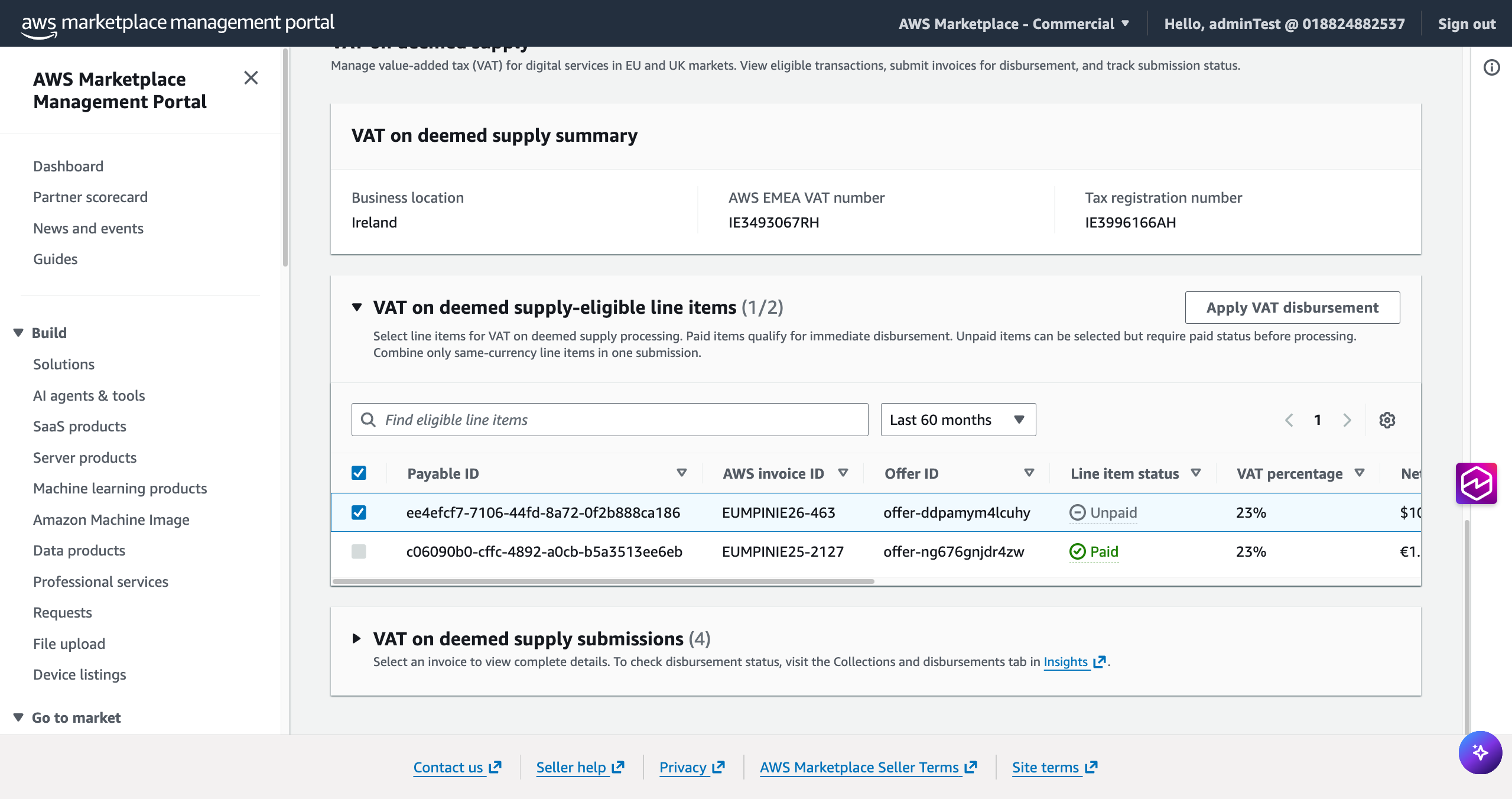
在視為供應時擴展 VAT — 合格明細項目表,檢閱您的合格交易
-
選取一或多個相同貨幣的明細項目 (美元、歐元或英鎊)
-
已支付項目符合立即付款的資格
-
可以選擇未支付項目,但只有在收集買方發票後才會支付
-
-
選擇套用增值稅支出
注意
您可以提交個別明細項目的個別發票,或以相同貨幣涵蓋多個明細項目的單一合併發票。
步驟 4:上傳您的增值稅發票
-
在視為供應頁面上套用增值稅頁面上,檢閱您選取的明細項目和支出摘要
-
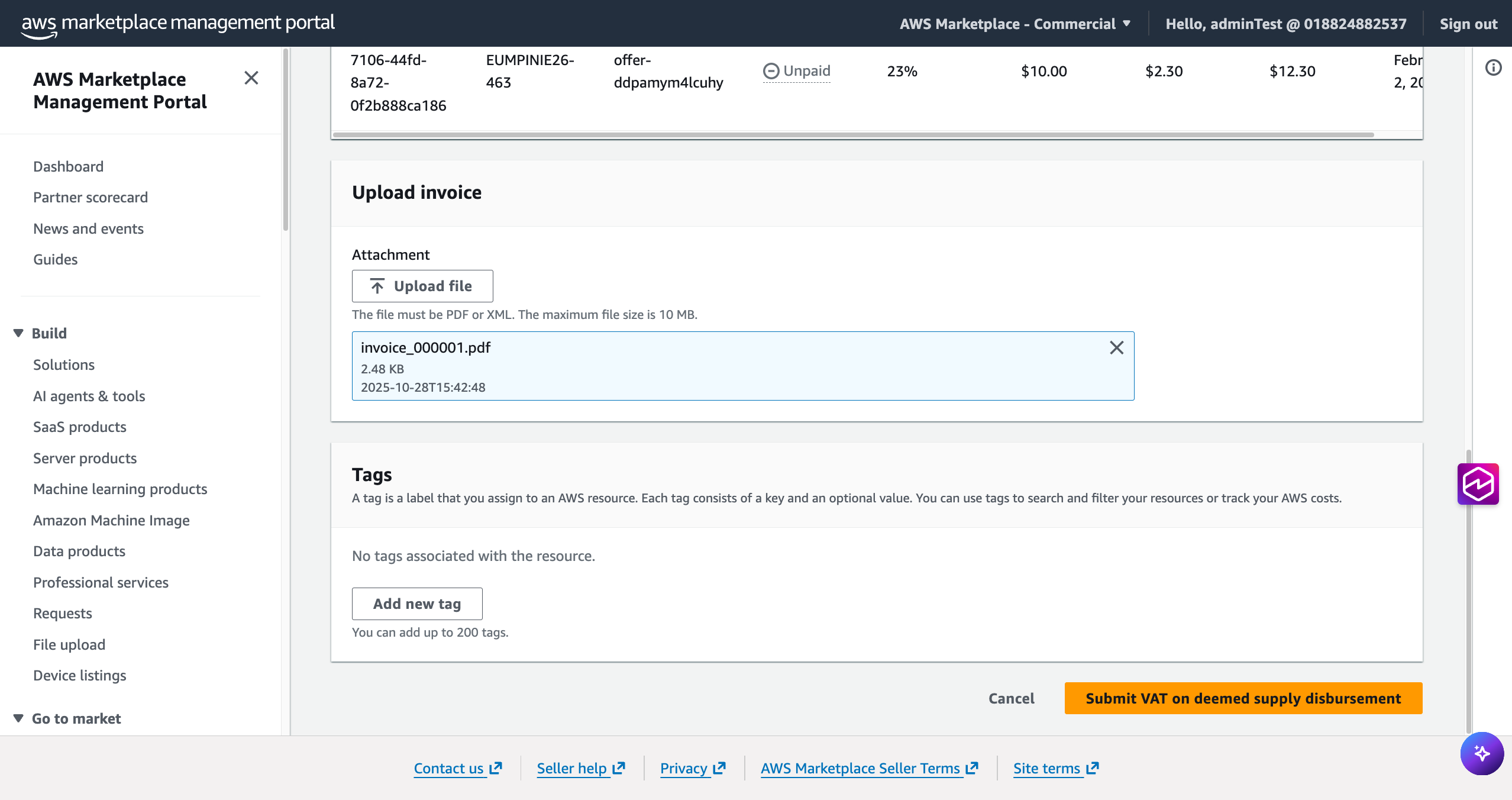
上傳您的增值稅發票:
-
接受的格式:僅限 PDF
-
檔案大小上限:10 MB
-
所有選取的明細項目必須包含在單一上傳的檔案中
-
-
選擇在視為供應支出時提交 VAT
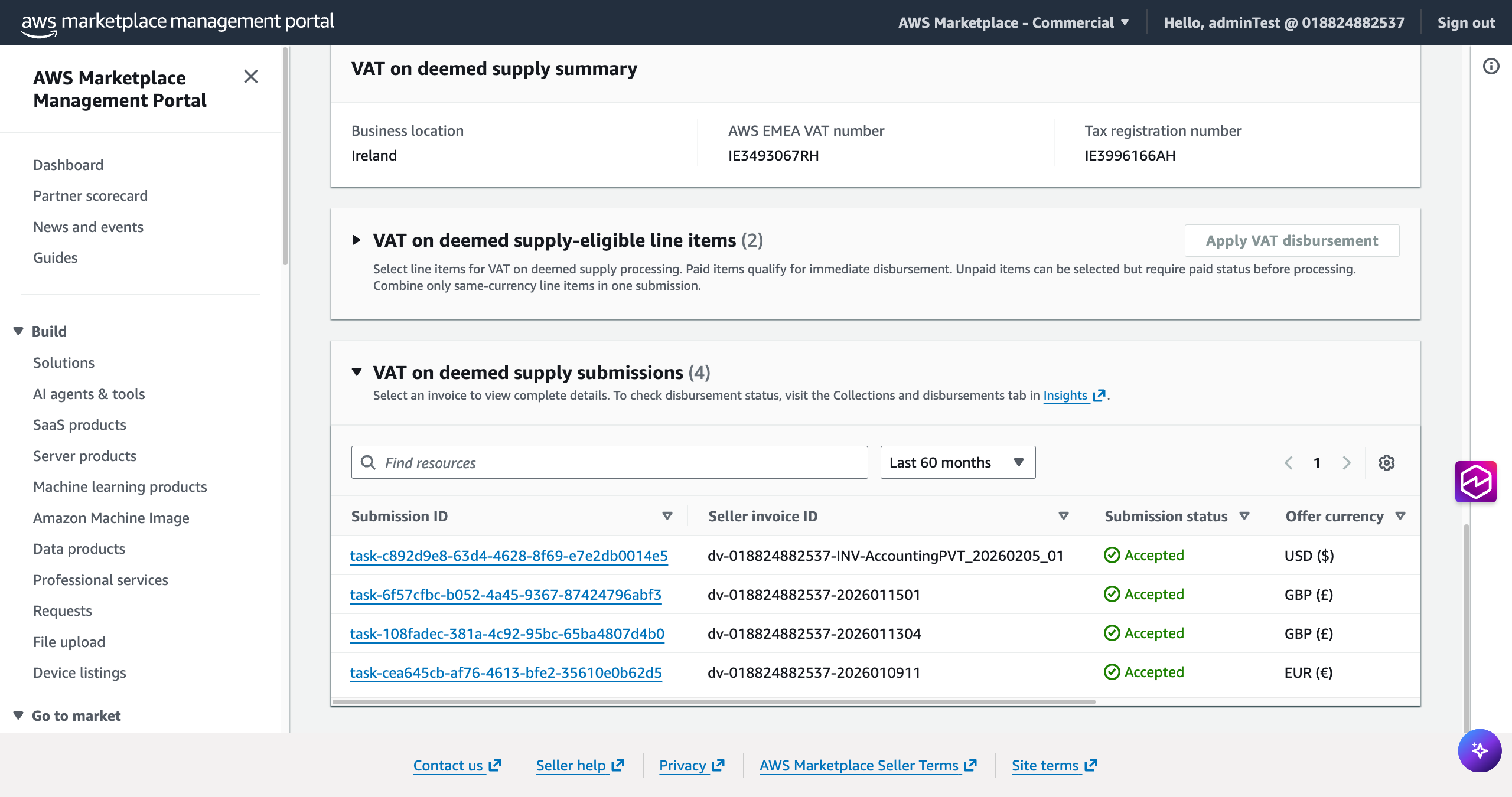
步驟 5:追蹤您的提交
提交之後,您的明細項目會從合格明細項目資料表移至視為供應提交資料表上的 VAT。每次提交都會指派一個唯一的任務 ID。提交狀態為:
-
已接受 — 您的發票已驗證。無需採取進一步動作。綠色橫幅會顯示 7 天。
-
已拒絕 — 無法驗證您的發票。需要修復動作,請在您下次修訂的發票上傳中驗證拒絕原因和地址。黃色橫幅會顯示 7 天,其中包含拒絕原因。
-
待定 — 您的提交正在進行審核,並等待 AWS 核准。(SLA:最多 3 個工作天)。
注意
若要檢查您的支出狀態,請造訪集合和支出儀表板。
如需詳細資訊視為供應FAQs,請參閱 。