本文為英文版的機器翻譯版本,如內容有任何歧義或不一致之處,概以英文版為準。
使用採用 AI 技術的 Bot Analyzer 最佳化機器人
使用 AI 支援的建議,根據 AWS 最佳實務分析 Amazon Lex V2 機器人組態。Bot Analyzer 使用 Amazon Bedrock 的生成式 AI 功能來識別組態問題,並提供可行的指引來改善意圖分類和槽解析度效能。
Bot Analyzer 會自動評估機器人的意圖組態,並提供建議給:
-
改善意圖分離 - 識別並解決將多個概念分組的一般意圖
-
消除意圖重疊 - 偵測造成路由錯誤的意圖之間的類似含義和措辭
-
最佳化槽用量 - 建議正確使用槽,以結合類似的意圖並改善實體擷取
-
提高表達用語品質 - 分析範例表達用語涵蓋範圍和多樣性,以獲得更好的意圖分類
先決條件
使用 Bot Analyzer 之前,請確定:
您可以搭配 主控台或 API 使用 Bot Analyzer。
- Console
-
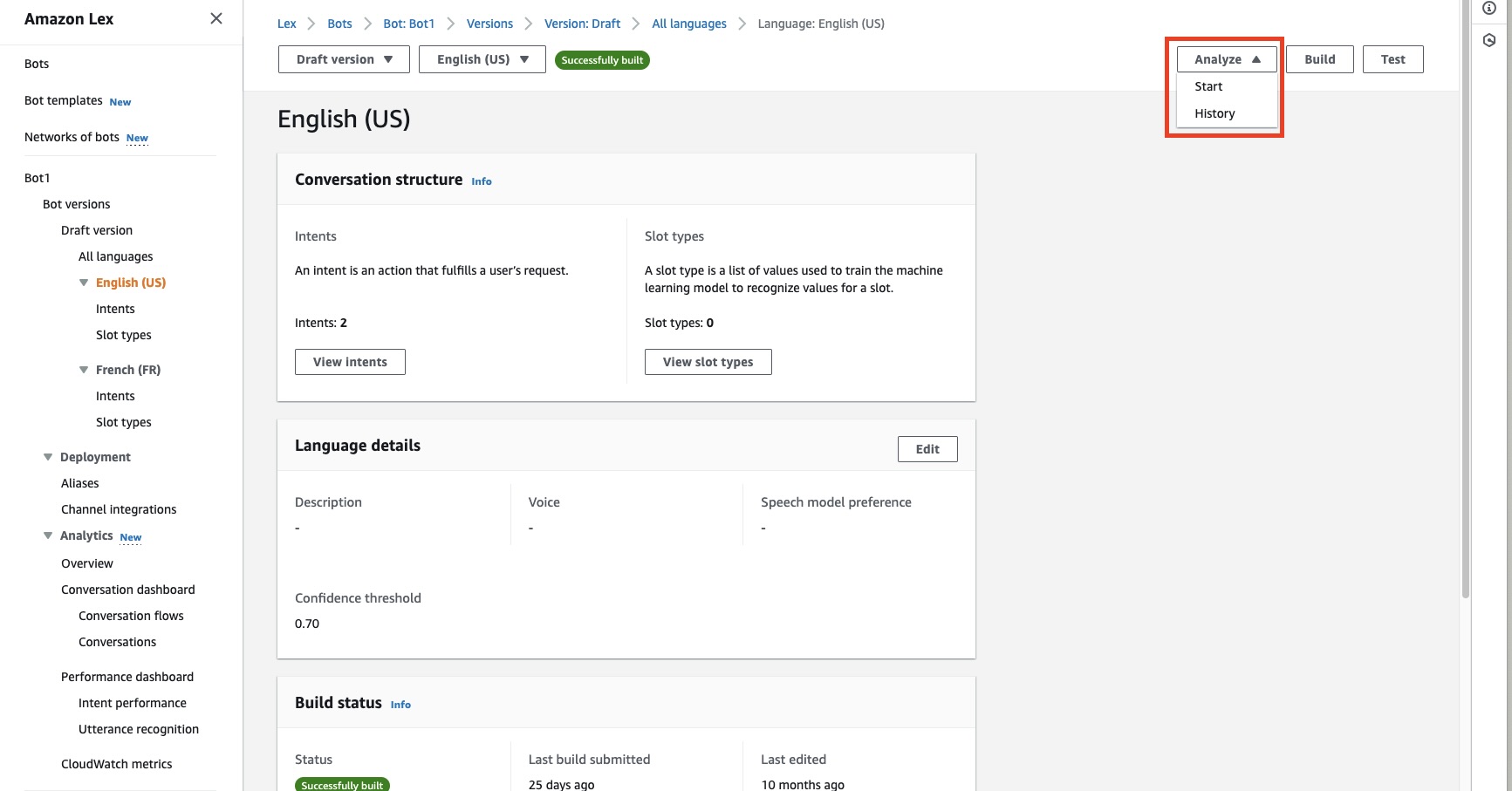
開始分析
分析通常會在幾分鐘內完成。在分析期間,如果您需要取消,開始按鈕會變更為停止分析。
檢視建議
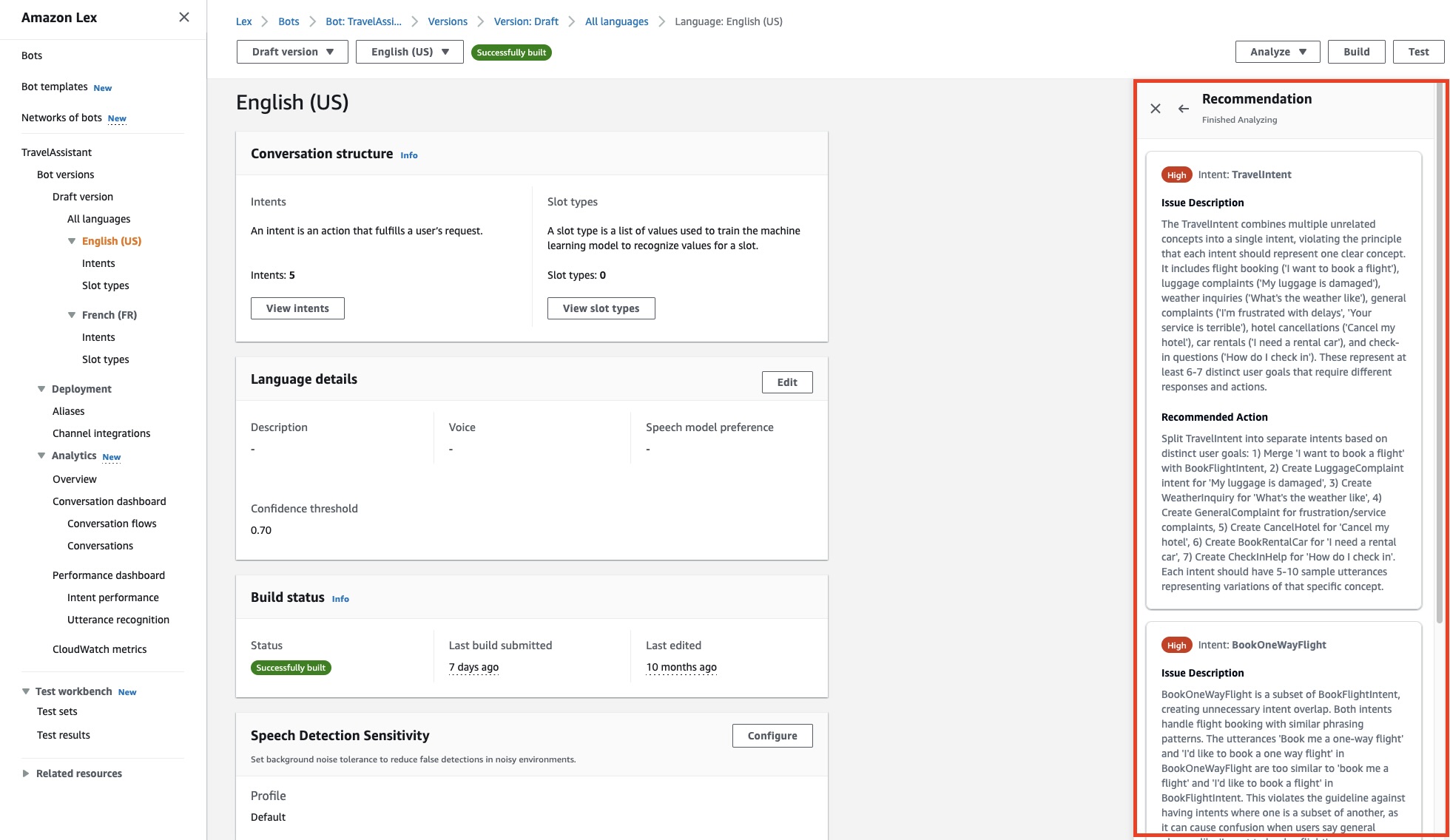
分析完成後,建議會出現在右側的建議面板中。
每個建議包括:
-
優先順序 - 高、中或低嚴重性
-
問題位置 - 受影響的特定意圖
-
問題描述 - 偵測到哪些組態問題
-
建議的修正 - 解決問題的可行步驟
檢視分析歷史記錄
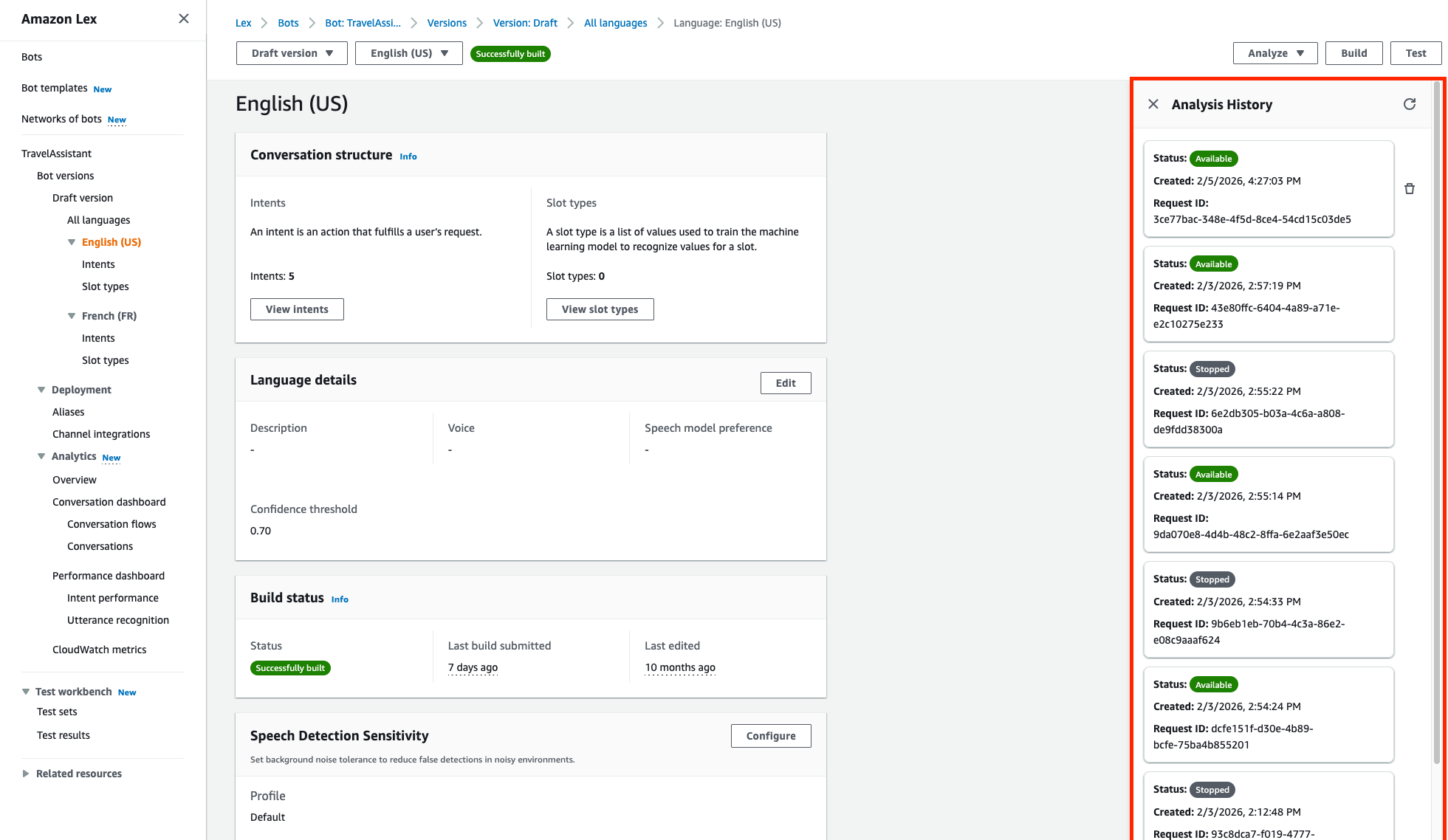
若要查看先前的分析:
-
按一下分析下拉式功能表。
-
選取歷史記錄。
-
分析歷史記錄面板會顯示過去的分析請求及其狀態和時間戳記。
刪除建議
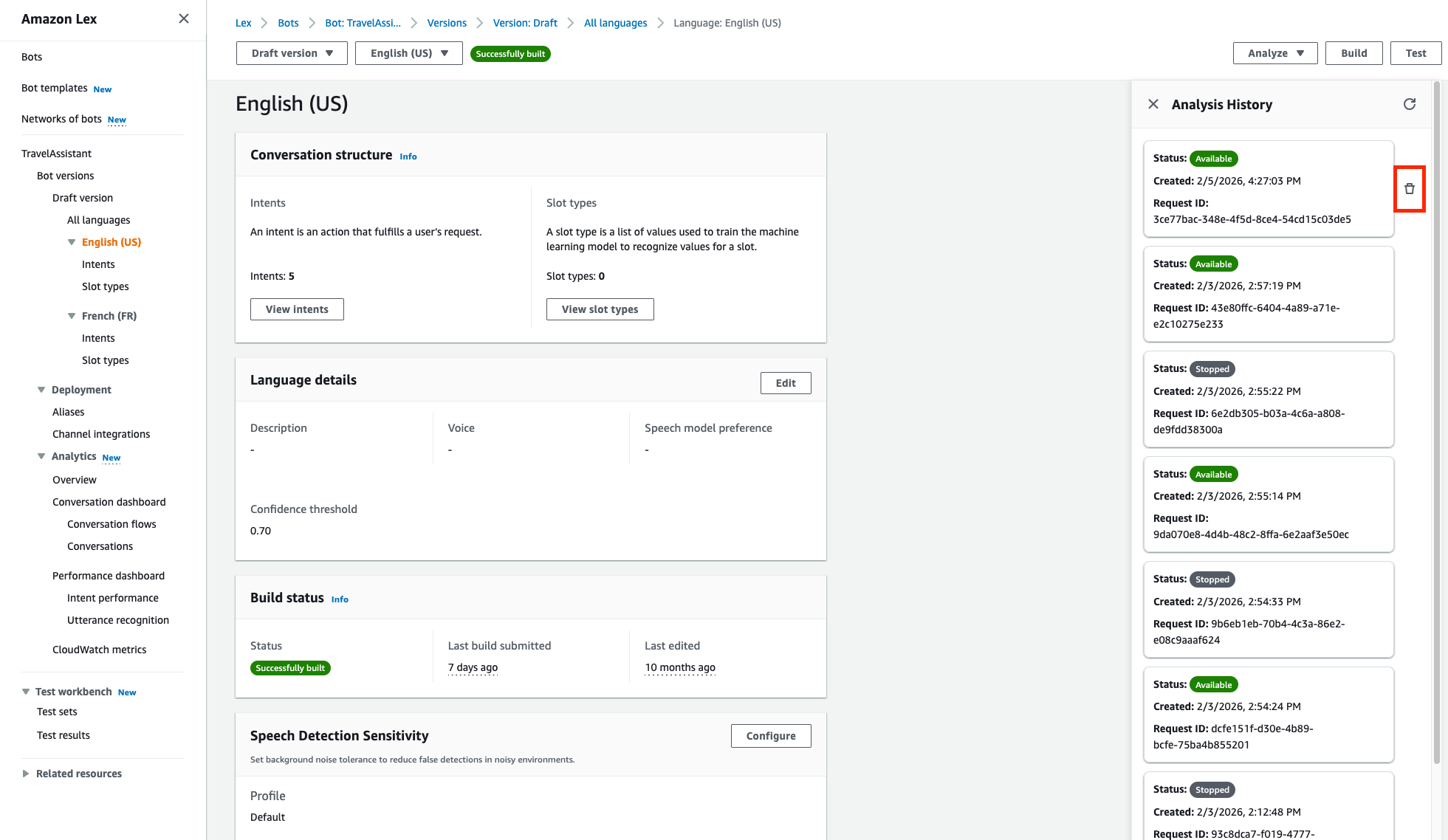
若要移除分析結果:
-
按一下分析下拉式功能表。
-
選取刪除。
-
確認刪除目前的建議。
- API
-
開始分析
傳送StartBotAnalyzer請求以啟動機器人地區設定的分析。回應會傳回具有 的 HTTP 202 狀態botAnalyzerRequestId。請記下此 ID,您將需要它來檢查分析狀態並擷取建議。
檢查分析狀態並擷取建議
使用上一個步驟botAnalyzerRequestId的 傳送DescribeBotAnalyzerRecommendation請求。在請求路徑botId中包含 。
如果回應botAnalyzerStatus中的 是 Available,則分析已完成,且 botAnalyzerRecommendationList 欄位將填入建議。每個建議包括:
停止持續分析
如果您需要取消進行中分析,請使用 botId和 傳送StopBotAnalyzer請求botAnalyzerRequestId。
檢視分析歷史記錄
若要擷取機器人地區設定的先前分析清單,請傳送 ListBotAnalyzerHistory 請求。指定 botId和 localeId以查看所有過去的分析請求及其狀態和時間戳記。
刪除建議
若要移除分析結果,請使用 botId和 傳送DeleteBotAnalyzerRecommendation請求botAnalyzerRequestId。這會永久刪除與該分析相關聯的建議。
相關主題