本文為英文版的機器翻譯版本,如內容有任何歧義或不一致之處,概以英文版為準。
在 Connect Customer 中提供客服人員指導
Connect Customer 提供整合式指導工具,協助主管根據效能評估,向客服人員提供結構化、資料驅動的意見回饋。對於即將與客服人員one-on-one工作階段,主管可以與具體範例共用詳細的指導意見回饋,並直接在 Connect Customer 中設定效能目標。品質管理團隊也可以在識別改善機會時,將指導指派給具有到期日的主管,例如對客戶問題展現更大的同理心。指導完成後,客服人員可以確認 Connect Customer 中的意見回饋,確保他們了解後續步驟以進行改善。過去的輔導意見回饋可集中存取,可讓客服人員、主管和品質經理更輕鬆地追蹤客服人員隨著時間的進展。
注意
此功能可用於 Connect Customer 效能評估。
指派指導的許可
許可的設定如下所示:
-
管理員和品質經理:提供指導 – 管理指導工作階段許可。這些許可會授予他們存取 Connect Customer 執行個體中的所有指導工作階段。透過此許可,他們可以將客服人員指導指派給客服人員的主管。
-
主管:提供指導 – 我的指導工作階段 (檢視、建立、刪除、編輯) 許可。這些許可使他們能夠建立和管理代理程式指導,並將自己作為指導者。
-
客服人員:提供指導 – 我的指導工作階段 – 檢視許可。此許可可讓客服人員檢視並確認他們是參與者的輔導。
此外,管理員、品質經理和主管可以獲得聯絡搜尋 - 檢視和評估表單 - 執行評估 - 檢視許可。啟用這些許可後,使用者會根據選取的指導主題,看到要指導的評估自動建議。
如需詳細資訊,請參閱為效能評估和指導指派安全性設定檔許可。
為客服人員提供指導
您可以透過兩種方式開始指導:
-
根據彙總的績效洞察進行指導:如果您已經知道要指導的主題,請在 中檢閱平均評估分數客服人員效能評估儀表板,您可以導覽至指導工作階段頁面,建立新的指導工作階段,然後選取對應的評估條件做為主題。然後,您將收到要指導的評估的自動建議,您可以使用它來草擬詳細的意見回饋。
-
個別評估的指導:在檢閱聯絡詳細資訊頁面上的評估時,您可以開始指導工作階段,根據該特定評估提供詳細的意見回饋。您可以將多個評估連結至指導工作階段。
根據彙總效能洞見進行指導
例如,如果您客服人員效能評估儀表板在 中注意到客服人員在同情方面得分較低,您可以導覽至指導工作階段頁面,並建立新的指導工作階段來解決該趨勢。
-
使用安全性描述檔登入 Connect Customer,該描述檔具有建立指導、搜尋聯絡人和檢視評估所需的許可。
-
導覽至分析和最佳化 > 指導工作階段。
-
建立新的指導工作階段時,請先選取參與者。
-
將評分評估表單新增為工作階段主題。例如,選取評估表單、區段或問題,其中包含客服人員分數較低的同情標準。建議是以這些評估表單為基礎。

-
Connect Customer 會自動建議此參與者的評估。您可以選擇將建議新增為優勢或機會。

-
選取顯示強度建議或顯示機會建議以檢視更多建議,或根據不同的條件篩選建議,例如分數範圍、日期範圍或特定主題。

-
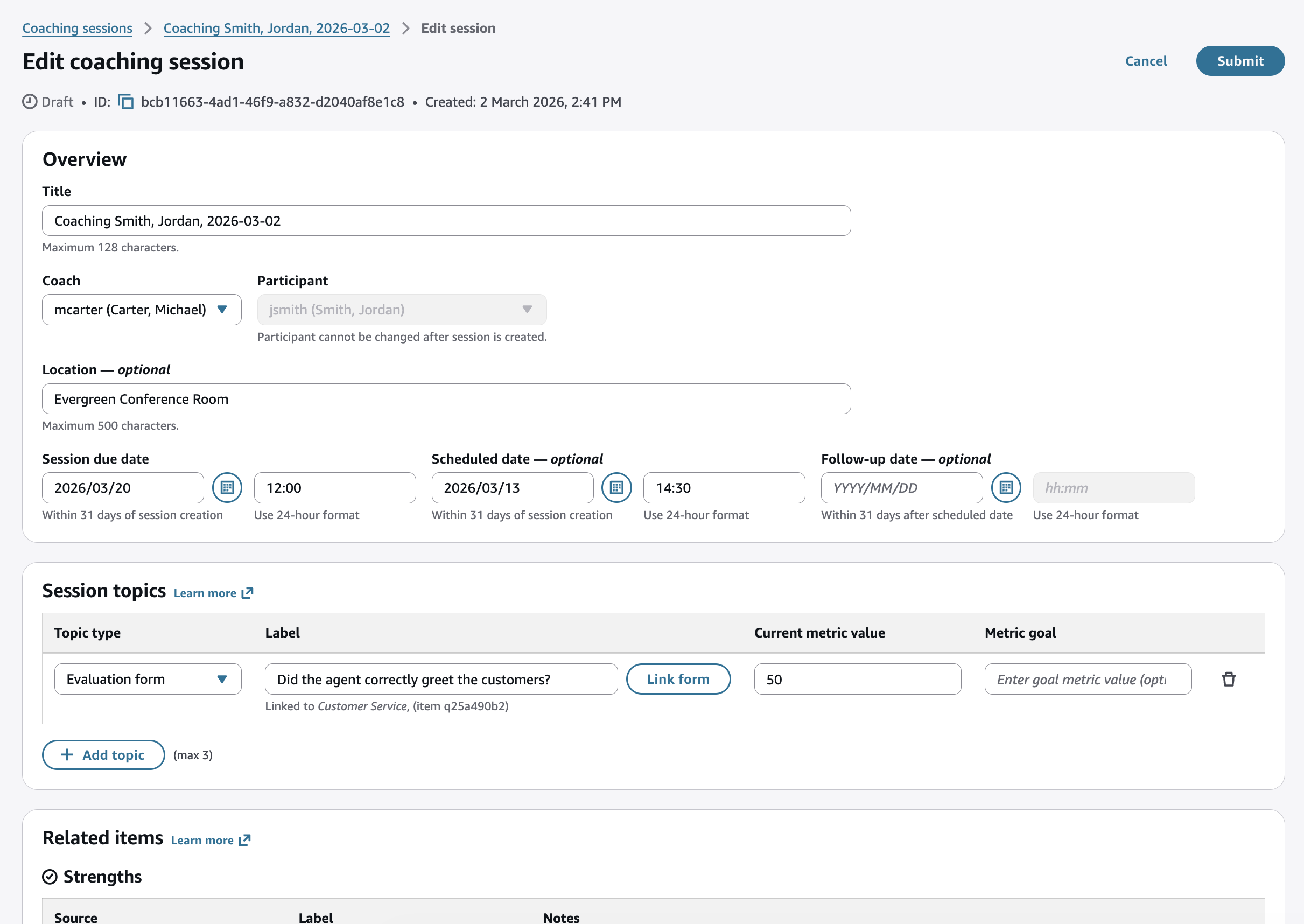
您可以透過指定日期、時間和位置、提供詳細的意見回饋,以及設定指導主題的改善目標,來編輯指導工作階段。
注意
工作階段到期日為必要。
-
選擇提交,將指導工作階段儲存為草稿。
-
當指導工作階段準備就緒時,請選擇共用,讓客服人員可以看到指導工作階段。如果客服人員已在 Connect Customer 中設定電子郵件 (或 SAML 執行個體的輔助電子郵件),他們將收到一封電子郵件通知,其中包含檢視指導工作階段的連結。
-
在指導時,您可以在分析和最佳化 > 指導工作階段上存取指導工作階段。此頁面會顯示所有過去和即將到來的指導工作階段。
-
指導工作階段完成後,選擇標記為完成並選擇性地新增備註。
-
客服人員可以認可指導及其自己的指導備註。
個別評估的指導
-
使用安全性描述檔登入 Connect Customer,該描述檔具有建立指導、搜尋聯絡人和檢視評估所需的許可。
-
從左側的導覽列選取分析和最佳化 > 聯絡人搜尋。
-
從聯絡人搜尋中,尋找已針對您要指導的客服人員評估的聯絡人。例如,您可以找到評估分數低於 70% 的聯絡人:

-
開啟已評估的聯絡人,並在右側窗格中檢視評估。
-
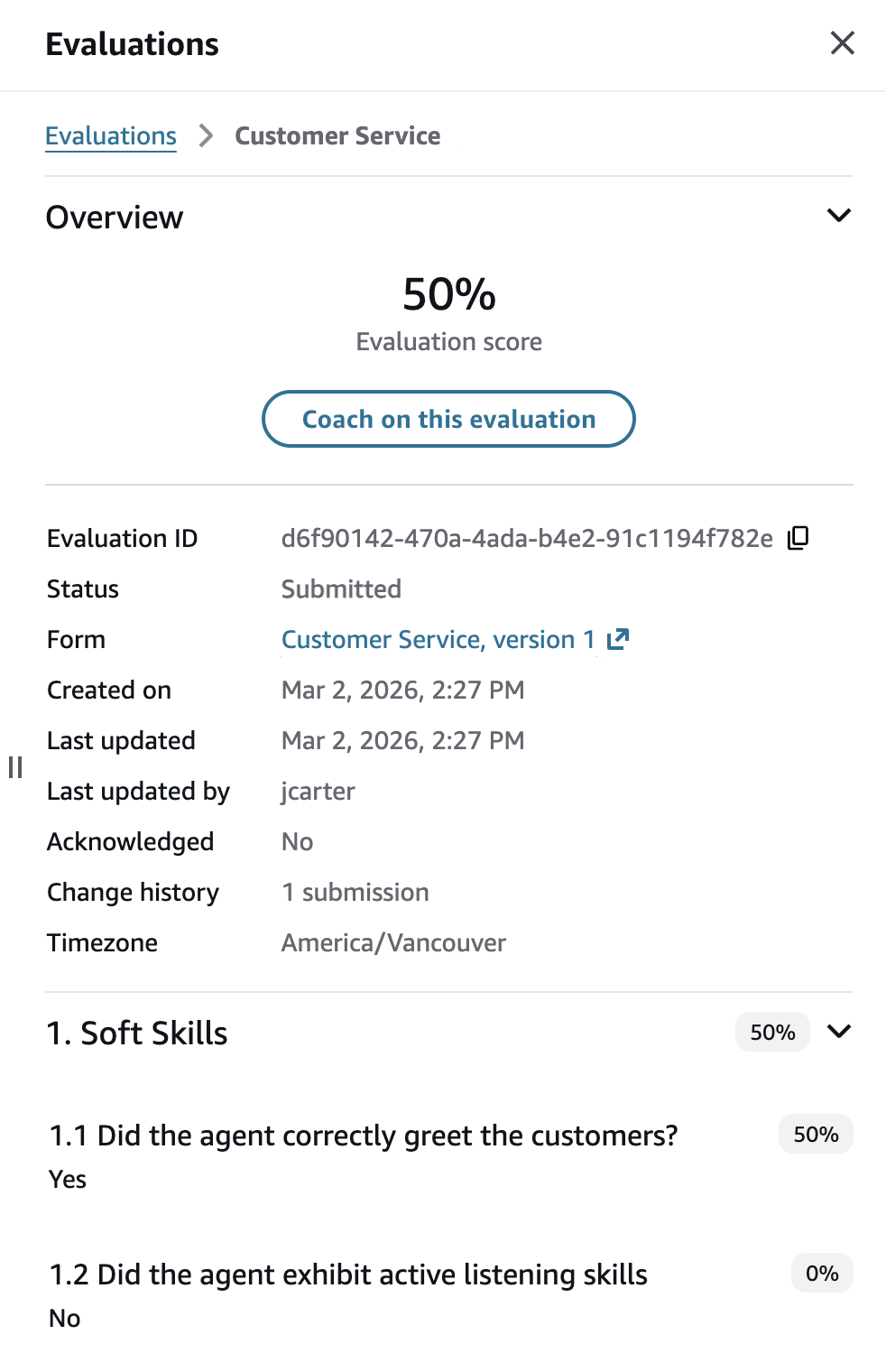
開啟評估,並在此評估中選擇指導。
-
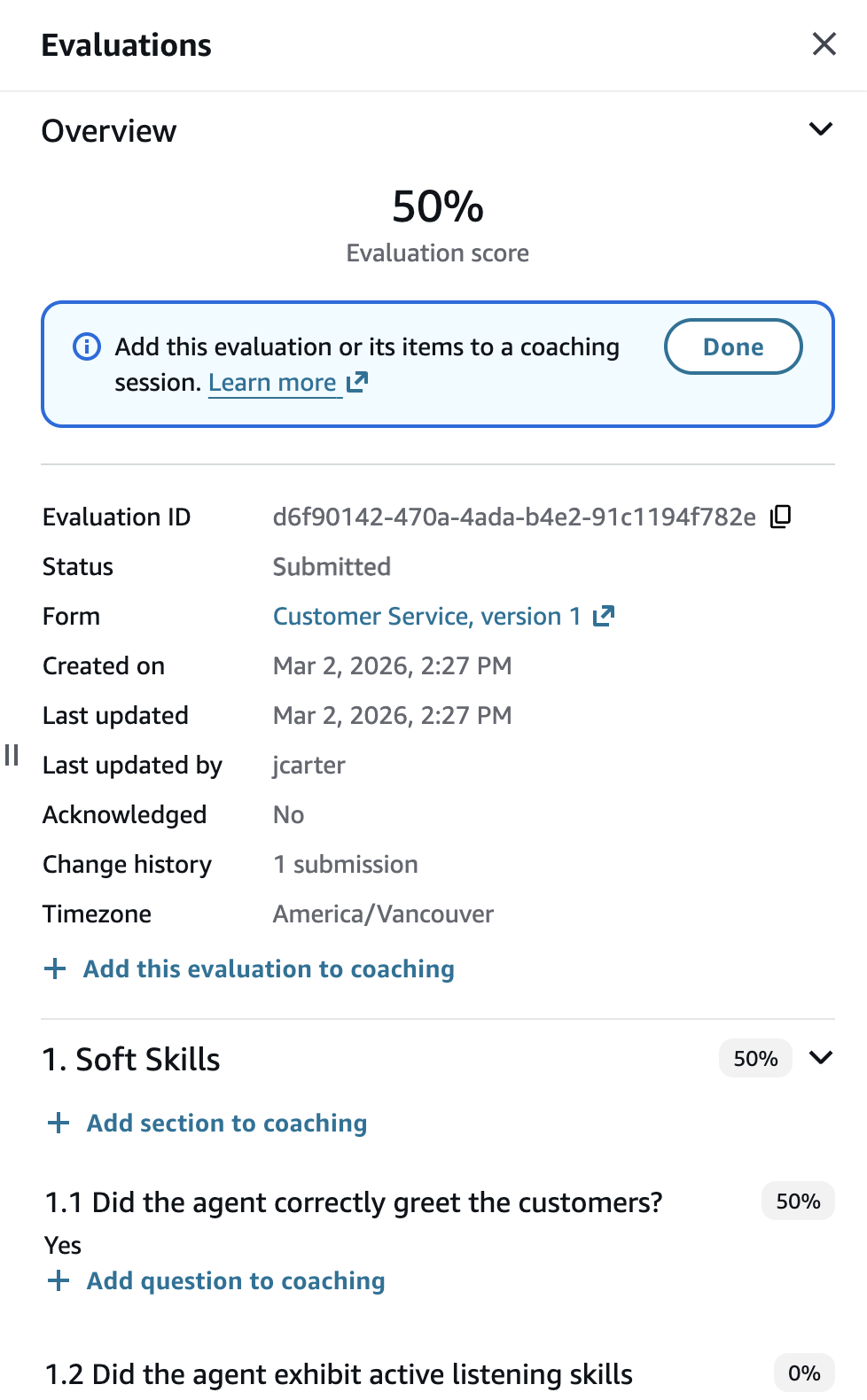
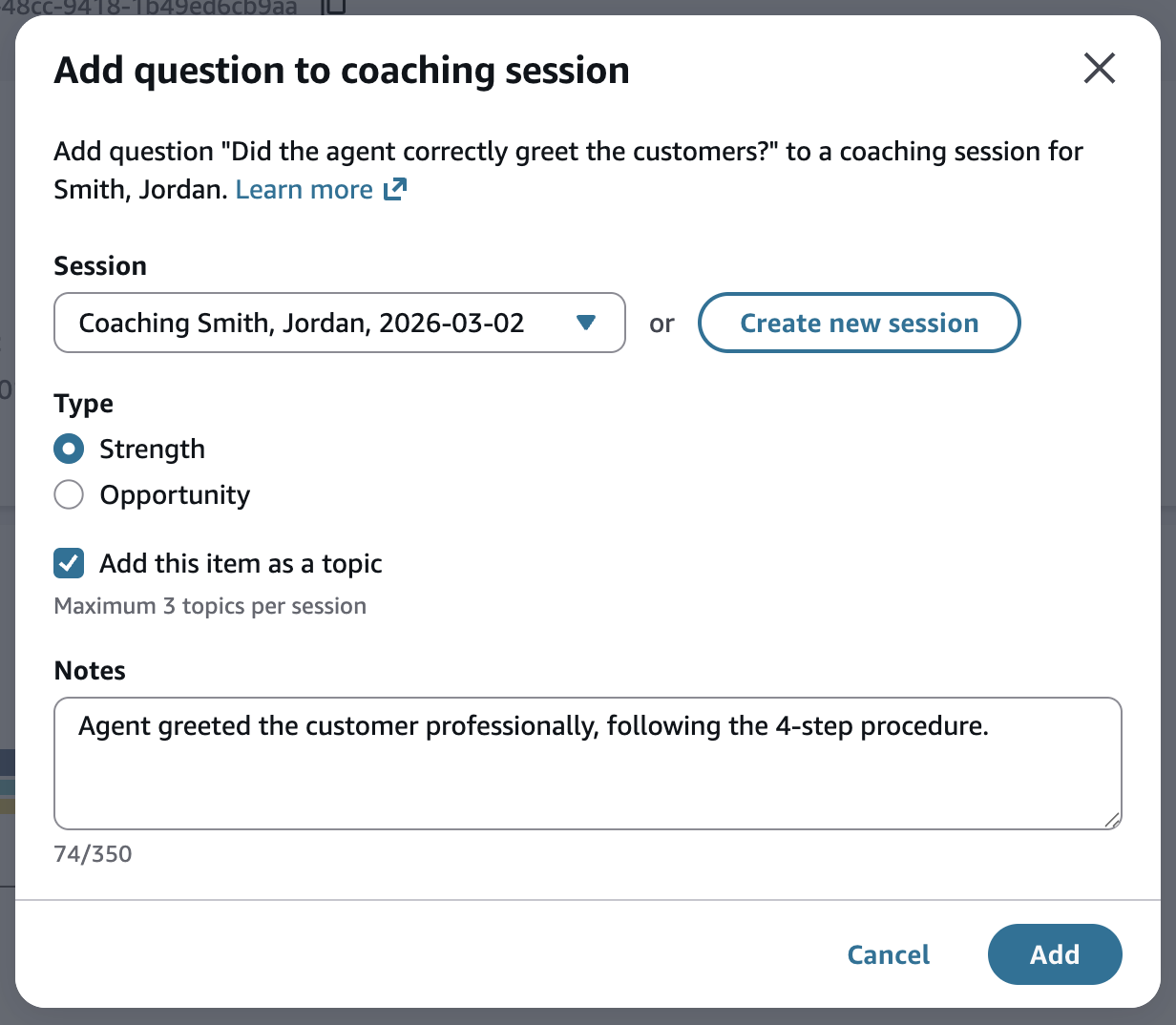
您可以將整個評估、特定區段和/或問題新增至指導工作階段:
-
您可以將評估、其區段和/或問題連結至現有的指導工作階段,或建立新的工作階段。項目可以連結為優勢或成長機會。
-
新增評估或其項目以進行指導後,將提供連結以檢視指導工作階段。
-
您最多可以將 10 個評估或評估項目連結至單一指導工作階段,做為客服人員優勢或成長機會的範例。若要連結其他評估,請重複步驟 2 到 7
-
您可以透過指定日期、時間和位置、提供詳細的意見回饋,以及設定指導主題的改善目標,來編輯指導工作階段。
注意
工作階段到期日為必要。
-
選擇提交,將指導工作階段儲存為草稿。
-
當指導工作階段準備就緒時,請選擇共用,讓客服人員可以看到指導工作階段。如果客服人員已在 Connect Customer 中設定電子郵件 (或 SAML 執行個體的輔助電子郵件),他們將收到一封電子郵件通知,其中包含檢視指導工作階段的連結。
-
在指導時,您可以在分析和最佳化 > 指導工作階段上存取指導工作階段。此頁面會顯示所有過去和即將到來的指導工作階段。
-
指導工作階段完成後,選擇標記為完成並選擇性地新增備註。
-
客服人員可以認可指導及其自己的指導備註。
搜尋指導工作階段
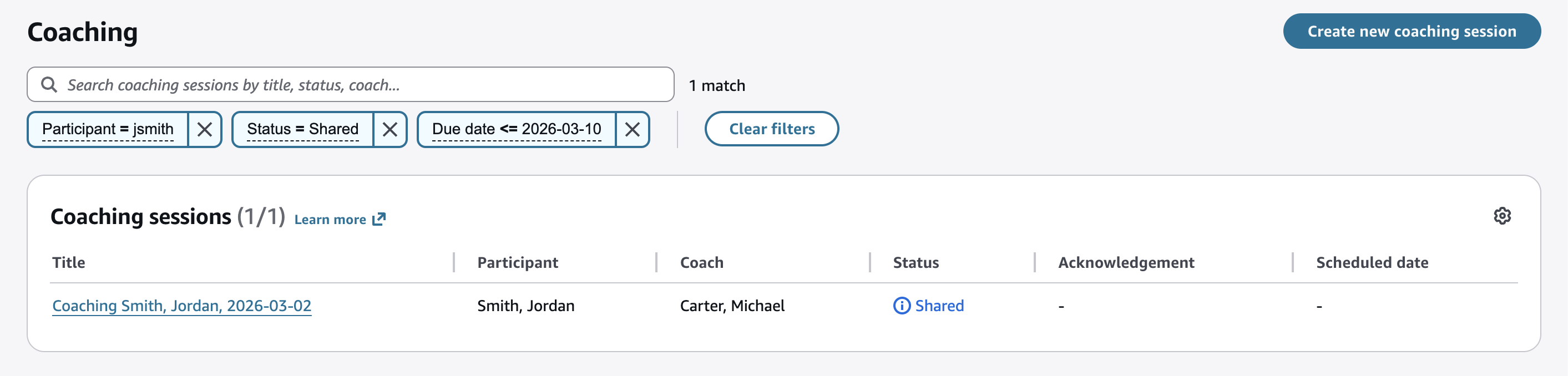
您可以從分析和最佳化 > 指導工作階段頁面檢視所有過去和未來的指導工作階段。
此頁面提供進階搜尋功能。您可以搜尋指導工作階段:
-
由特定輔導員執行
-
其中特定客服人員是參與者
-
由特定品質經理建立
-
在特定主題上
-
已過期但尚未完成
-
待完成 (共用或草稿狀態)
-
已完成,但參與者尚未確認
-
等等