本文為英文版的機器翻譯版本,如內容有任何歧義或不一致之處,概以英文版為準。
在 Connect Customer 中監控自動化互動 (IVR)
您可以使用自動互動日誌來檢閱客戶 Connect 客戶體驗的自動部分。互動日誌會顯示在聯絡詳細資訊頁面上。其中包含下列資訊:
-
關鍵互動點,也就是流程、提示、功能表、鍵盤選取。
-
完整的機器人文字記錄。
您可以使用日誌來監控及改善自動客戶互動,並維護互動的音訊和系統執行記錄,以達成合規目的。
啟用自動互動日誌
完成下列步驟,檢查是否已為您的 Connect Customer 執行個體啟用自動互動日誌。
注意
目前,Connect Customer 不支援已啟用物件鎖定的 S3 儲存貯體。
-
在 https://https://console.aws.amazon.com/connect/
開啟 Connect Customer 主控台。 -
自動互動日誌會存放至您為通話錄音設定的 S3 儲存貯體。如果您的執行個體尚未啟用通話錄音功能,請立即加以啟用。
-
在導覽窗格中,選擇資料儲存、通話錄音、編輯、啟用通話錄音,並建立或選取 S3 儲存貯體。
-
-
在導覽窗格中,選擇流程。
-
在 Amazon Lex Bots 區段下,選取在 Amazon Connect 中啟用 Bot Analytics 和文字記錄。選擇此選項,可記錄客戶體驗 Amazon Lex 部分的完整文字記錄。然後,您可以在聯絡詳細資訊頁面上閱讀文字記錄和追蹤。
注意
如果您先前已在 Amazon Connect 中啟用 Bot Analytics 和文字記錄 (2026 年 6 月 5 日之前),您必須停用並重新啟用此設定,才能啟用 AI 代理程式追蹤功能。
-
在自動互動日誌區段下,選取啟用自動互動日誌。這可讓您在聯絡詳細資訊頁面上檢視流程詳細資訊、Lex 機器人和 AI 代理程式追蹤。
自動互動日誌的許可
為了確保客戶資料的安全性,您可以設定相關許可,以精細控制可存取自動互動日誌的人員。對自動互動日誌的存取會受到下列安全設定檔許可的把關:
-
流程和流程模組 – 檢視許可:必須要有這些許可,才能查看自動互動日誌上的流程和模組特定資料。
-
分析和最佳化 - 自動化互動語音 (IVR) 文字記錄 (未修訂) 許可:需要這些許可才能存取 IVR 互動的日誌,例如回應 IVR 提示的鍵盤輸入、Lex 互動的文字記錄、AI 代理程式追蹤等。
導覽自動互動日誌和音訊錄製
下圖顯示 Connect Customer 管理員網站上的聯絡詳細資訊頁面上的自動互動日誌範例。
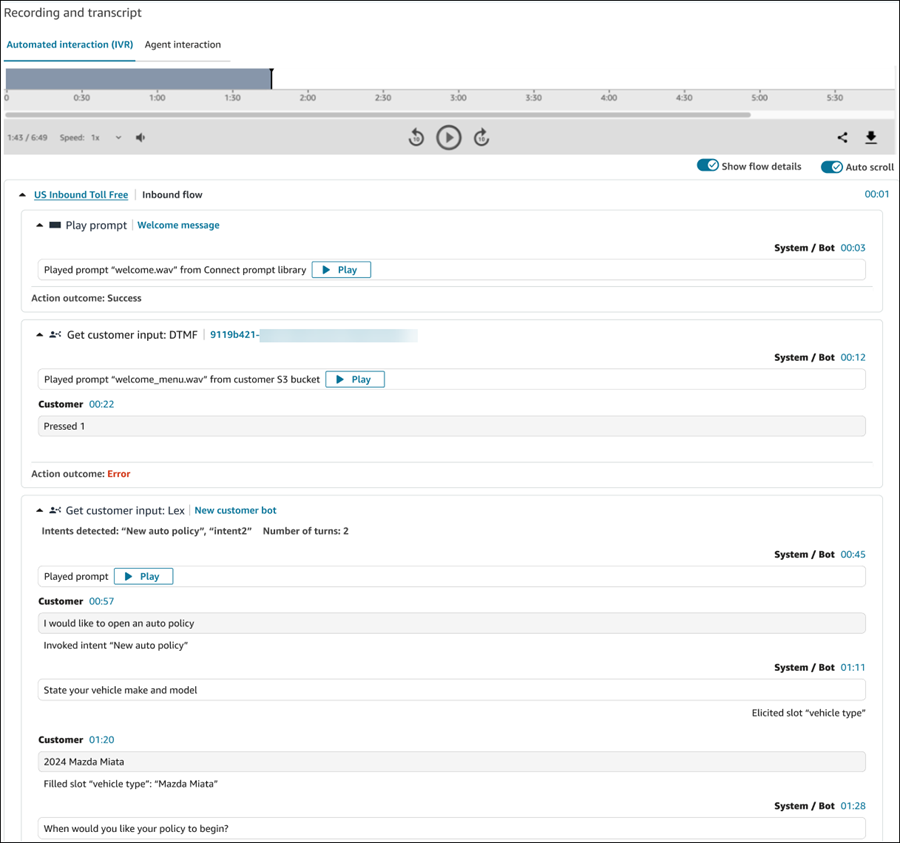
導覽日誌
-
使用索引標籤在自動互動與客服人員互動之間切換,以查看客戶的端對端互動。
-
選擇顯示流程和追蹤詳細資訊,以顯示或隱藏流程和流程區塊的系統詳細資訊。
-
選擇流程和區塊超連結,在新的索引標籤中開啟流程設計工具,以便您能夠快速執行流程。
-
選擇播放,播放音訊錄音檔案中的特定提示。
注意
如果沒有可用的音訊錄音,就不會有播放提示的選項。
-
快速查看發生錯誤之處,包括客戶逾時或 Lambda 函數錯誤。
-
查看偵測和解析機器人意圖的位置。
-
若要進一步了解如何啟用 AI 代理程式追蹤,請參閱 AI 代理程式追蹤。
