本文為英文版的機器翻譯版本,如內容有任何歧義或不一致之處,概以英文版為準。
在 Connect Customer 中啟用三方通話監控
重要
本主題僅適用於您尚未在 Connect Customer 主控台上啟用增強型聯絡監控功能,如 中所述啟用增強型多方聯絡人監控。
它僅適用於限制為三方或更少方的語音通話。
如需啟用增強型監控功能時客服的會議體驗有何不同的相關資訊,請參閱多方和三方功能的比較。
我們建議您只在外部系統施加技術限制,要求您選擇此選項時,才選擇三方監控。否則,增強型監控才是正確的做法。價格沒有差別。
您可以新增和設定流程的 設定錄製和分析行為 區塊,以在聯絡時啟用 3 個參與者,以及啟用 5 個主管監控通話。經理無法插入通話。
例如,您可以在通話的同時具有 3 個參與者組成的群組。最多 5 個主管可以監控通話。
通話中的參與者總數如下所示:
-
客戶 - 參與者
-
客服 1 - 參與者
-
客服 2 - 參與者
-
可以接聽但不能插入通話的主管
-
可以接聽但不能插入通話的主管
-
可以接聽但不能插入通話的主管
-
可以接聽但不能插入通話的主管
-
可以接聽但不能插入通話的主管
若要檢視已設定 設定錄音行為 區塊的流程範例,請參閱 Connect Customer 中的範例記錄行為。
注意
建議您在撥入或外撥低語流程中使用設定錄音行為區塊,以取得最準確的行為。
在佇列流程中使用此區塊並不一定保證會將通話錄音。這是因為區塊可能會在聯絡人加入客服人員後執行。
設定三方聯絡人的監控
-
使用具有編輯流程許可的帳戶登入 Connect Customer 執行個體。
-
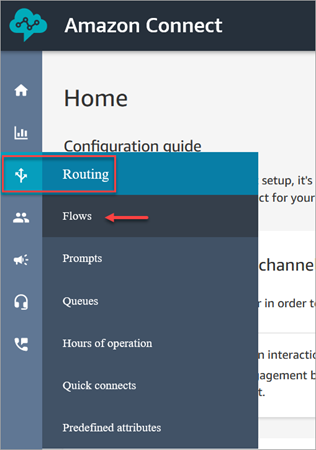
在導覽功能表中,選擇 轉接、流程。
-
開啟會處理您想要監控的客戶聯絡人的流程。
-
在流程中,於聯絡人連線至客服之前,請將 設定錄製和分析行為 區塊新增至流程。
-
若要設定 設定錄製和分析行為 區塊,請在客服和客戶語音錄音下,選擇開啟,然後選擇客服和客戶。這只會在客服加入通話後生效。
-
選擇 儲存,然後選擇 發布 以發布更新的流程。
-
將安全性設定檔許可指派給經理以監控對話。
-
向經理展示如何監控對話。
