本文為英文版的機器翻譯版本,如內容有任何歧義或不一致之處,概以英文版為準。
使用 Outlook 增益集安排會議時程
Amazon Chime 為 Outlook 提供兩個增益集:Amazon Chime Add-In for Outlook on Windows 和 Amazon Chime Add-In for Outlook。這些增益集提供相同的排程功能,但支援不同類型的使用者。
適用於 Outlook 的 Amazon Chime 增益集 – 建議用於 Microsoft Office 365 訂閱者,以及使用 macOS 的 Amazon Chime 委派代表。
適用於 Windows 上 Outlook 的 Amazon Chime 增益集 – 如果您執行 Windows 和 Outlook 2010,您必須使用此增益集。也建議使用 Windows 的 Amazon Chime 委派代表使用。
如需有關為您和您的組織選取增益集的資訊,請參閱選擇正確的 Outlook 增益集
如需安裝增益集的資訊,請參閱適用於最終使用者的 Amazon Chime 增益集 Outlook 安裝指南
這兩個增益集提供從 Outlook 安排會議的類似方法,但增益集有一些差異:
適用於 Outlook 的 Amazon Chime 增益集 – 在 Outlook 的側邊面板中開啟,並以 格式顯示選項。
適用於 Windows 上的 Outlook 的 Amazon Chime 增益集 – 開啟新視窗,並在填入事件之前提示您選擇會議 ID 類型。
下列步驟說明如何使用這兩個增益集。
使用 Outlook 的 增益集來排程新會議
-
在 Outlook 行事曆的主標籤上,選擇新會議。
在出現的空白會議上,選擇排程 Chime 會議。

-
選取會議 ID 類型。如需 ID 類型的詳細資訊,請參閱 選擇會議 ID。
(選用) 在選取允許加入我會議的其他人員下,選擇其中一個或兩個選項。
-
(選用) 允許具有會議 ID 的任何人使用 加入,請選擇一個或兩個選項。
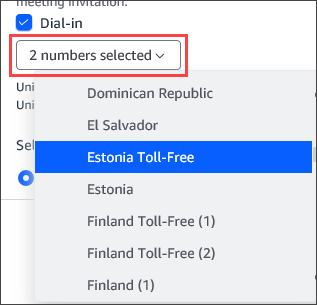
如果您選擇撥入,您可以保留預設電話號碼或開啟清單,然後選擇不同的號碼,包括國際電話號碼。
選擇新增以邀請。
-
(選用) 執行下列任一動作:
編輯會議指示。
如果您是委派代表,請確定您排程的 Amazon Chime 使用者電子郵件符合您在 Outlook 中選取的行事曆。例如,如果您代表 Martha Rivera 安排會議,請務必選取她的行事曆。
如果您使用密碼建立主持會議,您必須將主持人密碼傳送給將擔任主持人的出席者。主持人資訊不包含在 Amazon Chime 會議邀請中。您必須分別將其傳送至主持人。如需詳細資訊,請參閱安排主持會議。
使用 Outlook 增益集將 Amazon Chime 新增至現有會議
-
在 Outlook 行事曆上開啟會議。
-
在會議視窗中,選擇排程 Chime 會議。
(選用) 如果您是委派代表,請確定您排程的 Amazon Chime 使用者的電子郵件與您在 Outlook 中選取的行事曆相符。例如,如果您代表 Martha Rivera 安排會議,請務必選取她的行事曆。
-
選取 Meeting ID type (會議 ID 類型)。如需 ID 類型的詳細資訊,請參閱 選擇會議 ID。
-
(選用) 從 Outlook 側邊面板中的 Invitation additions (邀請新增) 下方的下拉式功能表,選取包含國際電話號碼。
-
系統會將邀請填入 meet@chime.aws、加入說明、會議連結、撥入資訊和會議 ID。
-
視需要編輯自動填入的指示,選擇儲存,然後傳送更新至全部。
使用 Windows 上的 Outlook 增益集來排程會議
-
在 Outlook 行事曆中,選擇排程 Amazon Chime 會議,然後選擇排程會議。
注意
第一次使用時,增益集會提示您登入 Amazon Chime。輸入您用來登入其他 Amazon Chime 用戶端的登入資料,然後選擇登入/註冊。
-
(選用) 如果您是委派代表,則會出現對話方塊,並要求您選取帳戶。從清單中選擇一個,然後選擇確定。
-
設定會議選項,然後選擇排程。
-
出現 Outlook 邀請並顯示會議指示,以及 meet@chime.aws。這可啟用自動通話,並在排定的開始時間自動開始已註冊出席者的會議。
-
輸入日期、時間、額外的出席者;若有週期請一併輸入。
-
輸入日期、時間、額外的出席者;若有週期請一併輸入。
