Amazon Monitron 不再向新客戶開放。現有客戶可以繼續正常使用該服務。如需類似 Amazon Monitron 的功能,請參閱我們的部落格文章
本文為英文版的機器翻譯版本,如內容有任何歧義或不一致之處,概以英文版為準。
了解警告和提醒
注意
本節著重於使用 Amazon Monitron 行動應用程式。若要了解 Amazon Monitron Web 應用程式,請參閱《Amazon Monitron 使用者指南》中的了解感應器測量。
將感應器與資產配對後,Amazon Monitron 會開始監控資產的條件。當偵測到異常的機器條件時,它會傳送通知給您 (  ) 並變更資產狀態。警示通知是使用機器學習和機器振動 ISO 20816 標準的組合產生。
若要監控資料並回應異常的提醒,您可以使用 Amazon Monitron 行動應用程式。
您的管理員會傳送電子郵件給您,其中包含如何第一次登入並連線至專案的資訊。
步驟 1:了解資產運作狀態
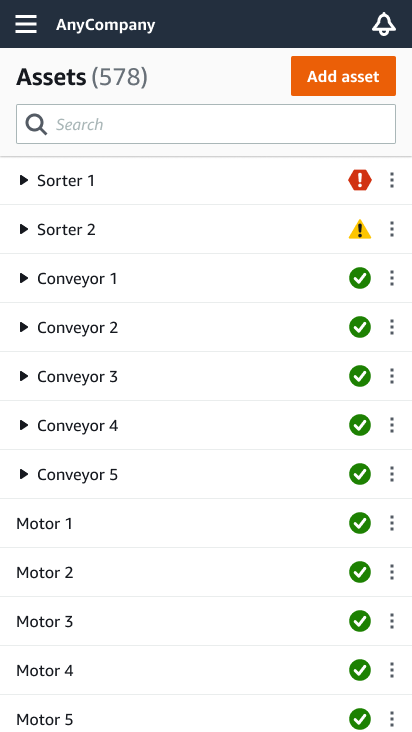
若要使用 Amazon Monitron 行動應用程式監控資產,請從資產清單開始。當您開啟行動應用程式時,會顯示此清單。
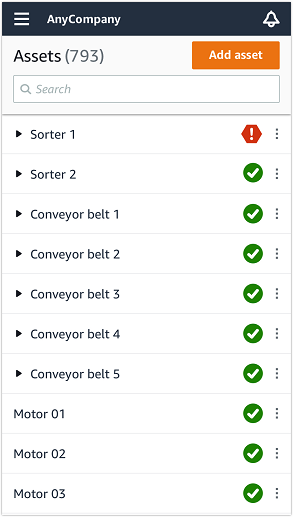
專案或網站中的每個資產都會列在資產清單中。
在資產清單頁面上,每個資產會顯示一個圖示,指出其運作狀態。下表說明這些圖示。
| 圖示 | 運作狀態 |
|---|---|

|
運作狀態:資產上所有感應器位置的狀態都良好。 |

|
警告狀態:已為此資產的其中一個位置觸發警告,表示 Amazon Amazon Monitron 已偵測到潛在故障的早期跡象。Amazon Amazon Monitron 使用機器學習和 ISO 振動標準的組合,透過分析設備振動和溫度來識別警告條件。 |

|
警示狀態:資產進入警告狀態後,Amazon Monitron 會繼續監控它。同樣地,Amazon Monitron 使用機器學習和振動 ISO 標準的組合。如果資產條件明顯惡化,Amazon Amazon Monitron 會在偵測到設備條件明顯惡化時傳送警示通知,以向上呈報。我們建議您儘早調查問題。如果未解決問題,則可能發生設備故障。 |

|
維護狀態:資產的其中一個感應器處於維護狀態。資產的警示狀態已由技術人員確認,但尚未解決。 |
|
無感應器 |
無感應器:資產上至少一個位置沒有與其配對的感應器。 |
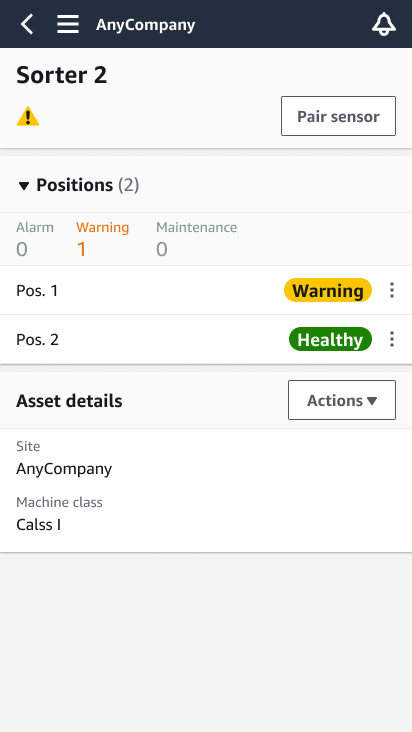
當您選擇資產時,應用程式會顯示每個基礎感應器位置的運作狀態。
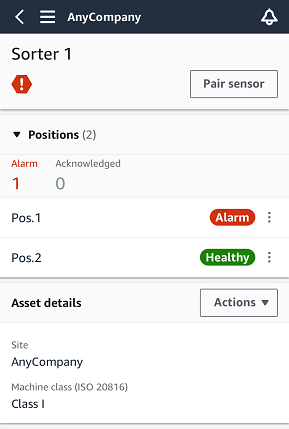
下表說明位置狀態指示燈。
| 狀態 | State |
|---|---|

|
位置良好:所有測量值都在其正常範圍內。 |

|
此位置已觸發警告,指出潛在失敗條件的早期跡象。我們建議您密切監控設備,並在即將進行的計劃維護期間啟動調查。 |

|
已觸發此位置的警示,表示機器震動或溫度超出此位置的正常範圍。我們建議您儘早調查問題。如果未解決問題,則可能發生設備故障。 |

|
位置的警示狀態已由技術人員確認,但尚未解決。 |
|
無感應器 |
該位置沒有與其配對的感應器。 |
當個別位置發生問題時,該位置和資產的整體狀態會變更。
步驟 2:檢視資產條件
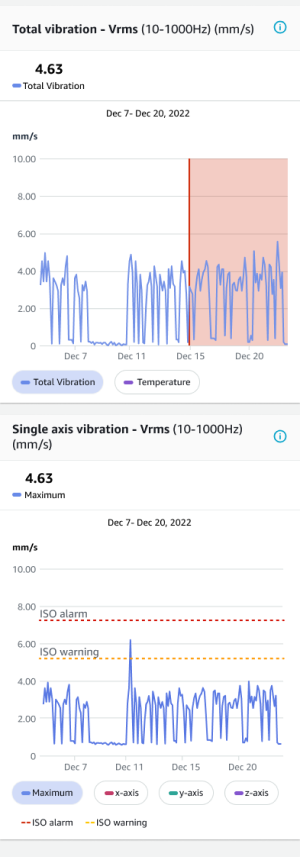
檢視資產不只是了解顯示資產和位置運作狀態的圖示。自行查看感應器收集的資料通常很有用。
在 Amazon Monitron 行動應用程式中檢視感應器資料
-
在資產清單中,選擇您要檢視的資產。
-
選擇包含您要檢視之資料的位置。
-
在振動和溫度索引標籤下,選擇最近感應器資料的圖表,以及您想要查看的詳細資訊層級。
您可以選擇不同時段的個別版本 (1 天、1 週、2 週、1 個月等)。
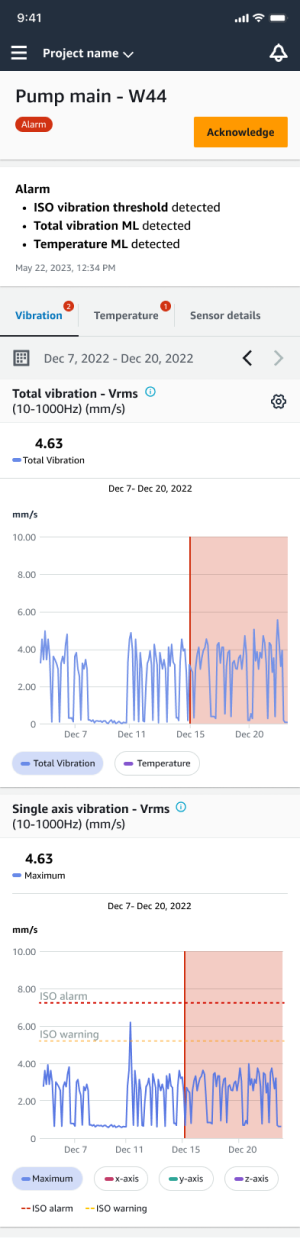
步驟 3:檢視和確認機器異常
Amazon Monitron 監控位置的時間越長,就越微調其基準並提高其準確性。
觸發警示或警告時,Amazon Monitron 會傳送通知至行動應用程式,並以圖示顯示在畫面右上角 ( )。
選擇通知圖示會開啟通知頁面,其中會列出所有待定通知。
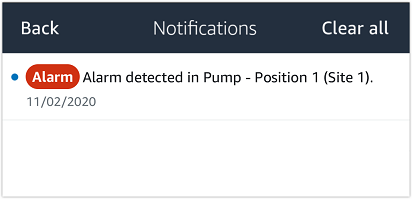
當您收到通知時,您必須檢視並確認它。這無法修正資產的問題,只會讓 Amazon Monitron 知道您知道。
檢視並確認異常
-
在資產清單中,選擇具有警示的資產。
-
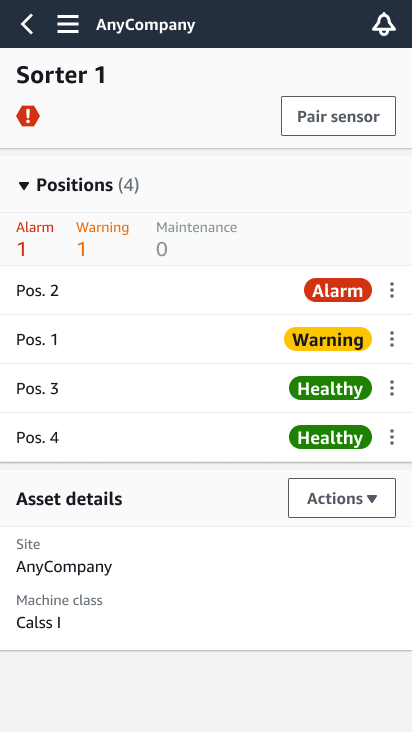
選擇具有警示的位置以檢視問題。
-
若要確認您是否知道問題,請選擇確認。
請注意,下列畫面上的文字也會指出警示通知是根據設備的振動或溫度,還是由振動 ISO 閾值或機器學習模型觸發。技術人員可以使用此資訊來調查和修正問題。確認並修復異常之後,請在行動應用程式中解決問題。
資產的狀態會變更為:
確認警示後,可以視需要檢查和修正異常。
步驟 4:解決機器異常
解決異常會讓感應器回到運作狀態,並將問題的相關資訊提供給 Amazon Monitron,以便更妥善地判斷未來何時可能發生故障。
如需有關失敗模式和原因以及如何解決異常的資訊,請參閱《Amazon Monitron 使用者指南》中的解決機器異常。
解決異常
-
在資產清單中,選擇有問題的資產。
-
選擇已解決異常的位置。
-
選擇 Resolve (解決)。
-
針對失敗模式,選擇其中一個可用的類型。
-
針對失敗原因,選擇原因。
-
針對已採取的動作,選擇已採取的動作。
-
選擇提交。
在資產清單中,資產狀態會傳回至運作狀態。
步驟 5:靜音提醒
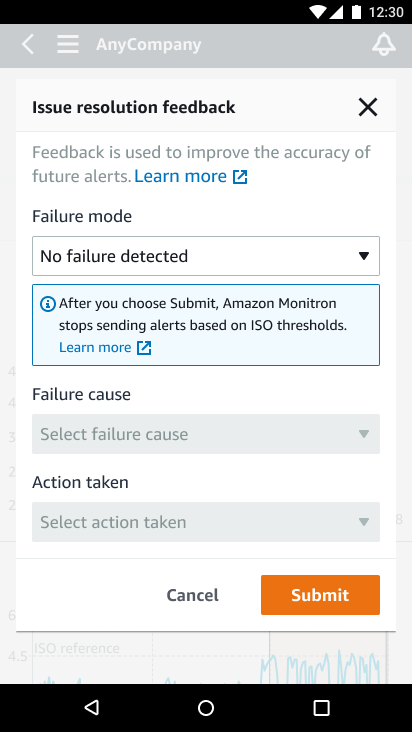
ISO 閾值廣泛適用於大型設備類別。因此,在偵測特定資產的潛在故障時,您也可以考慮其他因素。例如,如果您在發出警示時評估設備仍然運作狀態良好,您可以將 ISO 振動閾值產生的通知靜音。
您也可以在關閉提醒時,提供「未偵測到失敗」的意見回饋,將提醒靜音。請注意,即使根據 ISO 閾值的通知已靜音,Amazon Monitron 仍會繼續通知使用者根據Machine Learning偵測到的潛在失敗。