使用 CloudFormation 範本在事件偵測與回應中建置 CloudWatch 警示
為了加速在 AWS 事件偵測與回應中上線,並減少建置警示所需的工作量,AWS 為您提供了 CloudFormation 範本。這些範本包括常用上線服務的最佳化警示設定,例如 Application Load Balancer、Network Load Balancer 和 Amazon CloudFront。
使用 CloudFormation 範本建置 CloudWatch 警示
-
使用提供的連結下載範本:
NameSpace 指標 ComparisonOperator (閾值) Period DatapointsToAlarm TreatMissingData 統計數字 範本連結 Application Elastic Load Balancer (m1+m2)/(m1+m2+m3+m4)*100 m1=HTTPCode_Target_2XX_Count m2=HTTPCode_Target_3XX_Count m3=HTTPCode_Target_4XX_Count m4=HTTPCode_Target_5XX_Count LessThanThreshold(95) 60 3 之 3 missing 總和 Amazon CloudFront TotalErrorRate GreaterThanThreshold(5) 60 3 之 3 notBreaching 平均數 Application Elastic Load Balancer UnHealthyHostCount GreaterThanOrEqualToThreshold(2) 60 3 之 3 notBreaching 上限 Network Elastic Load Balancer UnHealthyHostCount GreaterThanOrEqualToThreshold(2) 60 3 之 3 notBreaching 上限 -
檢閱下載的 JSON 檔案,確保其符合您組織的營運和安全程序。
-
建立 CloudFormation 堆疊:
注意
以下步驟使用標準 CloudFormation 堆疊建立程序。如需詳細步驟,請參閱在 CloudFormation 主控台上建立堆疊。
-
在以下網址開啟 AWS CloudFormation 主控台:https://console.aws.amazon.com/cloudformation
。 -
選擇 Create Stack (建立堆疊)。
-
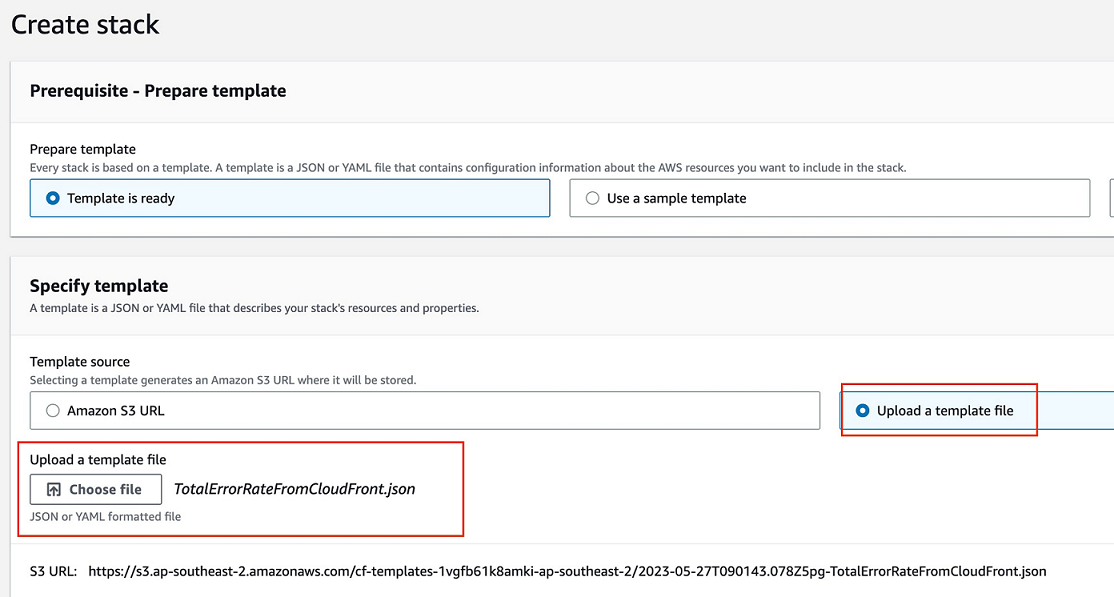
選擇範本已準備就緒,然後從本機資料夾上傳範本檔案。
以下是建立堆疊畫面的範例。
-
選擇下一步。
-
輸入下列必填資訊:
AlarmNameConfig 和 AlarmDescriptionConfig:輸入警示的名稱和說明。
ThresholdConfig:修訂閾值以符合應用程式的需求。
DistributionIDConfig:確定分佈 ID 指向您建立 CloudFormation 堆疊所在帳戶中的正確資源。
-
選擇下一步。
-
檢閱 PeriodConfig、EvalutionPeriodConfig 和 DatapointsToAlarmConfig 欄位中的預設值。最佳實務是使用這些欄位的預設值。您可以視需要進行調整,以符合應用程式的需求。
-
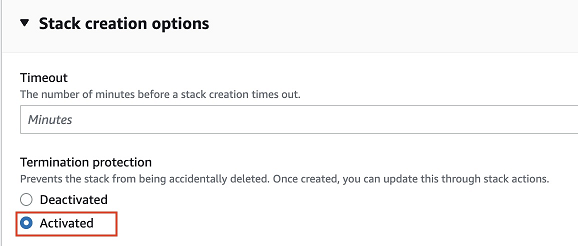
視需要選擇性地輸入標籤和 SNS 通知資訊。最佳實務是開啟終止保護,防止意外刪除警示。若要開啟終止保護,請選取已啟用選項按鈕,如下列範例所示:
-
選擇下一步。
-
檢閱您的堆疊設定,然後選擇建立堆疊。
-
建立堆疊後,您會看到 Amazon CloudWatch 警示清單中列出警示,如下列範例所示:

-
-
您在正確的帳戶和 AWS 區域中建立所有警示之後,請通知您的技術客戶經理 (TAM)。AWS 事件偵測與回應團隊會檢閱新警示的狀態,然後繼續上線。
