本文属于机器翻译版本。若本译文内容与英语原文存在差异,则一律以英文原文为准。
步骤 7:配置迁移自动化服务器
迁移自动化服务器用于执行迁移自动化。
构建 Windows 服务器
我们建议您在 AWS 账户中创建服务器,但您也可以在本地环境中创建服务器。如果服务器在 AWS 账户中构建,则它必须与 Cloud Migration Factory 位于同一 AWS 账户和区域中。要查看服务器要求,请参阅迁移自动化服务器。
我们建议使用 Windows Server 2025 基础镜像,但支持 Windows Server 2019 或更高版本。无论您在何处部署 Windows 实例,我们都建议将其部署为符合您的安全和操作要求的标准安装。
注意
启动实例时,分配密钥对以检索 RDP 访问权限的管理员密码。如果您使用的是 Windows Server 2019 Base 或更高版本,则无需在安全组上建立入站连接,因为您使用 AWS Systems Manager (SSM) 进行连接。
为迁移自动化服务器配置 AWS 权限
根据您部署迁移执行服务器的位置,选择以下选项之一,为迁移自动化服务器配置 AWS 权限。IAM 角色或策略向自动化服务器提供权限以及访问 AWS Secrets Manager 的权限,以获取代理安装密钥和出厂服务账户证书。您可以将迁移自动化服务器作为 EC2 实例部署到 AWS,也可以在本地部署。
选项 1:在同一账户和地区配置 EC2 迁移自动化服务器
-
导航到 AWS CloudFormation 控制台
并选择解决方案的堆栈。 -
选择输出选项卡,在密钥列下找到
AutomationServerInstanceProfile,然后记录值以便稍后在部署中使用。输出选项卡
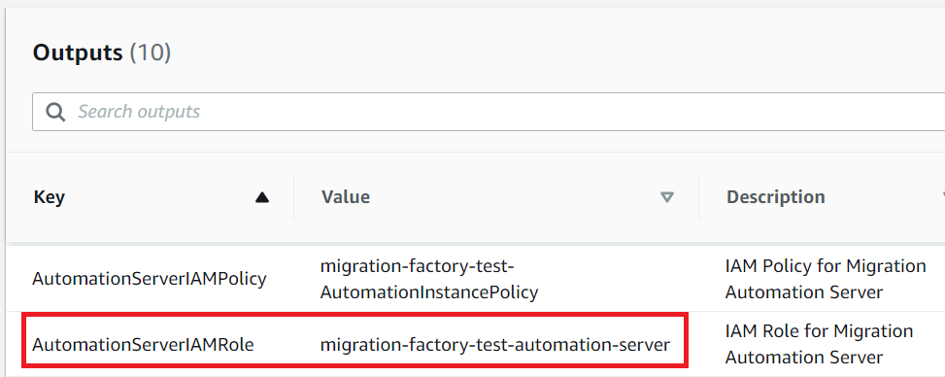
-
导航到亚马逊弹性计算云 (EC2) 控制
台。 -
从左侧导航窗格中选择实例。
-
在实例页面上,使用“筛选实例”字段并输入迁移执行服务器的名称以查找实例。
-
选择实例,然后在菜单上选择操作。
-
从下拉列表中选择安全,然后选择修改 IAM 角色。
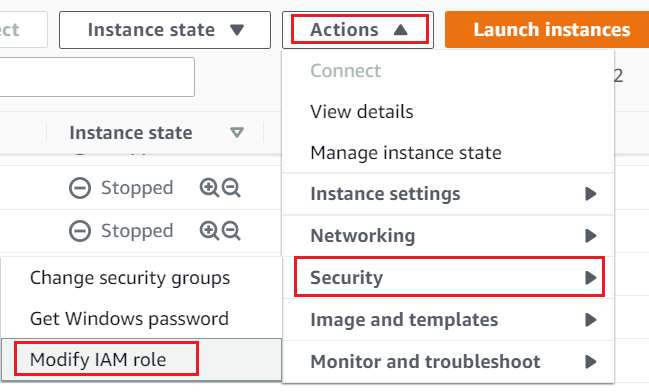
-
从 IAM 角色列表中,找到并选择包含您在本过程前面记录的值
AutomationServerInstanceProfile的 IAM 角色,然后选择保存。 -
选择实例,然后选择 Connect。
-
在 “会话管理器” 选项卡上,确认状态显示为 “已连接”。
注意
如果实例在几分钟后仍未连接,请尝试使用 RDP 进行连接。您必须更新安全组以允许外部连接,因为 SSM 尚未连接。
-
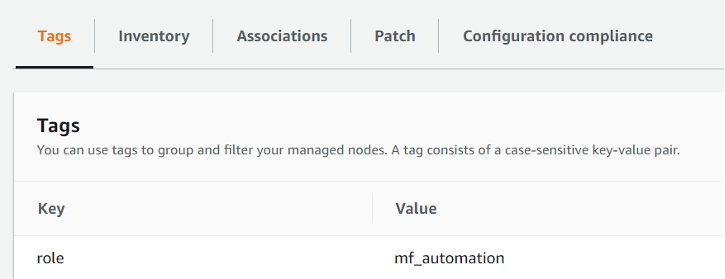
将以下标签添加到迁移自动化服务器 EC2 实例:键 =
role,值 =mf_automation。EC2 控制台
选项 2:配置本地迁移自动化服务器
-
导航到 AWS CloudFormation 控制台
并选择解决方案的堆栈。 -
选择输出选项卡,在密钥列下找到
AutomationServerIAMPolicy,然后记录值以便稍后在部署中使用。输出选项卡
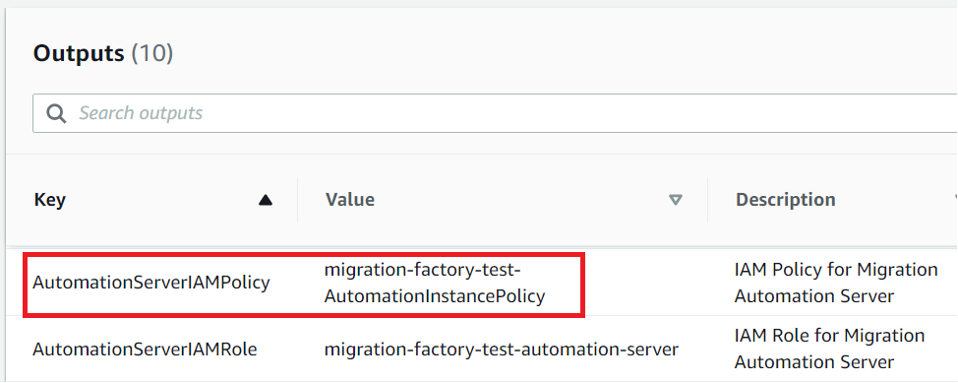
-
导航到 AWS Identity and Access 管理 (IAM)
控制台。 -
从左侧导航窗格中,选择用户,然后选择添加用户。
-
在用户名字段中,创建一个新用户。
-
选择下一步。
-
在设置权限页面的权限选项下,选择直接附加策略。此时将显示策略列表。
-
从策略列表中,找到并选择包含您在启动堆栈中记录的AutomationServerIAMPolicy值的策略。
-
选择 “下一步”,然后确认选择了正确的策略。
-
选择创建用户。
-
在您被重定向到 “用户” 页面后,选择您在上一步中创建的用户,然后选择 “安全证书” 选项卡。
-
在访问密钥部分,选择创建访问密钥。
注意
访问密钥包含访问密钥 ID 和秘密访问密钥,用于签署对 AWS 发出的编程请求。如果您没有访问密钥,可以从 AWS 管理控制台创建访问密钥。作为最佳实践,请勿将 root 用户访问密钥用于任何不需要的任务。而是为自己创建一个具有访问密钥的新管理员 IAM 用户。
仅当创建访问密钥时,您才能查看或下载秘密访问密钥。以后您无法恢复它们。不过,您随时可以创建新的访问密钥。您还必须拥有执行所需 IAM 操作的权限。有关更多信息,请参阅《IAM 用户指南》中的访问 IAM 资源所需的权限。
-
要查看新访问密钥对,请选择 Show (显示)。关闭此对话框后,您将无法再次访问该秘密访问密钥。您的凭证与下面类似:
-
Access key ID: AKIAIOSFODNN7EXAMPLE -
Secret access key: wJalrXUtnFEMI/K7MDENG/bPxRfiCYEXAMPLEKEY
-
-
要下载密钥对,请选择 Download .csv file(下载 .csv 文件)。将密钥存储在安全位置。关闭此对话框后,您将无法再次访问该秘密访问密钥。
重要
请对密钥保密以保护您的 AWS 账户,切勿通过电子邮件发送密钥。即使询问似乎来自 AWS 或,也不要在组织之外共享 Amazon.com。合法代表 Amazon 的任何人永远都不会要求您提供密钥。
-
下载
–0—csv文件之后,选择 Close (关闭)。在创建访问密钥时,预设情况下,密钥对处于活动状态,并且您可以立即使用此密钥对。 -
使用远程桌面协议 (RDP) 登录到迁移执行服务器。
-
以管理员身份登录,打开命令提示符 (
CMD.exe)。 -
运行以下命令在服务器上配置 AWS 证书。将
<your_access_key_id>、和<your_secret_access key>,替换<your_region>为你的值:SETX /m AWS_ACCESS_KEY_ID <your_access_key_id> SETX /m AWS_SECRET_ACCESS_KEY <your_secret_access key> SETX /m AWS_DEFAULT_REGION <your_region> -
重启自动化服务器。
-
使用混合模式安装 SSM 代理(本地服务器)。
-
创建混合激活;请参阅《AWS Systems Manager 用户指南》中的创建激活(控制台)。在此过程中,当系统要求提供 IAM 角色时,请选择现有的 IAM 角色,然后选择带有后缀 -automation-server 的角色,该角色是在部署 Cloud Migration Factory 堆栈时自动创建的角色。
-
以管理员身份登录到迁移自动化服务器。
-
安装 SSM 代理;请参阅 AWS Systems Manager 用户指南中的为混合云和多云环境安装 SSM 代理。使用在步骤 20.a 中创建的混合激活。
-
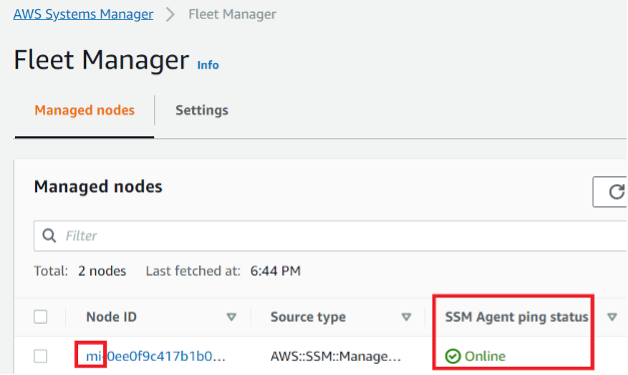
安装 SSM 代理后,在 SSM 控制台中,选择队列管理器。识别带有 mi- 前缀且状态为 “在线” 的节点 ID。
舰队经理
-
选择节点 ID 并确保 IAM 角色是您选择的带有自动化服务器后缀的角色。
-
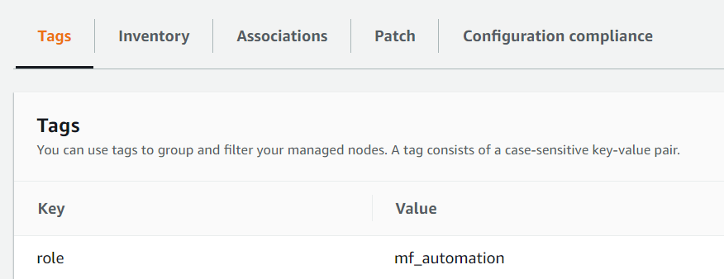
为此混合节点添加以下标签:键 =
role,值 =mf_automation。全部为小写。标签-混合节点
-
安装所需的软件以支持自动化
-
要连接到迁移自动化服务器,请在 EC2 控制台中选择实例,然后选择 Connect > RDP 客户端 > 使用队列管理器连接 > 队列管理器远程桌面。以 Administrator (管理员) 身份登录。
-
下载 Python v3.14.4
。如果所有用户都使用独立 Python 安装程序(不是 Python 安装管理器)安装其他版本的 Python,也可能起作用。 -
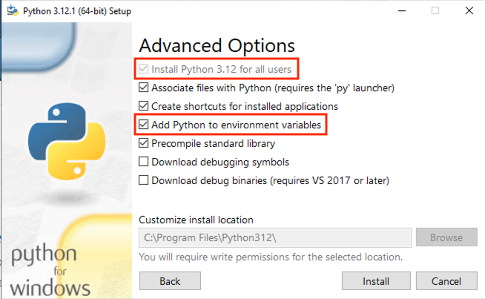
运行 Python 安装程序并选择 “自定义安装”。
-
选择下一步,然后选择为所有用户安装和将 Python 添加到环境变量。选择安装。
迁移工厂 Web 界面 “属性详细信息” 选项卡
-
验证您是否具有管理员权限,打开
cmd.exe,然后运行以下命令以逐个安装 Python 程序包:python -m pip install requests python -m pip install paramiko python -m pip install boto3如果其中任何一个命令失败,请运行以下命令以便升级 pip:
python -m pip install --upgrade pip -
通过运行以下命令安装 AWS CLI(命令行界面):
msiexec.exe /i https://awscli.amazonaws.com/AWSCLIV2.msi有关更多信息,请参阅 AWS CLI 用户指南中的安装或更新至最新版本的 AWS CLI。
-
打开 PowerShell,然后安装 f PowerShell or AWS 模块,确保命令中包含*-Scope AllUsers * 参数。
Install-Module -Name AWSPowerShell -Scope AllUsers有关更多信息,请参阅 AWS 工具 PowerShell 用户指南 PowerShell中的安装 AWS 工具。
-
要启用脚本执行,请 PowerShell 以管理员身份打开并运行以下命令:
Set-ExecutionPolicy RemoteSigned
