本文属于机器翻译版本。若本译文内容与英语原文存在差异,则一律以英文原文为准。
# 步骤 7:配置迁移自动化服务器
迁移自动化服务器用于执行迁移自动化。
## 构建 Windows 服务器
我们建议您在 AWS 账户中创建服务器,但您也可以在本地环境中创建服务器。如果服务器在 AWS 账户中构建,则它必须与 Cloud Migration Factory 位于同一 AWS 账户和区域中。要查看服务器要求,请参阅[迁移自动化服务器](components.md#comp-mes)。
我们建议使用 Windows Server 2025 基础镜像,但支持 Windows Server 2019 或更高版本。无论您在何处部署 Windows 实例,我们都建议将其部署为符合您的安全和操作要求的标准安装。
**注意**
启动实例时,分配密钥对以检索 RDP 访问权限的管理员密码。如果您使用的是 Windows Server 2019 Base 或更高版本,则无需在安全组上建立入站连接,因为您使用 AWS Systems Manager (SSM) 进行连接。
## 为迁移自动化服务器配置 AWS 权限
根据您部署迁移执行服务器的位置,选择以下选项之一,为迁移自动化服务器配置 AWS 权限。IAM 角色或策略向自动化服务器提供权限以及访问 AWS Secrets Manager 的权限,以获取代理安装密钥和出厂服务账户证书。您可以将迁移自动化服务器作为 EC2 实例部署到 AWS,也可以在本地部署。
### 选项 1:在同一账户和地区配置 EC2 迁移自动化服务器
1. 导航到 [AWS CloudFormation 控制台](https://console.aws.amazon.com/cloudformation/home)并选择解决方案的堆栈。
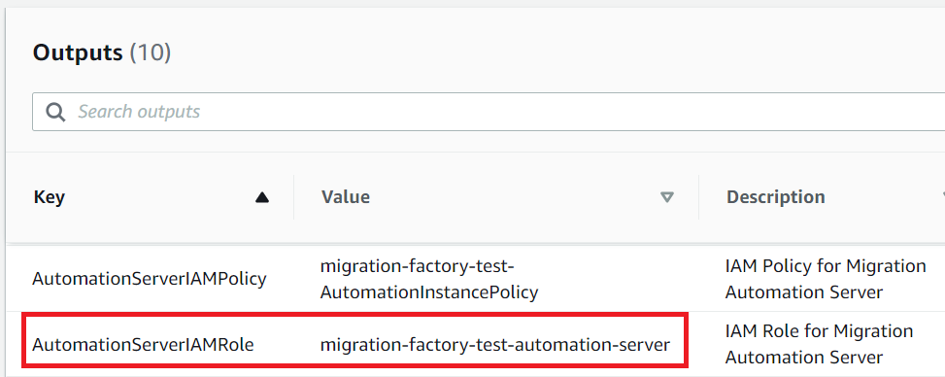
1. 选择**输出**选项卡,在**密钥**列下找到 `AutomationServerInstanceProfile`,然后记录**值**以便稍后在部署中使用。
**输出选项卡**
1. 导航到[亚马逊弹性计算云 (EC2) 控制](https://console.aws.amazon.com/ec2/v2/home)台。
1. 从左侧导航窗格中选择**实例**。
1. 在**实例**页面上,使用“筛选实例”字段并输入迁移执行服务器的名称以查找实例。
1. 选择实例,然后在菜单上选择**操作**。
1. 从下拉列表中选择**安全**,然后选择**修改 IAM 角色**。
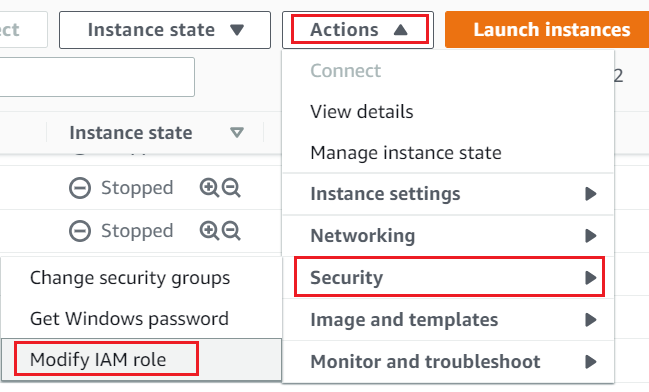
1. 从 IAM 角色列表中,找到并选择包含您在本过程前面记录的值`AutomationServerInstanceProfile`的 IAM 角色,然后选择**保存**。
1. 选择实例,然后选择 **Connect**。
1. 在 “会**话管理器**” 选项卡上,确认状态显示为 “**已连接**”。
**注意**
如果实例在几分钟后仍未连接,请尝试使用 RDP 进行连接。您必须更新安全组以允许外部连接,因为 SSM 尚未连接。
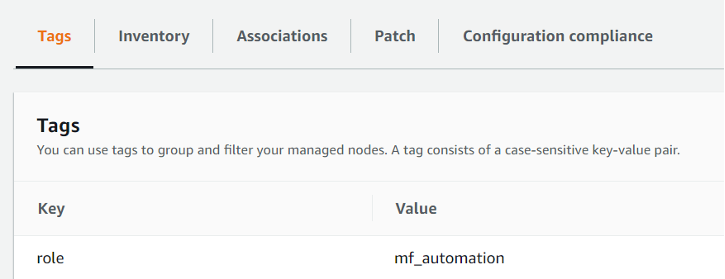
1. 将以下标签添加到迁移自动化服务器 EC2 实例:**键** = `role`,**值** = `mf_automation`。
**EC2 控制台**
### 选项 2:配置本地迁移自动化服务器
1. 导航到 [AWS CloudFormation 控制台](https://console.aws.amazon.com/cloudformation/home)并选择解决方案的堆栈。
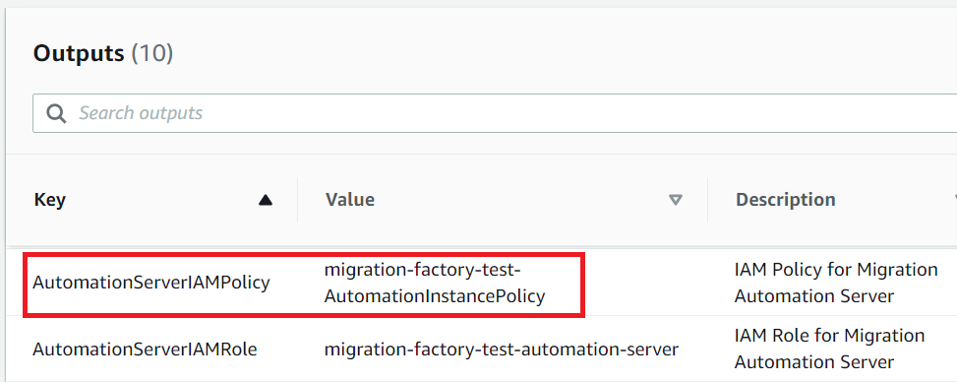
1. 选择**输出**选项卡,在**密钥**列下找到 `AutomationServerIAMPolicy`,然后记录值以便稍后在部署中使用。
**输出选项卡**
1. 导航到 [AWS Identity and Access 管理 (IAM)](https://console.aws.amazon.com/iam/home) 控制台。
1. 从左侧导航窗格中,选择**用户**,然后选择**添加用户**。
1. 在**用户名**字段中,创建一个新用户。
1. 选择**下一步**。
1. 在**设置权限**页面的**权限选项**下,选择**直接附加策略**。此时将显示策略列表。
1. 从策略列表中,找到并选择包含您在[启动堆栈中记录的`AutomationServerIAMPolicy`值的](launch-the-stack.md)策略。
1. 选择 “**下一步**”,然后确认选择了正确的策略。
1. 选择**创建用户**。
1. 在您被重定向到 “**用户**” 页面后,选择您在上一步中创建的用户,然后选择 “**安全证书**” 选项卡。
1. 在**访问密钥**部分,选择**创建访问密钥**。
**注意**
访问密钥包含访问密钥 ID 和秘密访问密钥,用于签署对 AWS 发出的编程请求。如果您没有访问密钥,可以从 AWS 管理控制台创建访问密钥。作为最佳实践,请勿将 root 用户访问密钥用于任何不需要的任务。而是为自己[创建一个具有访问密钥的新管理员 IAM 用户](https://docs.aws.amazon.com/IAM/latest/UserGuide/getting-started_create-admin-group.html)。
仅当创建访问密钥时,您才能查看或下载秘密访问密钥。以后您无法恢复它们。不过,您随时可以创建新的访问密钥。您还必须拥有执行所需 IAM 操作的权限。有关更多信息,请参阅《IAM 用户指南》**中的[访问 IAM 资源所需的权限](https://docs.aws.amazon.com/IAM/latest/UserGuide/access_permissions-required.html)。
1. 要查看新访问密钥对,请选择 **Show (显示)**。关闭此对话框后,您将无法再次访问该秘密访问密钥。您的凭证与下面类似:
+ `Access key ID: AKIAIOSFODNN7EXAMPLE`
+ `Secret access key: wJalrXUtnFEMI/K7MDENG/bPxRfiCYEXAMPLEKEY`
1. 要下载密钥对,请选择 **Download .csv file**(下载 .csv 文件)。将密钥存储在安全位置。关闭此对话框后,您将无法再次访问该秘密访问密钥。
**重要**
请对密钥保密以保护您的 AWS 账户,切勿通过电子邮件发送密钥。即使询问似乎来自 AWS 或,也不要在组织之外共享 Amazon.com。合法代表 Amazon 的任何人永远都不会要求您提供密钥。
1. 下载 `0csv` 文件之后,选择 **Close (关闭)**。在创建访问密钥时,预设情况下,密钥对处于活动状态,并且您可以立即使用此密钥对。
1. 使用远程桌面协议 (RDP) 登录到迁移执行服务器。
1. 以管理员身份登录,打开命令提示符 (`CMD.exe`)。
1. 运行以下命令在服务器上配置 AWS 证书。将{{}}、和{{}},替换{{}}为你的值:
```
SETX /m AWS_ACCESS_KEY_ID
SETX /m AWS_SECRET_ACCESS_KEY
SETX /m AWS_DEFAULT_REGION
```
1. 重启自动化服务器。
1. 使用混合模式安装 SSM 代理(本地服务器)。
1. 创建混合激活;请参阅《AWS Systems Manager 用户指南》**中的[创建激活(控制台)](https://docs.aws.amazon.com/systems-manager/latest/userguide/sysman-managed-instance-activation.html#create-managed-instance-activation-console)。在此过程中,当系统要求提供 IAM 角色时,请选择现有的 IAM 角色,然后选择带有后缀 **-automation-server** 的角色,该角色是在部署 Cloud Migration Factory 堆栈时自动创建的角色。
1. 以管理员身份登录到迁移自动化服务器。
1. 安装 SSM 代理;请参阅 *AWS [Systems Manager 用户指南中的为混合云和多云环境安装 SSM 代](https://docs.aws.amazon.com/systems-manager/latest/userguide/sysman-install-managed-win.html)理*。使用在步骤 20.a 中创建的混合激活。
1. 安装 SSM 代理后,在 SSM 控制台中,选择**队列**管理器。识别带有 **mi-** 前缀且状态为 “在**线**” 的节点 ID。
**舰队经理**
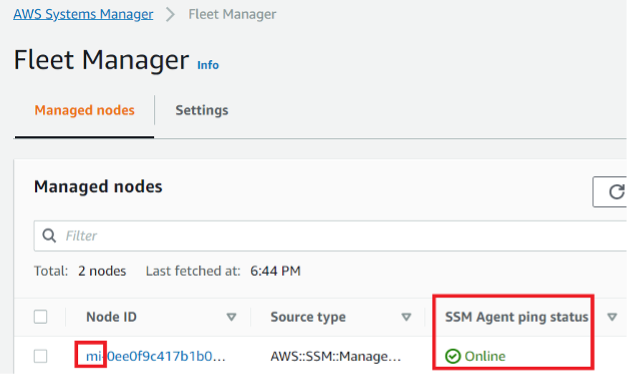
1. 选择**节点 ID** 并确保 IAM 角色是您选择的带有**自动化服务器后缀的**角色。
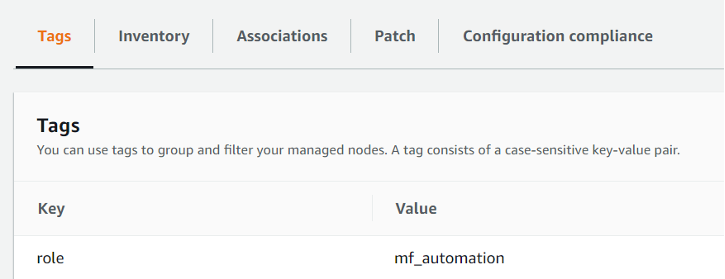
1. 为此混合节点添加以下标签:**键** = `role`,**值** = `mf_automation`。全部为小写。
**标签-混合节点**
## 安装所需的软件以支持自动化
1. 要连接到迁移自动化服务器,请在 EC2 控制台中选择实例,然后选择 **Connect** > **RDP 客户端** > **使用队列管理器连接 > 队列管理****器远程桌面**。以 Administrator (管理员) 身份登录。
1. 下载 [Python v3.14.4](https://www.python.org/ftp/python/3.14.4/python-3.14.4-amd64.exe)。如果所有用户都使用独立 Python 安装程序(不是 Python 安装管理器)安装其他版本的 Python,也可能起作用。
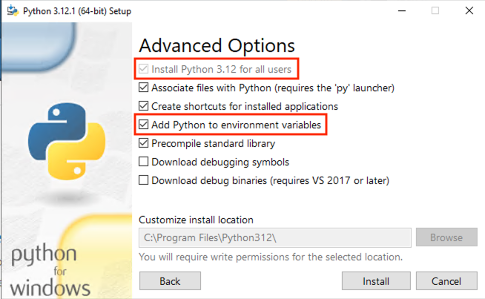
1. 运行 Python 安装程序并选择 “**自定义安装**”。
1. 选择**下一步**,然后选择**为所有用户安装**和**将 Python 添加到环境变量**。选择**安装**。
**迁移工厂 Web 界面 “属性详细信息” 选项卡**
1. 验证您是否具有管理员权限,打开 `cmd.exe`,然后运行以下命令以逐个安装 Python 程序包:
```
python -m pip install requests
python -m pip install paramiko
python -m pip install boto3
```
如果其中任何一个命令失败,请运行以下命令以便升级 pip:
```
python -m pip install --upgrade pip
```
1. 通过运行以下命令安装 AWS CLI(命令行界面):
```
msiexec.exe /i https://awscli.amazonaws.com/AWSCLIV2.msi
```
有关更多信息,请参阅 [AWS CLI 用户指南中的安装或更新至最新版本](https://docs.aws.amazon.com/cli/latest/userguide/getting-started-install.html)*的 AWS CLI*。
1. 打开 PowerShell,然后安装 f PowerShell or AWS 模块,确保命令中包含\*-Scope AllUsers \* 参数。
```
Install-Module -Name AWSPowerShell -Scope AllUsers
```
有关更多信息,请参阅 [AWS 工具 PowerShell 用户指南 PowerShell中的安装](https://docs.aws.amazon.com/powershell/latest/userguide/pstools-getting-set-up-windows.html#ps-installing-awswindowspowershell) *AWS 工具*。
1. 要启用脚本执行,请 PowerShell 以管理员身份打开并运行以下命令:
```
Set-ExecutionPolicy RemoteSigned
```