终止支持通知: AWS 将于 2027 年 6 月 30 日终止对 AMS Advanced 的支持。2027 年 6 月 30 日之后,您将无法再访问 AMS 高级控制台或 AMS 高级版资源。有关更多信息,请参阅 AMS 高级版终止支持。
本文属于机器翻译版本。若本译文内容与英语原文存在差异,则一律以英文原文为准。
开始使用 AMS 中的可信修复器
可信修正器在 AMS 中可用,无需额外付费。Trusted Remediator 支持单账户和多账户配置。
加入可信修复者
要将您的 AMS 账户注册到 Trusted Remedieator,请向您的云架构师或云服务交付经理 (CSDM) 发送电子邮件。在电子邮件中,请包含以下信息:
-
AWS 账户: 十二位数的账户识别码。您要注册到 Trusted Remedieator 的所有账户都必须属于同一 AMS Advanced 客户。
委托管理员帐户:用于 Trusted Advisor Compute Optimizer 和 Security Hub CSPM 的账户检查单个或多个账户的配置。
成员账户:这些账号是指关联到委派管理员账号的账号。这些账户继承委派管理员账户的配置。您可以拥有一个成员账户或多个成员账户。
注意
成员账户继承委派管理员账户的配置。如果您需要为特定账户配置不同的配置,请使用您的首选配置注册多个委派管理员帐户。在入职之前,请与您的云架构师一起规划账户结构和配置。
AWS 区域:您的资源所在的位置。 AWS 区域 有关列表 AWS 区域,请参阅AWS 服务 按地区划分
。 补救时间表和时间:您的首选补救时间表(每天或每周)。Trusted Remediator 会在计划的时间收集 Trusted Advisor 检查并启动修复。例如,您可以将补救计划设置为每周星期日凌晨 1:00(澳大利亚东部标准时间)。
通知电子邮件:Trusted Remediator 使用通知电子邮件每天通知您是否有补救措施。通知电子邮件的主题是 “可信修正者补救摘要”,其内容提供有关过去 24 小时内运行的可信修正者修正的信息。
注意
每次计划修复后,请检查您的应用程序和资源。如需其他支持,请联系 AMS。
在您向 CA 或 CSDM 提交包含所需详细信息的入会申请后,AMS 会将您的账户登录到 Trusted Remediator。Trusted AWS AppConfig Remediator 使用(一种功能)来定义 Trusted Advisor 检查的配置。 AWS Systems Manager这些配置是存储在中的一组属性 AWS AppConfig。为防止对您的资源进行未经授权的费用,当账户加入可信修正者时,所有支持的 Trusted Advisor 检查都将设置为 “非活动”。这些配置可帮助您自动修复特定的 Trusted Advisor 检查,或者评估和手动修复剩余的检查。这些配置是高度可定制的,允许您为每项 Trusted Advisor 检查应用配置。有关更多信息,请参阅 配置 Trusted Advisor 在 “可信修正者” 中检查补救措施。
在您的中配置可信修正者 AWS 账户
入职完成后,您的 CA 或 CDSM 会通知您,并在您的授权管理员中创建默认配置。 AWS 账户该配置存储在 AWS AppConfig “可信修正者” 应用程序下。您可以使用 RFC 管理 | 可信修正者 | 修正配置 | 更新来请求配置更新。有关更多信息,请参阅 配置 Trusted Advisor 在 “可信修正者” 中检查补救措施。
要查看默认的可信修正者配置,请完成以下步骤:
打开 AWS Systems Manager 控制台,网址为https://console.aws.amazon.com/systems-manager/
。 注意
确保您使用的是委派管理员账户。
选择应用程序管理,AppConfig。
从应用程序列表中选择可信修正者。
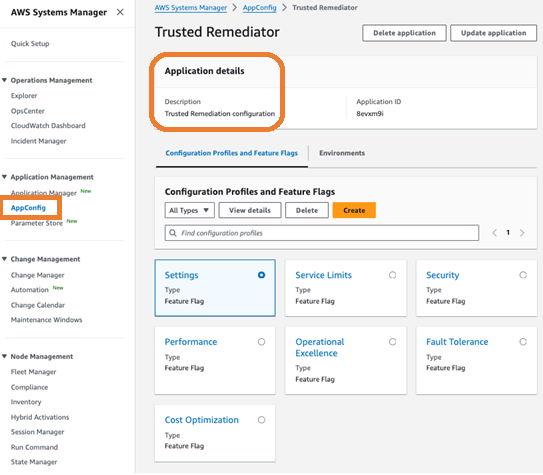
以下是显示可信修正者配置的 AWS AppConfig 控制台示例:
选择要修复的检查和建议
默认情况下,您的配置中的所有 Trusted Advisor 检查、Compute Optimizer 建议和 Security Hub CSPM 建议的修复执行模式都处于非活动状态。这样可以防止未经授权的补救并保护资源。AMS 提供精心策划的 SSM 自动化文档,用于 Trusted Advisor 支票补救。
要选择要使用可信修正者修复的检查,请完成以下步骤:
查看支持的列表Trusted Advisor、C ompute Optimizer 建议、Sec urity Hub CSPM 建议以及关联的 SSM 自动化文档的名称,以决定要使用 Trusted Remediator 修复哪些检查和建议。
提交 “管理” | “可信修正者” | “修正配置” | “更新” 请求以更新所选 Trusted Advisor 检查的配置。有关如何选择支票的说明,请参阅配置 Trusted Advisor 在 “可信修正者” 中检查补救措施。
在 “可信修正者” 中跟踪您的补救措施
更新账户级别配置后,Trusted Remediator 会 OpsItems 为每项补救措施创建。Trusted Remediator 会 OpsItems 根据您的补救计划运行 SSM 文档进行自动修复。有关如何 OpsItems 从 Systems Manager OpsCenter 控制台查看所有补救措施的说明,请参阅在 “可信修正者” 中跟踪补救措施。
在可信修正器中运行手动修复
您可以使用自动 RFC 手动修复 Trusted Advisor 检查。当您选择手动修复时,可信修正者会创建手动执行 OpsItem。有关更多信息,请参阅 在 “可信修正器” 中运行手动修复。
