终止支持通知: AWS 将于 2027 年 6 月 30 日终止对 AMS Advanced 的支持。2027 年 6 月 30 日之后,您将无法再访问 AMS 高级控制台或 AMS 高级版资源。有关更多信息,请参阅 AMS 高级版终止支持。
本文属于机器翻译版本。若本译文内容与英语原文存在差异,则一律以英文原文为准。
配置 Trusted Advisor 在 “可信修正者” 中检查补救措施
配置 AWS AppConfig 作为可信修正者应用程序的一部分存储在中。每个 Trusted Advisor 检查类别都有单独的配置文件。有关 Trusted Advisor 类别的更多信息,请参阅查看支票类别。
您可以请求按资源或按 Trusted Advisor 检查配置补救措施。您可以使用资源标签来应用例外。
注意
目前使用配置了对 Trusted Advisor 发现结果的补救 AWS AppConfig,目前已完全支持此功能。AMS 预计,这种情况将来会改变。最佳做法是避免构建依赖的自动化 AWS AppConfig,因为这种方法可能会发生变化。请注意,为了兼容性,将来可能需要更新或修改围绕当前 AWS AppConfig 实现构建的自动化。
Compute Optimizer-> EC2 实例功能标志有额外的参数:
allow-upscal e 允许升级配置不足的未优化的 EC2 实例。默认值为“false”。
最小节省机会百分比自动修复的最低节省百分比机会。默认值为 10%
默认修复配置
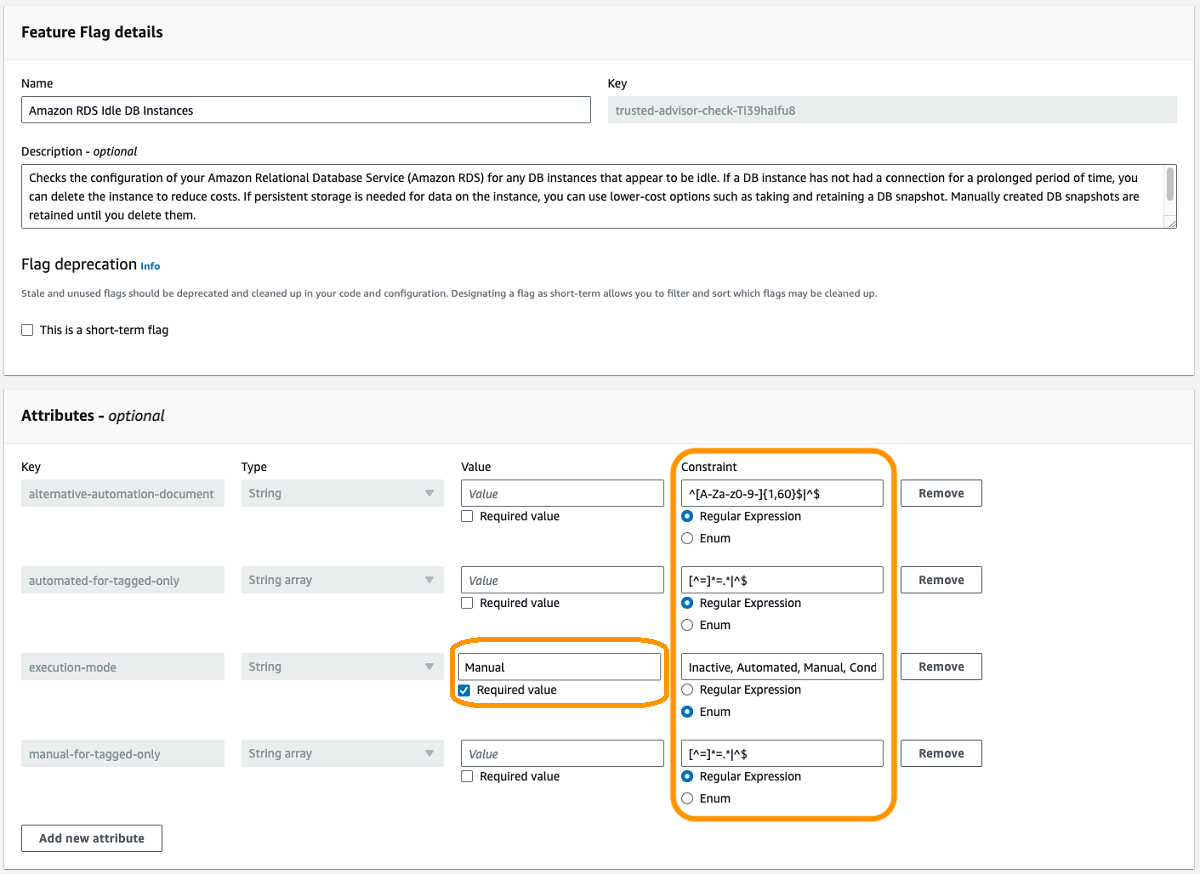
单个 Trusted Advisor 检查的配置存储为 AWS AppConfig 标志。旗帜名称与支票名称相匹配。每个检查配置都包含以下属性:
执行模式:确定可信修正者如何执行默认修复:
自动:Trusted Remediator 通过创建资源来自动修复资源 OpsItem,运行 SSM 文档,然后在成功执行 OpsItem 后解决问题。
手动: OpsItem 已创建,但是 SSM 文档不会自动执行。您可以查看 OpsItem 并使用自动 RFC 进行修复。有关更多信息,请参阅 在 “可信修正者” 中使用补救措施。
有条件的:默认情况下,修正处于禁用状态。您可以使用标签为特定资源启用它。有关更多信息,请参阅以下各节使用资源标签自定义补救措施和使用资源覆盖标签自定义补救措施。
非活动:不会进行修复, OpsItem 也不会创建任何修复。对于设置为非活动状态的 Trusted Advisor 支票,您无法覆盖其执行模式。
预配置参数:输入自动修复所需的 SSM 文档参数的值,格式为,用逗号 (
Parameter=Value,) 分隔。有关每Trusted Advisor 受信任修正者支持的检查项检查的关联 SSM 文档支持的预配置参数,请参阅。alternative-automation-document:此属性有助于用另一个支持的文档(如果可用于特定检查)覆盖现有的自动化文档。默认情况下,此属性处于未选中状态。
注意
该
alternative-automation-document属性不支持自定义自动化文档。您可以使用中列出的现有受支持的可信修正者自动化文档。Trusted Advisor 受信任修正者支持的检查例如,为了便于检查
Qch7DwouX1,有三个关联的 SSM 文档: AWSManagedServices-StopEC2Instance AWSManagedServices-ResizeInstanceByOneLevel、和。 AWSManagedServices-TerminateInstance的值alternative-automation-document可以是 AWSManagedServices-ResizeInstanceByOneLevel 或 AWSManagedServices-TerminateInstance (AWSManagedServices-StopEC2Instance 是要修复的默认 SSM 文档)。Qch7DwouX1每个属性的值必须与该属性的约束条件相匹配。
提示
在为 Trusted Advisor 检查应用默认配置之前,最好考虑使用以下各节中描述的资源标记和资源覆盖功能。默认配置适用于账户内的所有资源,这可能并非在所有情况下都是理想的。
以下是控制台屏幕截图示例,其中执行模式设置为 “手动”,且属性与其约束条件相匹配。
使用资源标签自定义补救措施
检查配置中的 “仅限自动标记” 和 “仅限手动标记” 属性允许您指定资源标签,以了解如何修复单个检查。当您需要对共享相同标签的一组资源应用一致的修复行为时,最好使用此方法。以下是这些标签的描述:
automated-only tor tagged-only:指定资源标签(一个或多个标签对,以逗号分隔),以便自动修复检查,无论默认执行模式如何。
仅限手动标记:为无论默认执行模式如何,都应手动执行的修复指定资源标记(一个或多个标签对,以逗号分隔)。
例如,如果您要为所有非生产资源启用自动修复并对生产资源强制执行手动修复,则可以按以下方式设置配置:
"execution-mode": "Conditional",
"automated-for-tagged-only": "Environment=Non-Production",
"manual-for-tagged-only": "Environment=Production",
在您的资源上设置了上述配置后,检查修复行为如下所示:
标有 “环境=Non-Production” 的资源会自动修复。
标有 “环境=生产” 的资源需要手动干预才能进行修复。
没有 “环境” 标签的资源遵循默认执行模式(在本例中为 “条件”)。 因此,不会对剩余资源采取任何行动)。
有关配置的其他支持,请联系您的云架构师。
使用资源覆盖标签自定义补救措施
资源覆盖标签允许您自定义单个资源的修复行为,无论其标签如何。通过向资源添加特定标签,可以覆盖该资源和 Trusted Advisor 检查的默认执行模式。资源覆盖标签优先于默认配置和资源标记设置。因此,如果您使用资源覆盖标签将资源的默认执行模式设置为 “自动”、“手动” 或 “有条件”,则它将覆盖默认执行模式和任何资源标记配置。
要覆盖资源的执行模式,请完成以下步骤:
确定要覆盖其修复配置的资源。
确定要 Trusted Advisor 改写的支票的支票编号。您可以找到支持的签入的 Trusted Advisor 支票 ID Trusted Advisor 受信任修正者支持的检查。
-
使用 Tag | Update 或 T ag | Bulk Updat e 更改类型向具有以下键和值的资源添加标签:
标签密钥:
TR-(区分大小写)Trusted Advisor check ID-Execution-Mode在前面的标签密钥示例中,
Trusted Advisor check ID替换为要覆盖的 Trusted Advisor 支票的唯一标识。标签值:使用以下值之一作为标签值:
自动:可信修正者会自动修复此 Trusted Advisor 检查的资源。
-
手动:已 OpsItem 为资源创建,但不会自动执行修复。您可以使用自动检查并运行补救措施。有关更多信息,请参阅 在 “可信修正者” 中使用补救措施。
非活动:未对此资源和指定的 Trusted Advisor 检查执行修复和 OpsItem 创建。
例如,要使用 Trusted Advisor 支票编号自动修复 Amazon EBS 卷,请向 EBS 卷DAvU99Dc4C添加标签。标签键为TR-DAvU99Dc4C-Execution-Mode,标签值为Automated。
以下是显示标签部分的控制台示例:

