本文属于机器翻译版本。若本译文内容与英语原文存在差异,则一律以英文原文为准。
在 Amazon Connect 中请求审查(申诉)绩效评估
在座席表现评估提交后,您可以自动通知座席查阅其评估。例如,您可以设置一条用于发送电子邮件的规则,以便在评估可用时向座席发送电子邮件。一旦他们审查了评估,他们就可以确认评估。如果他们不同意评估中的反馈,他们可以要求对绩效评估进行审查(申诉)。当有人要求审核时,会自动通过电子邮件通知指定的经理。然后,他们可以在完成审查之前修改评估或添加其他注释来证明最初的评估是合理的。完成后,将通过电子邮件通知请求审查的用户和接受评估的代理。
如何启用审核请求(申诉)?
Amazon Connect 允许您指定哪些评估表支持审核请求。要在评估表上启用审核请求,请执行以下操作:
-
使用具有以下安全配置文件权限的用户账户登录 Amazon Connect:分析和优化-评估表单-管理表单定义-创建
-
选择分析和优化,然后选择评估表。
-
通过单击最新版本的超链接打开现有表单或创建新的评估表。
-
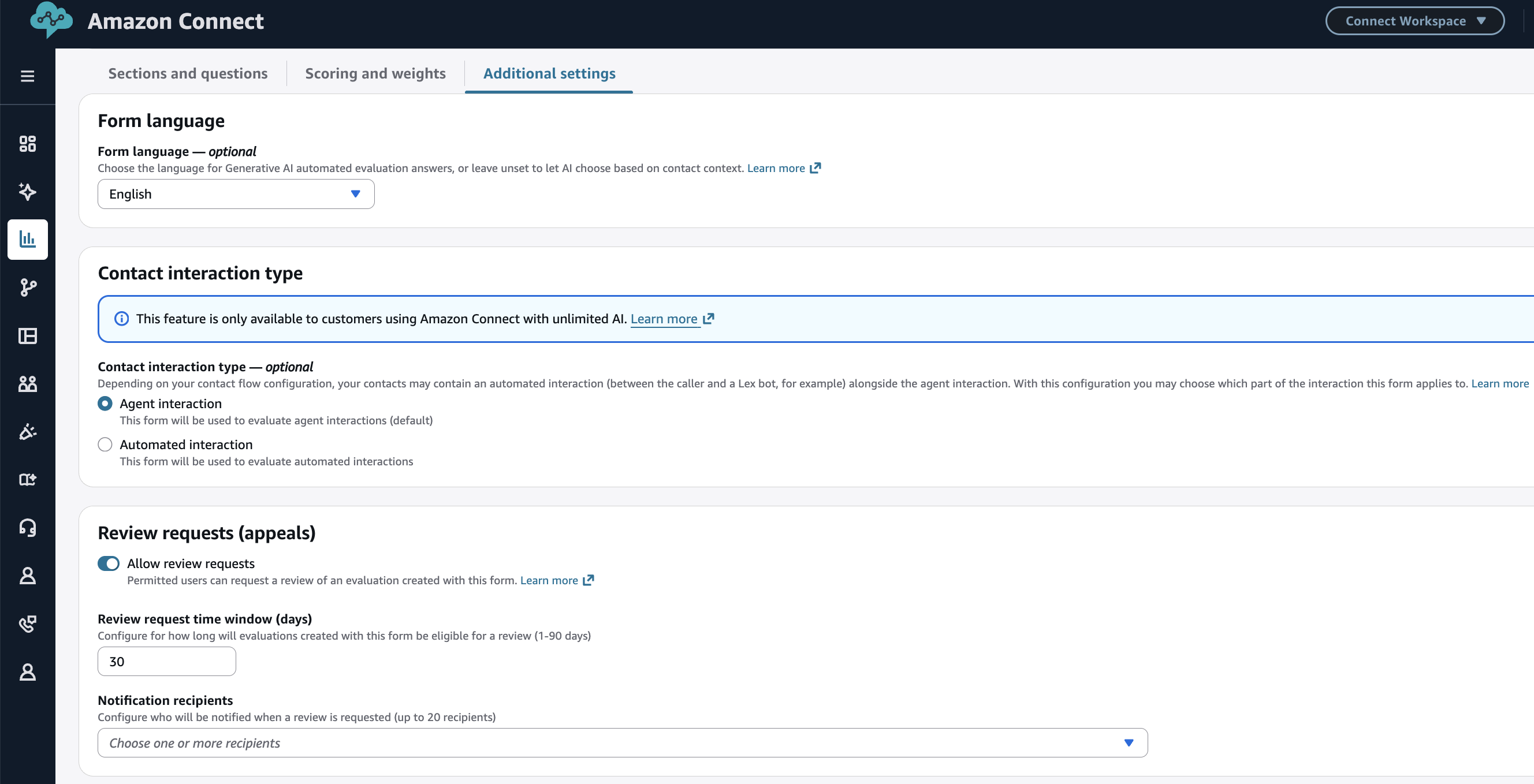
单击 “其他设置” 选项卡
-
单击 “允许审阅请求”
-
您可以指定时间窗口,直到可以请求对评估进行审查。时间窗口是从最初提交评估时开始计算的。
-
您也可以选择一个或多个收件人,当有人请求审核时,他们将通过电子邮件收到通知。该电子邮件包含一个链接,指向申请审核的评估联系人。请注意,为了让用户在经过 SAML 身份验证的实例上接收电子邮件,需要在 Connect 的用户个人资料中提供辅助电子邮件。
-
激活表单后,使用该表单进行的后续评估将支持审核请求。
谁可以要求对评估进行审查?
对于请求评估审核的用户,除了可以访问底层联系人和评估之外,他们还应具有以下权限:评估表-请求评估审查-创建和查看。可以向代理或其主管授予请求审查的权限,他们可以代表其代理向质量管理团队申请评估审查。被授予申请评估审查权限的主管可以要求对他们可以访问的任何评估进行审查。
被授予 “评估表单-请求评估审查-删除” 权限的用户可以在审核开始之前删除申请。
谁可以审查评估?
拥有 “评估表单-查看评估-创建” 和 “查看” 权限的用户可以进行审阅。如果需要就评论征求某些角色的意见,但不应授予他们自己进行审核的权限,则可以向他们授予评估表单-审查评估-查看权限。
申请点评
-
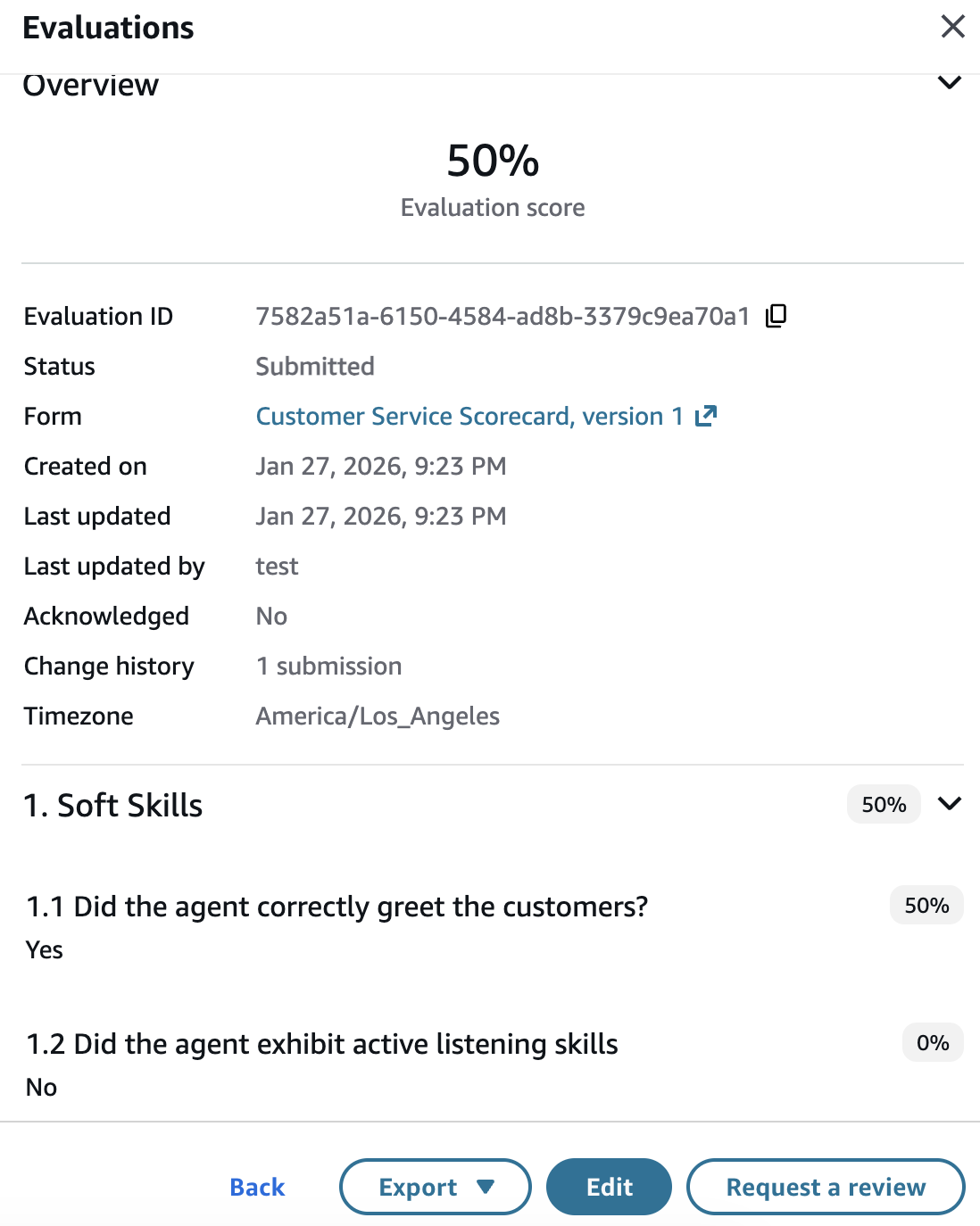
在联系人详情页面上,打开您要申请审核的已完成评估
-
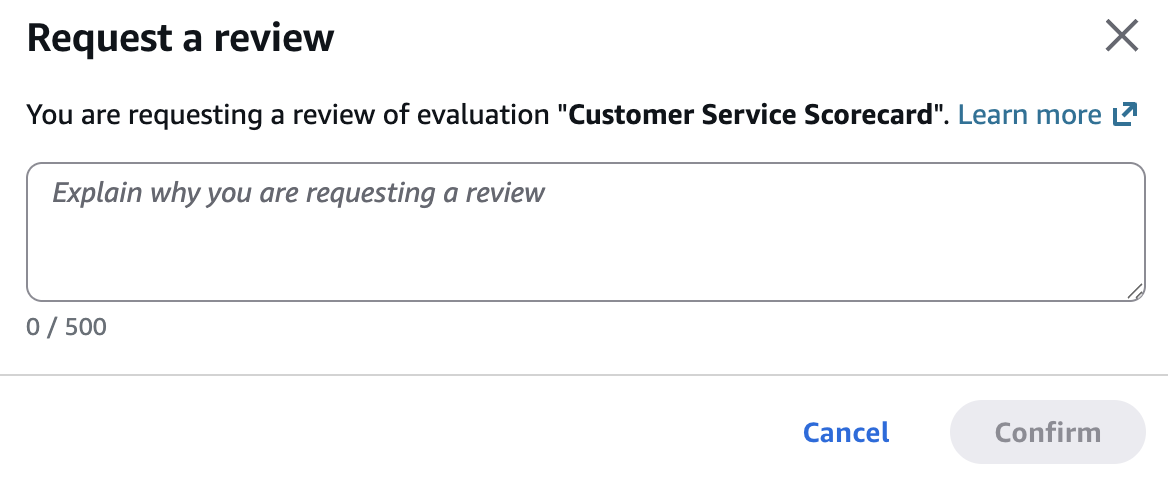
在评估底部选择 “申请审核”
-
解释您请求评论的原因(您不能将其留空)。点击确认
-
评估将显示在 “评估” 窗格的 “已请求审核” 下
-
如果审核尚未开始,您可以取消申请
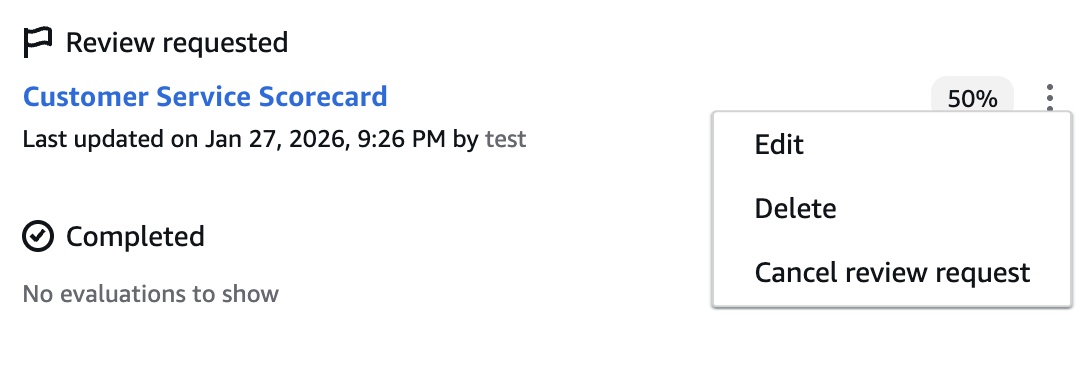
正在搜索待处理的评论
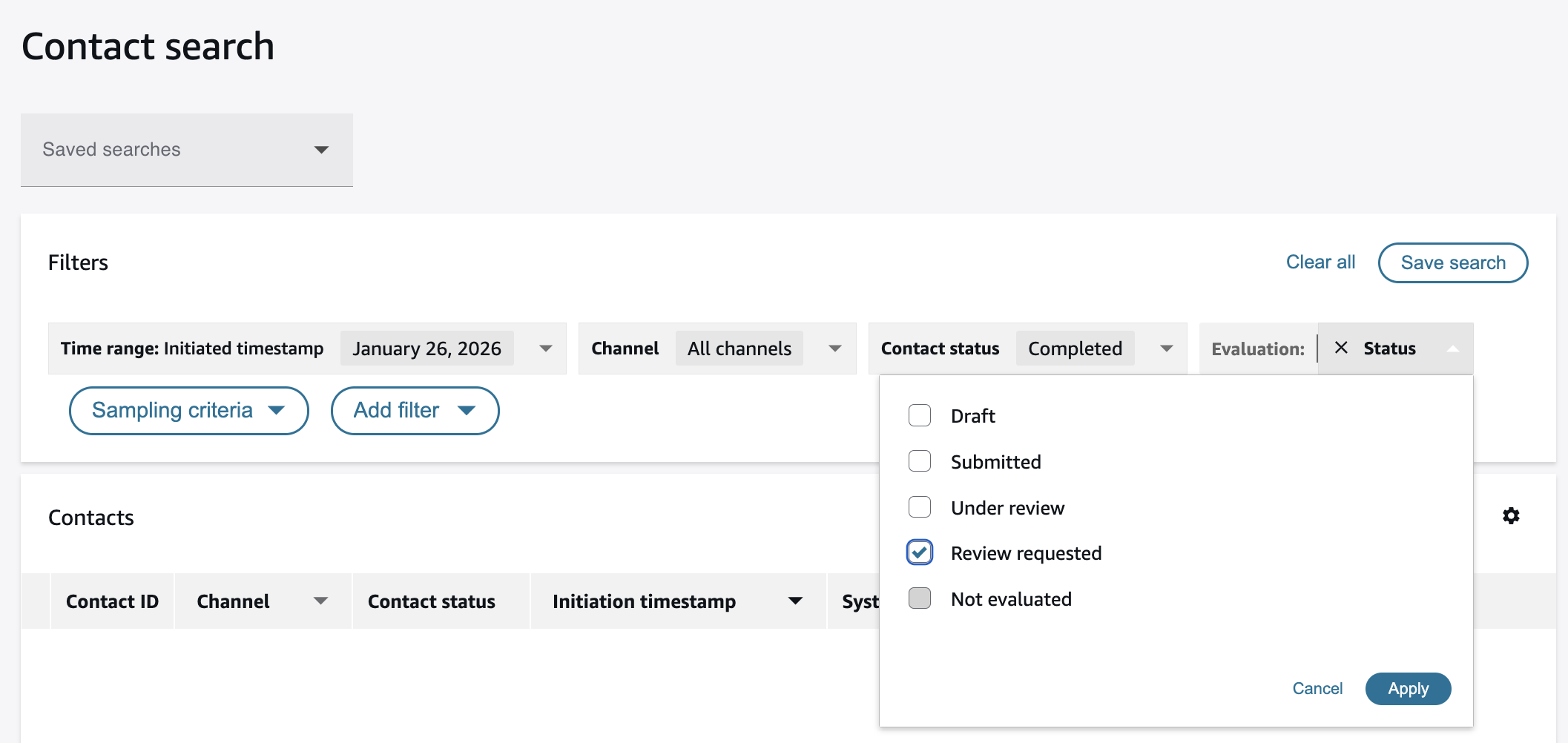
如上所述,您可以在评估表中配置,如果请求审核,将通过电子邮件自动通知谁。这些通知电子邮件包含指向需要审核的评估联系人的链接。此外,具有适当权限的用户可以搜索已申请审核或已在审核中的评估联系人:
-
使用具有访问联系记录的权限和评估表 – 执行评估权限的用户账户登录 Amazon Connect。
-
在导航栏上,选择分析和优化、联系人搜索。
-
使用时间范围过滤器搜索相关时间窗口(例如上个月)的联系人。
-
使用值为 “已请求 Review” 的评估状态筛选器来搜索已请求审核但尚未收到审核的评估联系人
-
使用值为 “正在审核” 的评估状态筛选器来搜索评估结果已被选中以供审核的联系人
开始和完成评论
-
打开联系人详细信息页面上的评估窗格。
-
单击 “已申请审核” 下方列出的评估。
-
单击 “开始审阅”。
-
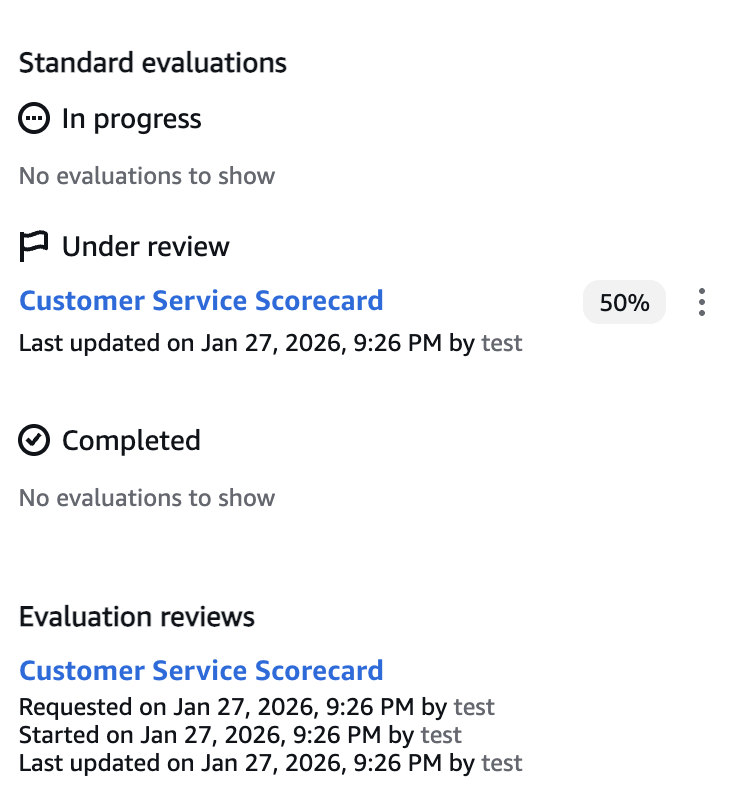
原始评估列于下方 “正在审核”,点击即可查看。
-
正在进行的审查列在 “评估审查” 下。拥有评估表-查看评估-创建权限的用户可以对评估进行编辑,例如更改答案、修改注释。您可以随时保存您的评论,然后单击 “解决评论” 以完成审阅。
-
这将自动向请求评论的用户发送电子邮件通知。