本文属于机器翻译版本。若本译文内容与英语原文存在差异,则一律以英文原文为准。
Connect 客户支持的浏览器
重要
正在尝试联系 Amazon 寻求支持? 参见 Amazon Customer Service
在与 Connect Customer 合作之前,请使用下表验证您的浏览器是否受支持。
| 浏览器 | 版本 | 如何检查您的版本 |
|---|---|---|
|
Google Chrome |
最新的三个版本 |
打开 Chrome 并在您的地址栏中键入 chrome://version。版本位于结果顶部的 Google Chrome 字段中。 |
|
Microsoft Edge Chromium |
最新的三个版本 |
打开 Edge。在菜单上,选择帮助和反馈,然后选择关于 Microsoft Edge。版本号位于关于部分中。 |
|
Mozilla Firefox |
最新的三个版本 |
打开 Firefox。在菜单上,选择“帮助”图标,然后选择关于 Firefox。版本号位于 Firefox 名称下方。 请参阅 Firefox 增强型跟踪保护更新。 |
|
Mozilla Firefox ESR |
这些版本在 Firefox 的生命周期终止日期 |
打开 Firefox。在菜单上,选择“帮助”图标,然后选择关于 Firefox。版本号位于 Firefox 名称下方。 |
不支持 Safari。
有关更多要求,请参阅 使用联系控制面板 (CCP) 所需的座席耳机和工作站要求。
移动设备上的浏览器
Connect 客户控制台、联系人控制面板 (CCP) 和座席工作区不支持移动浏览器。但是,您的座席可以将通话的音频部分转发到他们的移动设备上。有关说明,请参阅将 Connect 客户 CCP 中的呼叫转接到移动设备(iPhone、Android)。
提供应用内、网络和视频通话功能的受支持的浏览器和移动操作系统
-
Amazon Chime 适用于 iOS 和安卓的 SDK:
-
iOS 版本 13 及更高版本
-
Android OS 8.1 及更高版本、ARM 和 ARM64 架构
-
-
用于开箱即用通信小部件和 JS SDK 的网络浏览器
-
支持 MacOS、Windows、iOS 和 Android 的 Google Chrome、Firefox、Safari 和 Microsoft Edge Chromium 的最新三个版本。
-
-
开箱即用的通信小部件中支持 Voice Focus(VF)和 Echo Reduction(ER)功能
开箱即用的通信小部件的 Voice Focus(VF)和 Echo Reduction(ER)功能并非在所有设备上都得到普遍支持。规格较低的设备可能不支持 Amazon Voice Focus,无论是笔记本电脑、台式机还是 iOS 和 Android 设备均是如此。有关更多信息,请参阅 Amazon Chime SDK 中按设备划分的亚马逊语音焦点支持
以获取文档。 JavaScript 在不支持 Voice Focus 的设备上,依赖浏览器的内置噪音抑制功能。 如果您正在构建自定义通信小部件,则可以按照将亚马逊语音对焦和回声减少集成到适用于 JavaScript 应用程序的 Amazon Chime SDK
或 Amazon Chime SDK React 组件库文档以及实现语音对焦 WebAudio 和回声减少的最佳 实践中进行操作。
有关更多信息,请参阅 设置应用程序内通话、网络通话、视频通话和屏幕共享功能。
通信小部件支持桌面设备的浏览器通知。有关更多信息,请参阅 聊天消息到达时向客户发送浏览器通知。
Google Chrome 对第三方 Cookie 的更新
2024 年 7 月 22 日,Google 宣布了其关于第三方 Cookie 的计划变更。Google 没有默认弃用第三方 Cookie,而是提供了一种便于用户禁用它们的选择加入机制。
注意
对于将联系人控制面板(CCP)嵌入自定义工作区的企业:如果您的座席使用 Google 的选择加入机制来禁用第三方 Cookie,则在使用 CCP 时会导致身份验证问题。Connect 客户依靠第三方 Cookie 来帮助进行身份验证。确保在座席的浏览器设置中启用第三方 Cookie,以避免在使用 CCP 时出现任何身份验证问题。
Firefox 增强型跟踪保护更新
从 2024 年 2 月起,Firefox 禁止将 Connect 客户 CCP 嵌入到其他应用程序中。因此,座席无法处理联系人。这是因为默认情况下,Firefox 已为所有用户(包括已将“增强型跟踪保护”设置为“标准”
为了防止对您的用户(座席)造成影响,建议您的用户完成以下步骤:
-
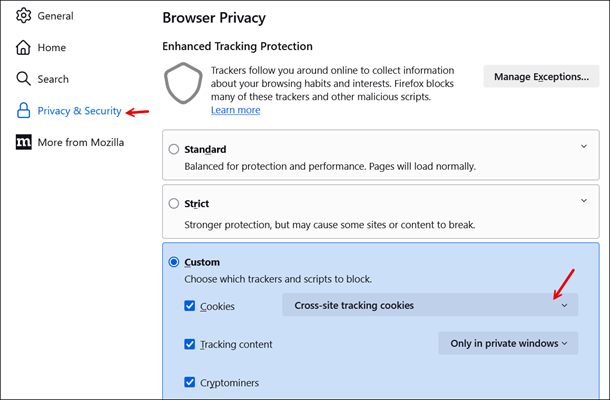
在您的 Firefox 浏览器中,选择设置、隐私与安全
-
在 “自定义” 框中,为 Cooki e 选择Cross-site 跟踪 Cookie,如下图所示。
Firefox 浏览器麦克风访问指南
Connect Customer CCustomer CCP 符合 Firefox 麦克风使用指南,并且只有在 CCP 选项卡处于焦点时才能连接到用户的麦克风。当 CCP 选项卡未处于焦点时,这可能会导致错过通话的情况,例如,如果座席专注于不同的选项卡或应用程序。
-
当座席接受并连接到语音联系时,他们必须专注于 CCP 或座席工作区 Firefox 浏览器选项卡。
微软 Edge v146 自动播放政策变更
2026年3月13日发布的微软Edge版本146对其自动播放策略行为进行了更改,该行为会影响Connect客户代理。在 Edge v146 中,当AutoplayAllowed企业策略设置为 “已禁用” 时,它现在会映射到 “屏蔽”,从而阻止网站自动播放媒体。在 Edge 版本 92 到 144 中,相同的设置映射到 “限制”,并允许在活跃的 WebRTC 直播中播放音频。
此更改会导致代理出现以下问题:
-
代理无法在传入的语音联系人中听到铃声或音频(单向音频)
-
工程师无法在视频通话中看到或听到最终客户的声音
注意
此问题仅影响使用 Microsoft Edge 版本 146 或更高版本且已将企业组策略AutoplayAllowed配置为 “已禁用” 的客户。
浏览器管理员的建议操作
在 Microsoft Edge 中配置AutoplayAllowlist策略,明确允许在你的 Connect 客户实例 URL 上自动播放。
-
组策略路径:
Administrative Templates/Microsoft Edge -
策略名称:允许在特定网站上自动播放媒体
-
注册表路径:
SOFTWARE\Policies\Microsoft\Edge\AutoplayAllowlist
要配置:
将您的 Connect 客户实例 URL 添加到 AutoplayAllowlist 策略中。URL 格式如下:
https://[your-instance-name].my.connect.aws
如果您在某个 AWS GovCloud 地区,请使用:
https://[your-instance-name].govcloud.connect.aws
如果您使用带有 c onnect-rtc-js 的自定义 CC
https://[your-hosting-domain]
注意
本政策*不接受通配符值。使用确切的实例 URL。
你可以使用组策略(通过 MSEdge.admx)、Microsoft Intune 或直接通过上面路径中的 Windows 注册表来配置此策略。
有关完整的配置说明和示例,请参阅 Microsoft Edge 文档中的AutoplayAllowlist 策略
优化 Windows 上多 GPU 系统的流设计器的性能
如果您在具有双 GPU 的 Windows 系统上使用流设计器,则您可能会注意到,与 Chrome 相比,Firefox 中的动画感觉不那么流畅。之所以会发生这种情况,是因为在默认情况下,浏览器使用的是节能型 GPU。对于 Chrome,默认输出为 60 FPS。但是,Firefox 的上限可能为 30 FPS,从而导致动画流畅度降低。
如果您的系统有专用 GPU,则可以通过在 Windows 设置中更改其 GPU 首选项来提高性能。
要确保在支持的浏览器中获得最佳的动画性能,请执行以下操作:
-
在电脑上,打开 Windows 设置。
-
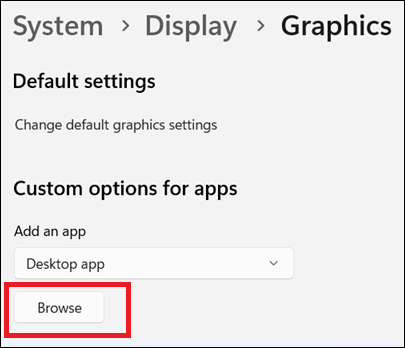
导航到显示、图形、浏览。下图显示了浏览按钮。
-
导航到安装文件夹:
-
对于 Firefox 来说,它通常位于以下路径:
C:\Program Files\Mozilla Firefox -
对于 Chrome 来说,它通常位于以下路径:
C:\Program
                                    Files\Google\Chrome\Application
-
-
选择
firefox.exe或chrome.exe。 -
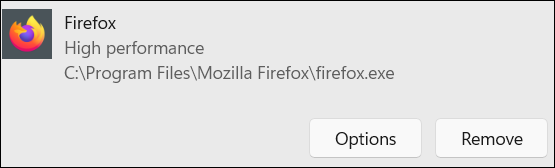
在 Firefox 或 Chrome 下,选择选项。下图显示了 Firefox“高性能”模式的选项按钮示例。
-
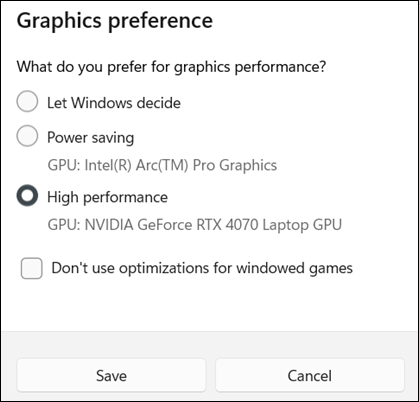
选择高性能以使用专用 GPU。下图显示了带有高性能选项的图形首选项页面示例。
-
保存更改并重启浏览器。
