本文属于机器翻译版本。若本译文内容与英语原文存在差异,则一律以英文原文为准。
将 MCP 服务器与 Connect Customer 集成
要将 MCP 服务器与 Connect Customer 集成,必须配置 Bedrock 网关 AgentCore 。该网关可将您的 API、Lambda 函数和服务转换 MCP-compatible 为 AI 代理的工具。
注意
只有一个实例可以与网关关联,并且该实例必须在 Bedrock AgentCore 中使用网关的发现 URL 进行配置。每个网关只能与一个 MCP 服务器一起使用。
如何集成 MCP 服务器
-
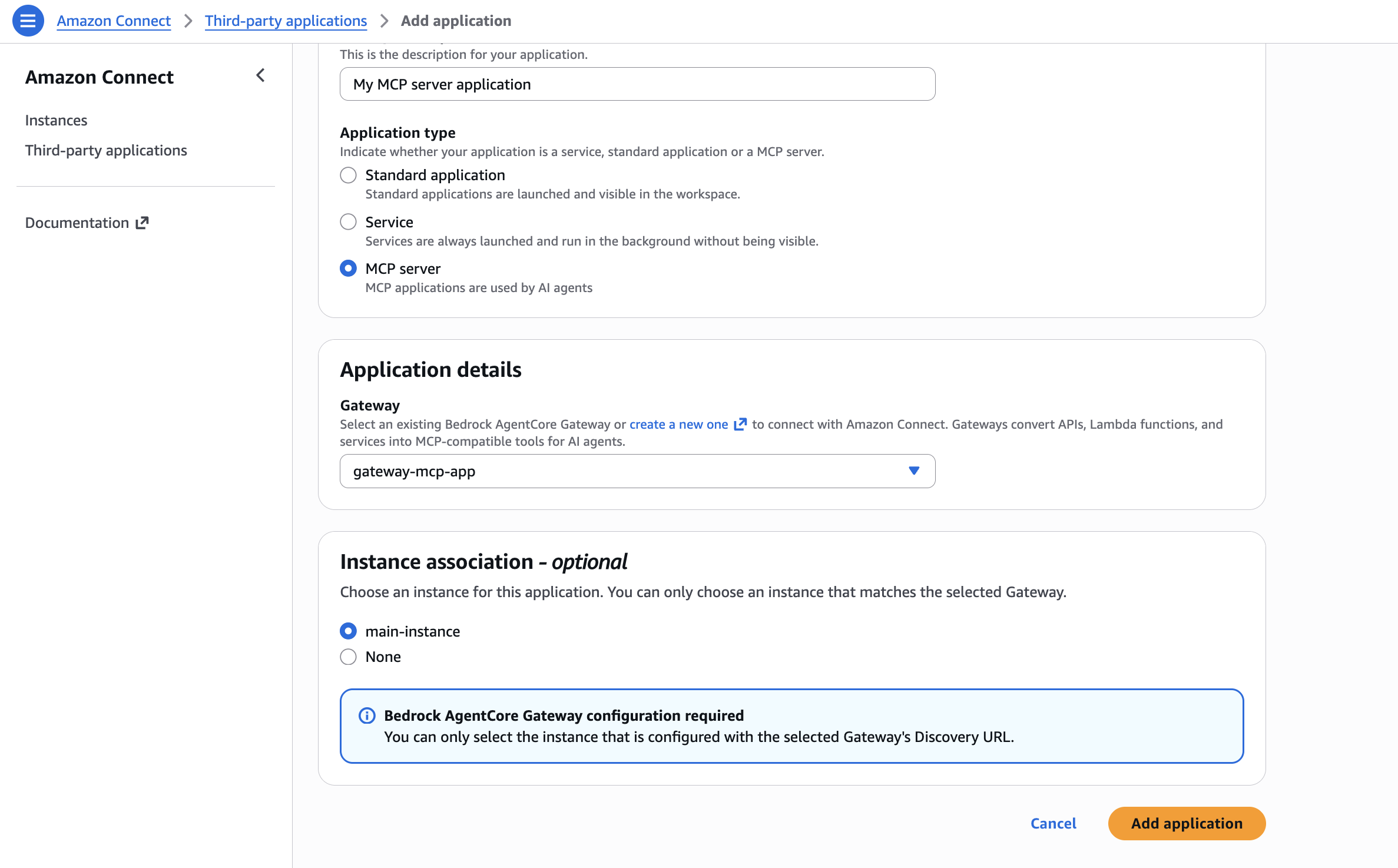
在添加集成页面上,输入以下信息:
-
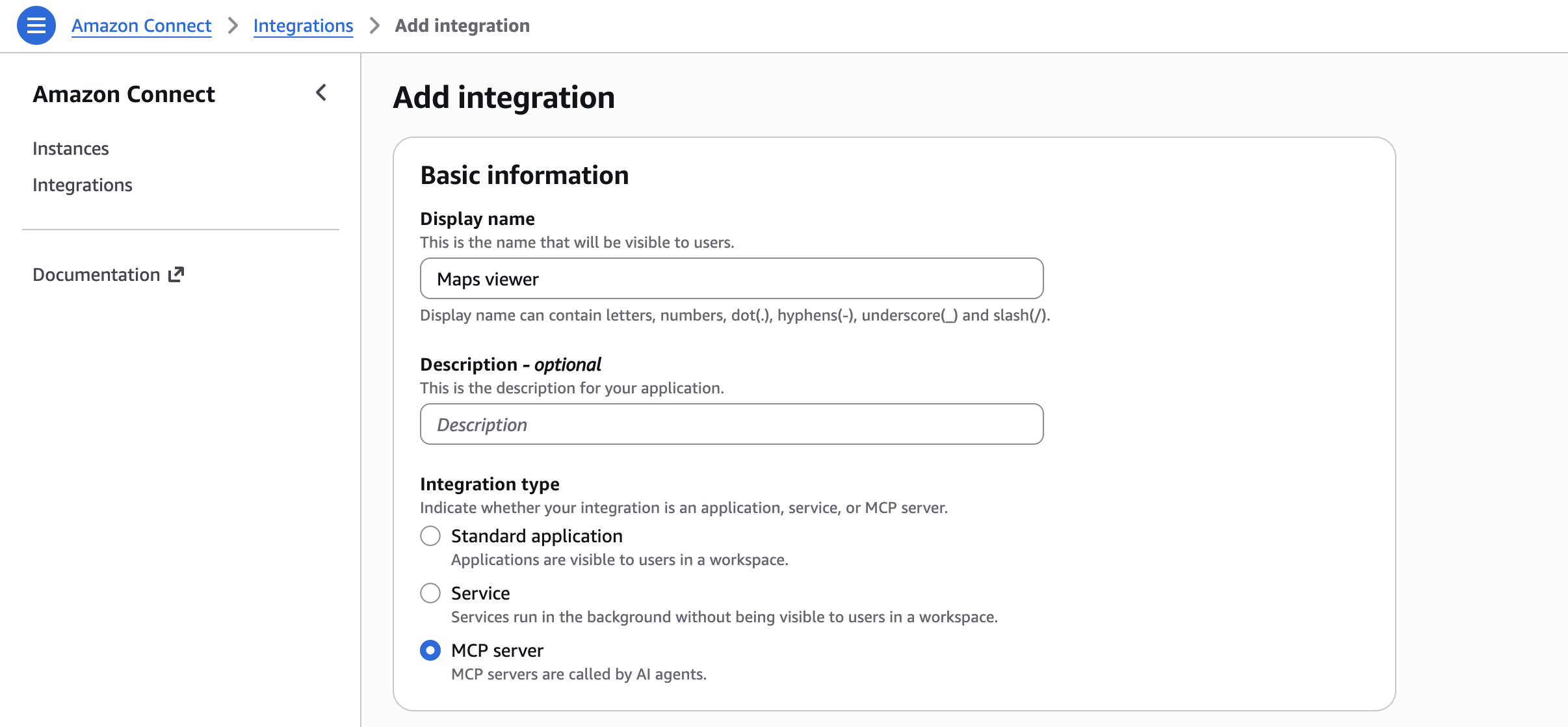
基本信息
-
显示名称-应用程序的友好名称。此名称显示在安全配置文件上,并在座席工作区中的选项卡上向座席显示。您以后可以更改此名称。
-
描述(可选)-您可以选择为此应用程序提供描述。
-
集成类型-选择 MCP 服务器。
-
-
应用程序详细信息
选择 Bedrock AgentCore 网关与 Connect 客户连接。网关将 API、Lambda 函数和服务转换为 AI MCP-compatible 代理的工具。如果当前不存在网关,请使用 Bedrock AgentCore 创建一个新网关。
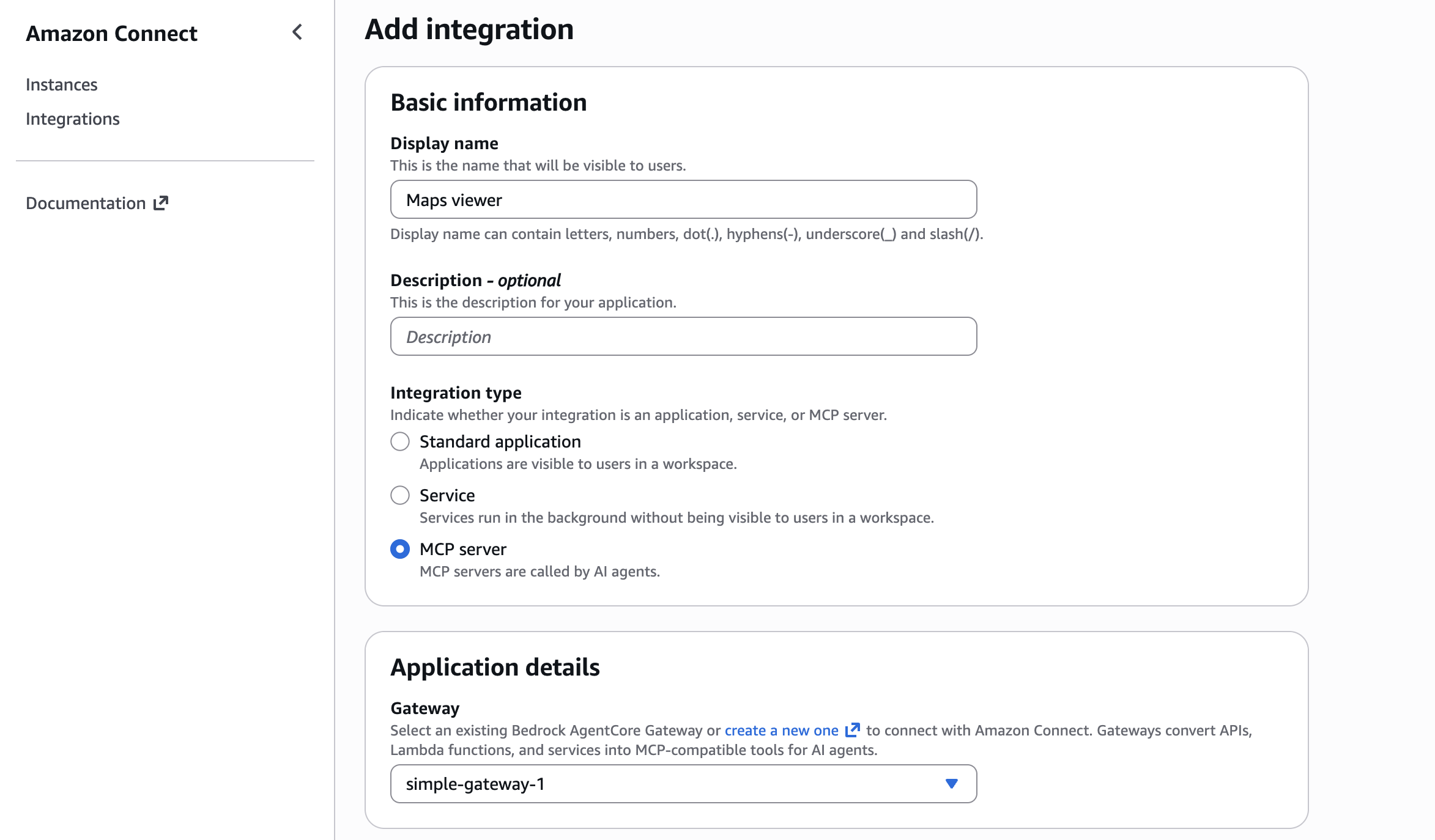
可以在 Bedrock AgentCore 中创建新的网关。
注意
发现 URL 必须遵循以下格式:
[connect instance URL]/.well-known/openid-configuration. 例如:https://my-instance.my.connect.aws/.well-known/openid-configuration。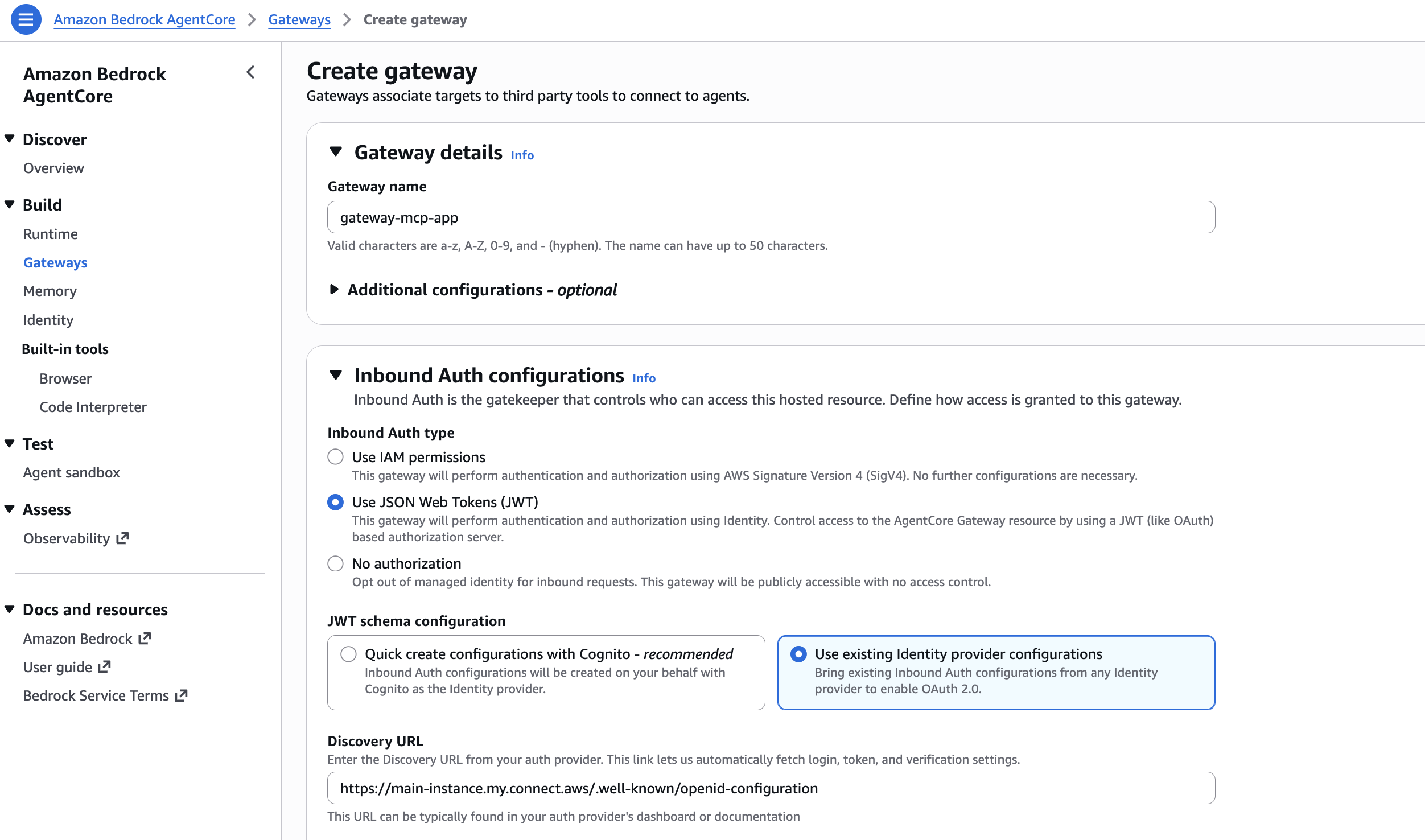
-
实例关联(可选)
选择使用所选网关的发现 URL 配置的实例。默认为 “无”。如果您尚未准备好选择实例,或者没有实例与所选网关的 Discovery URL 关联,则仍可以立即创建 MCP 服务器集成,稍后再关联实例。
-
-
选择添加集成。
-
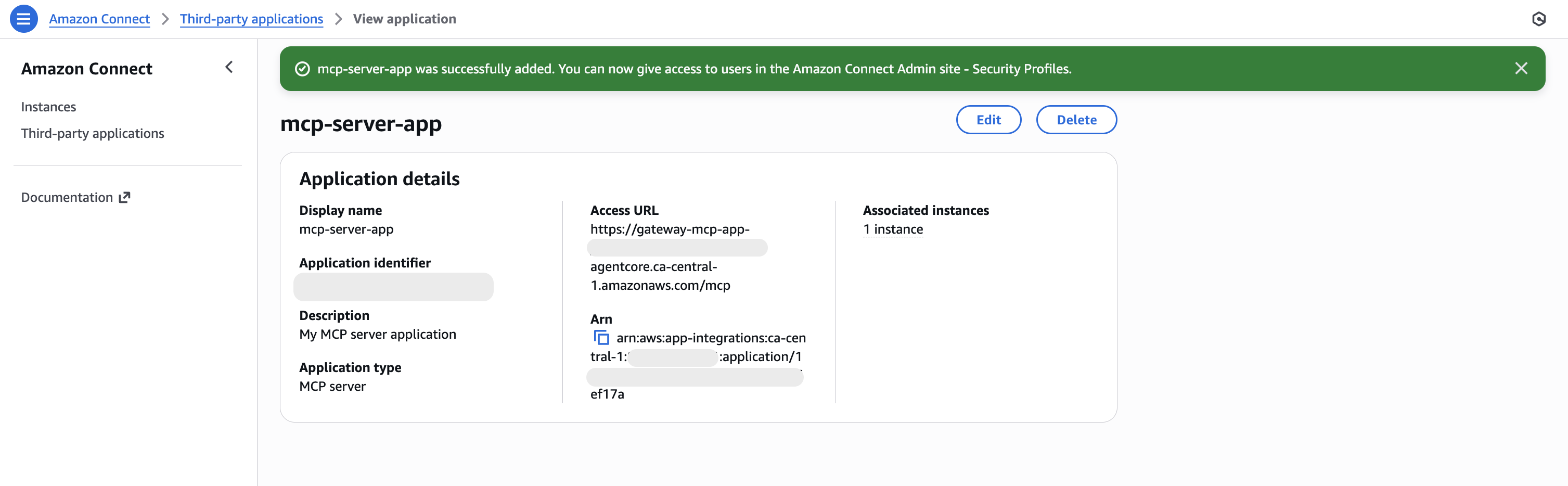
如果集成已成功创建,您将被带到查看集成页面,在那里您将看到成功横幅和集成摘要。