View a markdown version of this page

管理 App Runner 连接 - AWS App Runner

AWS App Runner 从 2026 年 4 月 30 日起,将不再向新客户开放。如果您想使用 App Runner,请在该日期之前注册。现有客户可以继续正常使用该服务。有关更多信息,请参阅 AWS App Runner 可用性变更

本文属于机器翻译版本。若本译文内容与英语原文存在差异,则一律以英文原文为准。

管理 App Runner 连接

在中创建服务时 AWS App Runner,需要配置应用程序源,即容器映像或与提供者一起存储的源存储库。App Runner 必须与提供商建立经过身份验证和授权的连接。然后,App Runner 可以读取您的存储库并将其部署到您的服务中。当您创建访问存储在您的 AWS 账户代码的服务时,App Runner 不需要建立连接。

App Runner 将连接信息保存在名为连接的资源中。App Runner 控制台和本指南还将连接称为关联帐户。当您创建需要第三方连接信息的服务时,App Runner 需要连接资源。以下是有关连接的一些重要信息:

  • 提供商 — App Runner 目前需要与GitHubBitbucket 的连接资源。

  • 共享 — 您可以使用连接资源创建使用相同存储库提供者帐户的多个 App Runner 服务。

  • 资源管理-在 App Runner 中,您可以创建和删除连接。但是,您无法修改现有连接。

  • 资源配额 — 每个连接资源都有与您 AWS 账户 关联的固定配额 AWS 区域。如果您达到此配额,则可能需要先删除连接,然后才能连接到新的提供商帐户。您可以使用 App Runner 控制台或 API 删除连接,如下一节所述管理连接。有关更多信息,请参阅 应用程序运行器资源配额

管理连接

使用以下方法之一管理您的 App Runner 连接:

App Runner console

当您使用 App Runner 控制台创建服务时,您需要提供连接详细信息。您不必显式创建连接资源。在控制台中,您可以选择连接之前连接过的 GitHub 或 Bitbucket 账户,也可以选择连接到新账户。必要时,App Runner 会为您创建连接资源。对于新连接,某些提供商要求您先完成身份验证握手,然后才能使用该连接。控制台将引导您完成此过程。

控制台还有一个用于管理现有连接的页面。如果您在创建服务时未完成身份验证握手,则可以完成连接的身份验证握手。您也可以删除不再使用的连接。以下过程说明如何管理存储库提供程序连接。

管理您账户中的连接
  1. 打开 App Runner 控制台,然后在 “区域” 列表中,选择您的 AWS 区域。

  2. 在导航窗格中,选择关联账户

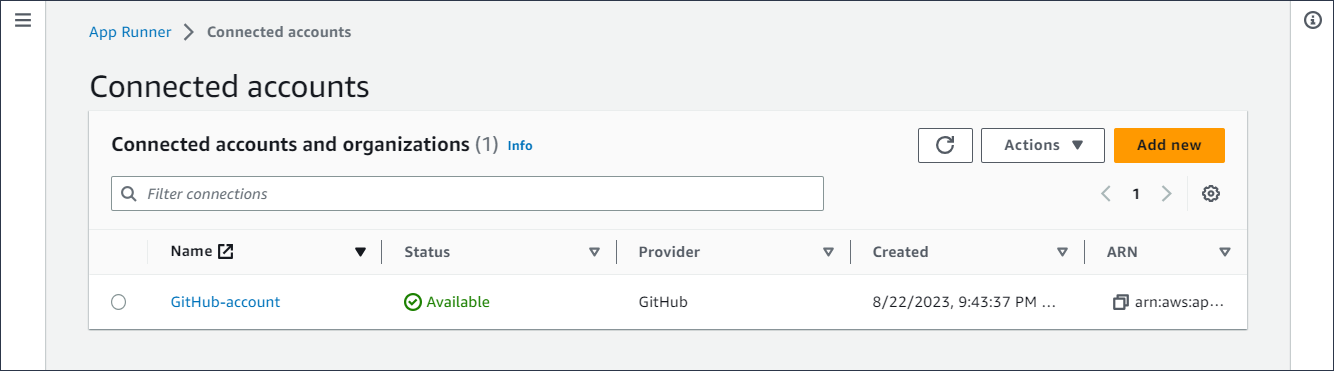
    然后,控制台会显示您账户中存储库提供商连接的列表。

    App Runner 关联账户页面
  3. 现在,您可以对列表中的任何连接执行以下操作之一:

    • 开设 GitHub/Bitbucket 账户或组织-选择连接的名称。

    • 完成身份验证握手-选择连接,然后从 “操作” 菜单中选择 “完成握手”。控制台将引导您完成身份验证握手过程。

    • 删除连接-选择连接,然后从 “操作” 菜单中选择 “删除”。按照删除提示中的说明进行操作。

App Runner API or AWS CLI

您可以使用以下 App Runner API 操作来管理您的连接。

  • CreateConnection— 创建与存储库提供者帐户的连接。创建连接后,您必须使用 App Runner 控制台手动完成身份验证握手。此过程将在上一节中介绍。

  • ListConnections— 返回与您的关联的 App Runner 连接列表 AWS 账户。

  • DeleteConnection— 删除连接。如果您已达到自己的连接配额,则可能需要删除不必要的连接 AWS 账户。