亚马逊 Monitron 不再向新客户开放。现有客户可以继续正常使用该服务。如需了解与 Amazon Monitron 类似的功能,请参阅我们的博客文章
本文属于机器翻译版本。若本译文内容与英语原文存在差异,则一律以英文原文为准。
了解警告和警报
注意
本节重点介绍如何使用 Amazon Monitron 移动应用程序。要了解 Amazon Monitron Web 应用程序,请参阅《Amazon Monitron 用户指南》https://docs.aws.amazon.com/Monitron/latest/user-guide/anom-monitoring-chapter.html中的 了解传感器测量值。
传感器与资产配对后,Amazon Monitron 将开始监控资产的状况。在检测到异常的机器状况时,它会向您发送通知(
 )并改变资产状态。警报通知是结合机器学习和 ISO 20816 机器振动标准生成的。
要监控数据并响应有关异常的警报,您可以使用 Amazon Monitron 移动应用程序。
您的管理员将向您发送一封电子邮件,其中包含有关如何首次登录并连接到您的项目的信息。
步骤 1:了解资产运行状况
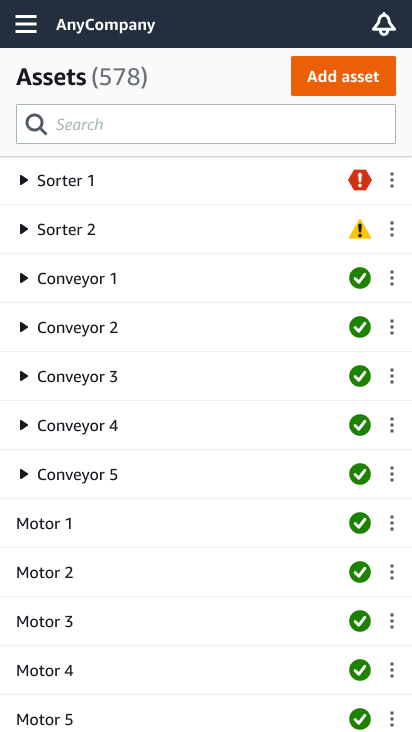
要使用 Amazon Monitron 移动应用程序监控资产,请从资产列表开始。此列表在您打开移动应用程序时显示。
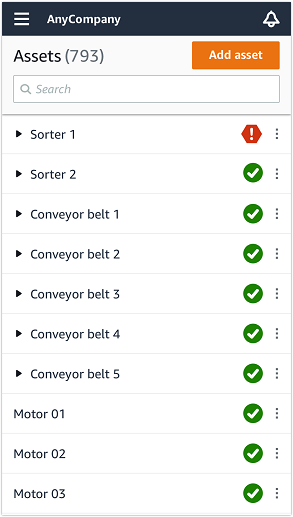
项目或站点中的每个资产都会列在资产列表中。
在资产列表页面上,每个资产都有一个表示其运行状况的图标。下表描述了这些图标。
| 图标 | 运行状态 |
|---|---|

|
正常状态:资产上所有传感器位置的状态均为正常。 |

|
警告状态:已针对资产的其中一个位置触发警告,表明 Amazon Monitron 已发现潜在故障的早期迹象。Amazon Monitron 结合使用机器学习和 ISO 振动标准,通过分析设备振动和温度来识别警告状况。 |

|
警报状态:一旦资产进入警告状态,Amazon Monitron 将持续对其进行监控。再说一次,Amazon Monitron 结合使用了机器学习和 ISO 振动标准。如果资产状况变得很糟,Amazon Monitron 将在检测到这种情况时通过发送警报通知进行上报。我们建议尽早调查该问题。如果问题得不到解决,设备可能会出现故障。 |

|
维护状态:资产的其中一个传感器处于维护状态。资产的警报状态已被技术人员确认,但尚未得到解决。 |
|
没有传感器 |
没有传感器:资产上至少有一个位置没有与之配对的传感器。 |
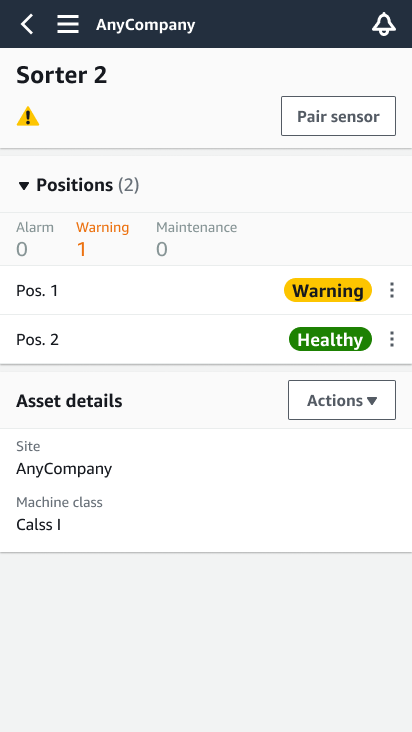
当您选择一个资产时,应用程序会显示每个下层传感器位置的运行状况。
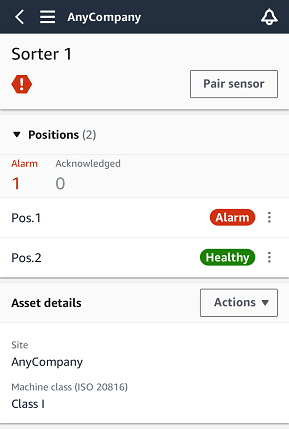
下表描述了位置状态图标。
| Status | 州 |
|---|---|

|
位置正常:所有测量值均在其正常范围内。 |

|
已针对该位置触发警告,表明发现了潜在故障情况的早期迹象。我们建议您密切监控设备,并在即将到来的计划维护期间启动调查。 |

|
已针对该位置触发警报,表明该位置的机器振动或温度超出了正常范围。我们建议尽早调查该问题。如果问题得不到解决,设备可能会出现故障。 |

|
该位置的警报状态已被技术人员确认,但尚未得到解决。 |
|
没有传感器 |
该位置没有与之配对的传感器。 |
当针对单个位置上报问题时,该位置和整个资产的状态都会改变。
步骤 2:查看资产状况
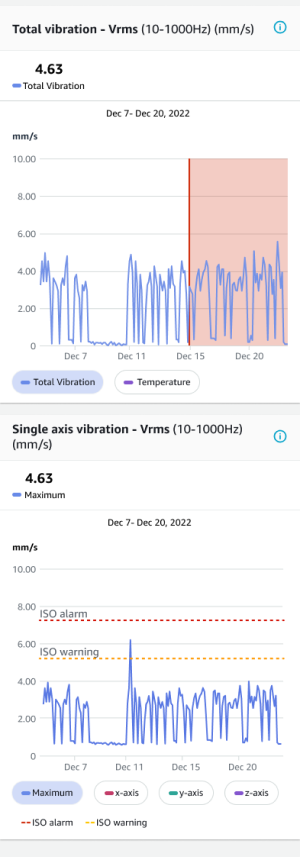
查看资产不仅仅是理解指示资产和位置运行状况的图标。亲自查看传感器收集的数据通常很有用。
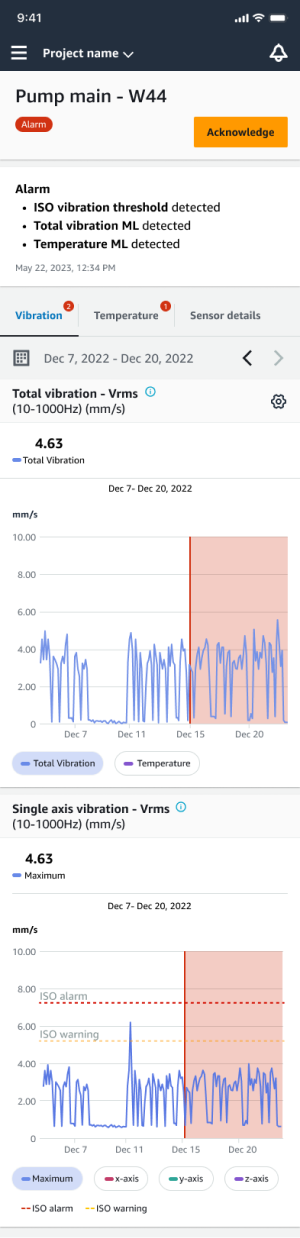
在 Amazon Monitron 移动应用程序中查看传感器数据
-
在资产列表中,选择要查看的资产。
-
选择具有要查看的数据的位置。
-
在振动选项卡和“温度”选项卡下,选择最近的传感器数据的图表以及查看详细程度。
您可以为不同的时间段(1 天、1 周、2 周、1 个月等)选择不同的样式。
步骤 3:查看并确认机器异常
Amazon Monitron 监控一个位置的时间越长,就越能微调其基准和提高基准的准确性。
当警报或警告被触发时,Amazon Monitron 会向移动应用程序发送通知,该通知以图标的形式显示在屏幕右上角(
)。
选择通知图标会打开通知页面,其中列出了所有待处理的通知。
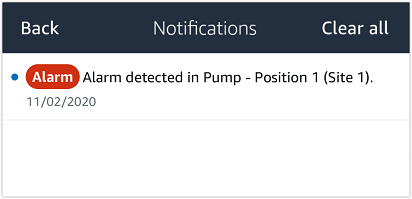
当您收到通知时,必须查看并确认该通知。这并不能解决资产的问题,只是告诉 Amazon Monitron 您已经意识到该问题。
查看和确认异常
-
在资产列表上,选择带有警报的资产。
-
选择带有警报的位置以查看问题。
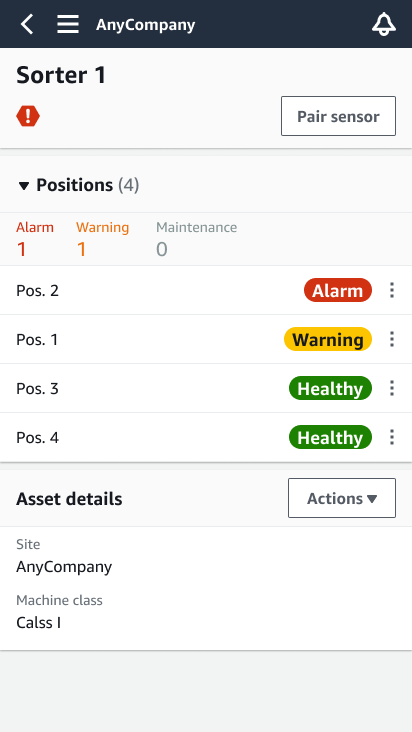
-
要确认您已意识到问题,请选择确认。
请注意,以下屏幕上的文字还表明警报通知是基于设备的振动或温度触发的,还是基于振动 ISO 阈值或机器学习模型触发的。技术人员可以利用这些信息来调查和修复问题。确认并修复异常后,请在移动应用程序中将问题标记为“已解决”。
资产的状态将变为:
确认警报后,可以视情况检查和修复异常。
步骤 4:解决机器异常
解决异常会使传感器恢复正常状态,并向 Amazon Monitron 提供有关问题的信息,这样它就能更好地确定将来何时可能发生故障。
有关故障模式和原因以及如何解决异常的信息,请参阅《Amazon Monitron 用户指南》中的 解决机器异常。
解决异常
-
在资产列表中,选择带有问题的资产。
-
选择具有已解决的异常的位置。
-
选择 Resolve(解决)。
-
对于故障模式,选择可用类型之一。
-
对于故障原因,选择原因。
-
在已采取的行动中,选择已采取的行动。
-
选择提交。
在资产列表中,资产状态将恢复为正常。
步骤 5:将警报静音
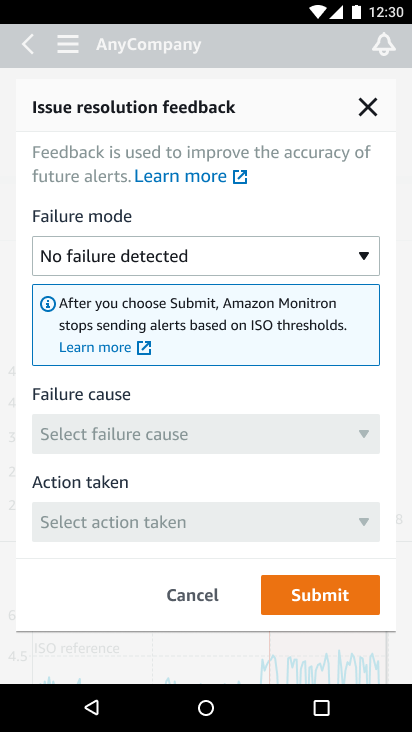
ISO 阈值广泛应用于各种等级的设备。因此,在检测特定资产的潜在故障时,您也可以考虑其他因素。例如,如果您判定设备在警报被引发时仍处于正常状态,则可以将由 ISO 振动阈值生成的通知静音。
您还可以在关闭警报的同时为“故障模式”提供“未检测到故障”反馈,从而将警报静音。请注意,即使基于 ISO 阈值的通知已被静音,Amazon Monitron 仍会继续向用户通知基于机器学习检测到的潜在故障。