Aviso de fim do suporte: em 31 de março de 2027, AWS encerrará o suporte para a Amazon WorkMail. Depois de 31 de março de 2027, você não poderá mais acessar o WorkMail console da Amazon ou os WorkMail recursos da Amazon. Para obter mais informações, consulte WorkMail Fim do suporte da Amazon.
As traduções são geradas por tradução automática. Em caso de conflito entre o conteúdo da tradução e da versão original em inglês, a versão em inglês prevalecerá.
Trabalhar com mensagens de e-mail
Envie, copie, mova, imprima e exclua mensagens de e-mail da Amazon WorkMail. Se o administrador tiver criado um alias para você, também será possível enviar e-mail usando esse alias.
Se você for notificado de que atingiu 90% da cota da caixa de correio, poderá excluir e-mails para liberar espaço.
Tópicos
Enviar mensagens de e-mail
É possível criar e enviar uma mensagem para um ou mais destinatários, inclusive anexos, definir a prioridade e sinalizá-los para indicar a importância.
Para enviar uma mensagem
-
No aplicativo WorkMail web da Amazon, escolha o ícone de e-mail na barra de atalho.
-
Na barra de menu, escolha + New item e New email.
dica
Também é possível escolher o sinal de mais (+) na barra da guia.
-
Para adicionar destinatários, em Para, digite um ou mais nomes. A Amazon WorkMail sugere endereços de e-mail usados anteriormente. É possível remover sugestões dessa lista selecionando um nome e escolhendo Delete.
Para adicionar usuários do catálogo de endereço ou adicioná-los nos campos CC ou BCC, escolha To e selecione um ou mais usuários do catálogo, conforme apropriado.
(Opcional) Siga um destes procedimentos:
-
Para adicionar um anexo, escolha Attach.
nota
O tamanho total dos arquivos anexados não pode ultrapassar 25 MB.
Para marcar a mensagem como importante ou de alta prioridade, baixa prioridade ou acompanhamento, escolha o sinal de exclamação (!), a seta para baixo ou o ícone de sinalização.
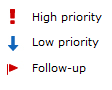
-
Para marcar a mensagem para acompanhamento ou como tarefa concluída, sinalize-a ou escolha o ícone de marca de seleção.

-
Para salvar a mensagem como rascunho na pasta Drafts, escolha Save.
-
-
Insira o texto na metade inferior do painel de conteúdo e escolha Send.
Enviar e-mail de um alias
nota
Para visualizar o campo De no WebMail cliente, selecione o botão De acima do assunto.
É possível enviar e receber e-mails usando um alias configurado pelo administrador para você. Os destinatários de fora da sua organização veem o remetente como seu endereço de alias, em vez de seu endereço principal. Para obter informações sobre como configurar aliases, consulte Editar endereços de e-mail de usuários.
nota
O envio de e-mail de um alias não é suportado para clientes, IMAP/SMTP clientes ou ActiveSync dispositivos móveis do EWS.
Se você enviar um e-mail de um alias para alguém da sua organização, a mensagem será recebida ainda do seu endereço principal.
Para obter informações sobre como enviar e-mail como um delegado, consulte Trabalhar com representantes.
Para enviar um e-mail de um alias
-
No aplicativo WorkMail web da Amazon, escolha o ícone de e-mail na barra de atalho e escolha + Novo item, Novo e-mail.
-
Em From, digite o alias de envio do e-mail.
dica
Para incluir um nome de exibição, use o formato SMTP padrão
Your Name <.youralias@example.com> -
Quando você estiver pronto para enviar o e-mail, escolha Send.
Enviar e-mails para um subendereço
nota
O endereço de e-mail (texto antes de @) não pode exceder 64 caracteres.
Você pode adicionar uma + tag ao seu endereço de WorkMail e-mail da Amazon para ajudar a filtrar suas mensagens de e-mail recebidas. Isso também é conhecido como subendereçamento.
Para enviar e-mails para um subendereço, adicione o + sinal seguido por uma sequência de texto de sua escolha na primeira parte do seu endereço de WorkMail e-mail da Amazon. O exemplo a seguir mostra como adicionar uma marcação +sales a um endereço de e-mail padrão (jdoe@example.com), convertendo-a em um subendereço.
jdoe+sales@example.com
No exemplo anterior, o destinatário pode usar a marcação +sales para filtrar as mensagens de e-mail enviadas para o subendereço. A Amazon WorkMail reconhece o texto após o primeiro + sinal como um subendereço. Se um remetente adicionar uma marcação + que corresponda a um endereço de e-mail existente em sua organização, essa mensagem de e-mail será enviada para o endereço de e-mail existente. A Amazon WorkMail permite o + login de endereços de e-mail e subendereços.
Você não pode enviar mensagens de e-mail de um subendereço. Em vez disso, entre em contato com seu administrador para criar um alias para você. Para obter mais informações, consulte Enviar e-mail de um alias.
Copiar e movimentar mensagens de e-mail
É possível copiar ou mover uma mensagem de uma pasta para outra.
Para copiar ou mover uma mensagem
-
No aplicativo WorkMail web da Amazon, escolha o ícone de e-mail na barra de atalho.
-
Execute um destes procedimentos:
-
Para copiar um item, selecione a mensagem no painel de conteúdo e escolha Copy/Move.
-
Para copiar mais de uma mensagem, pressione a tecla Ctrl enquanto seleciona cada mensagem no painel de conteúdo e, em seguida, escolha. Copy/Move
-
Para mover uma única mensagem, arraste o item para o novo local.
dica
Os nomes de pasta logo abaixo da mensagem arrastada são destacados e mostram o local de destino ao soltar a mensagem.
-
Para mover várias mensagens consecutivas, pressione a tecla Shift ao selecionar todas as mensagens a serem movidas e arraste-as para a pasta desejada.
-
Para mover mensagens não consecutivas, pressione a tecla Ctrl ao selecionar cada mensagem a ser movida, solte a tecla Ctrl e arraste-as para a pasta designada.
-
-
Na caixa de diálogo de Copy/move mensagens, selecione a pasta de destino e escolha Copiar ou Mover.
Imprimir mensagens de e-mail
Se houver uma impressora anexada ao computador e o computador estiver configurado para imprimir documentos, é possível imprimir suas mensagens.
Para imprimir uma mensagem
-
No aplicativo WorkMail web da Amazon, na barra de atalho, escolha o ícone de e-mail.
-
No painel de navegação, selecione a pasta que contém a mensagem a ser impressa.
-
No painel de conteúdo, selecione a mensagem a ser impressa e escolha Print na barra de menu.
Excluir mensagens de e-mail
Você pode excluir uma mensagem de e-mail quando não precisar mais dela. A exclusão de e-mails indesejáveis também ajuda a liberar espaço na caixa de entrada.
Como excluir uma mensagem
-
No aplicativo WorkMail web da Amazon, escolha o ícone de e-mail na barra de atalho.
-
Execute um destes procedimentos:
-
No painel de conteúdo, selecione uma mensagem e pressione a tecla Delete.
-
No painel de conteúdo, abra a mensagem e escolha Delete.
-
Na guia Message (Mensagem), escolha Delete (Excluir).
-
Se você excluir uma mensagem, item do calendário ou contato por engano, é possível restaurá-lo. Todos os e-mails, itens de calendário e contatos excluídos são armazenados na pasta Deleted Items do aplicativo.
nota
Só é possível restaurar itens que ainda estejam na pasta Deleted Items. Se você esvaziou a pasta Deleted Items, não é possível recuperar esses itens.
Para restaurar um item excluído
-
No aplicativo WorkMail web da Amazon, escolha o ícone de e-mail na barra de atalho.
-
Na pasta Itens excluídos, selecione a mensagem a ser restaurada e escolha Copy/Move.
dica
Também é possível escolher o sinal de mais (+) na barra da guia.
-
Na caixa de diálogo de Copy/move mensagens, selecione a pasta de destino e escolha Mover.
