As traduções são geradas por tradução automática. Em caso de conflito entre o conteúdo da tradução e da versão original em inglês, a versão em inglês prevalecerá.
Instâncias seguras do Amazon EC2 lançadas a partir de snapshots do Lightsail
O Amazon Lightsail e o Amazon Elastic Compute Cloud (Amazon EC2) usam criptografia de chave pública para criptografar e descriptografar informações de login. A criptografia de chave pública usa uma chave pública para criptografar uma parte dos dados, como uma senha, e o destinatário usa a chave privada para descriptografar os dados. As chaves pública e privada são conhecidas como par de chaves.
Quando você exporta uma instância Linux ou Unix Lightsail para o EC2, a nova instância do EC2 conterá chaves residuais do serviço Lightsail. Como uma das melhores práticas de segurança, você deve remover as chaves não utilizadas de sua instância.
Para melhorar a segurança de uma instância Linux ou Unix no EC2 que foi criada a partir de um snapshot do Lightsail, recomendamos que você execute as seguintes ações após criar a instância:
-
Remova e substitua a chave padrão do Lightsail se você a usou para se conectar à instância de origem no Lightsail. A chave padrão do Lightsail não está presente na sua instância do Amazon EC2 se você usou sua própria chave para se conectar à sua instância ou criou uma chave para sua instância no console do Lightsail.
-
Remova a chave do sistema Lightsail, também conhecida como chave.
lightsail_instance_ca.pubEssa chave em instâncias Linux e Unix permite que o cliente SSH baseado em navegador Lightsail se conecte. Alightsail_instance_ca.pubchave é removida automaticamente quando uma instância do EC2 é criada usando a página Criar uma instância do Amazon EC2 no console do Lightsail ou na API do Lightsail.
Índice
Criar uma chave privada usando o Amazon EC2
Use o console do Amazon EC2 para criar um novo par de chaves que você pode usar para substituir o par de chaves padrão do Lightsail.
Para criar uma chave privada usando o Amazon EC2
-
Faça login no console do Amazon EC2
. -
No painel de navegação à esquerda, escolha Key Pairs (Pares de chaves).
-
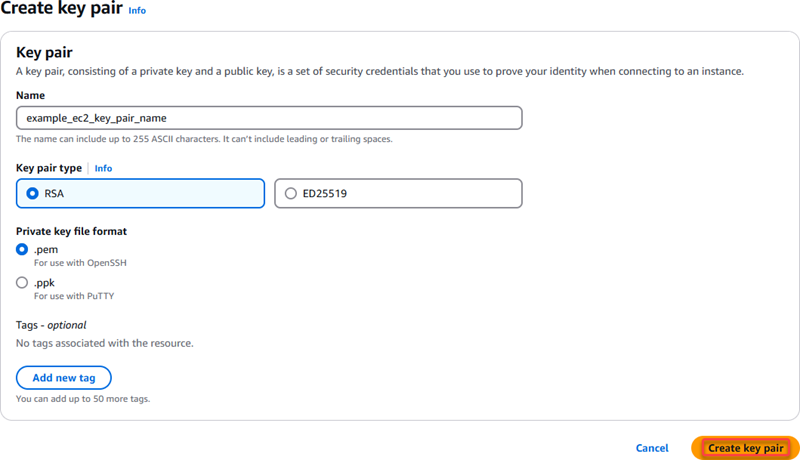
Escolha Create key pair (Criar par de chaves).

-
Insira um nome para a chave na caixa de texto Nome do par de chaves e, em seguida, selecione Criar um par de chaves. Para saber mais sobre sobre como criar pares de chaves no Amazon EC2, consulte Criar um par de chaves para sua instância do Amazon EC2 no Guia do usuário do Amazon Elastic Compute Cloud.
O download da nova chave privada será realizado automaticamente. Anote o local onde a chave privada será salva. Você precisa disso na TTYgen seção Criar a chave pública usando Pu deste guia para criar uma chave pública.
Crie a chave pública usando Pu TTYgen
Pu TTYgen é uma ferramenta incluída no PuTTY. Use Pu TTYgen para gerar o texto da chave pública que você adicionará à sua instância posteriormente neste guia.
nota
Para obter mais informações sobre como configurar o PuTTY para se conectar à sua instância Linux ou Unix, consulte Conecte-se a uma instância Linux ou Unix do Amazon EC2 que foi criada a partir de um snapshot do Lightsail.
Para criar a chave pública usando Pu TTYgen
-
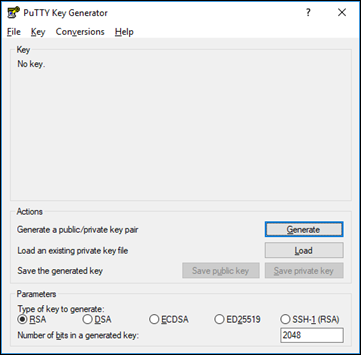
InicieTTYgen.
Por exemplo, escolha o menu Iniciar do Windows, escolha Todos os programas, escolha PuTTY e escolha Pu. TTYgen
-
Escolha Carregar.
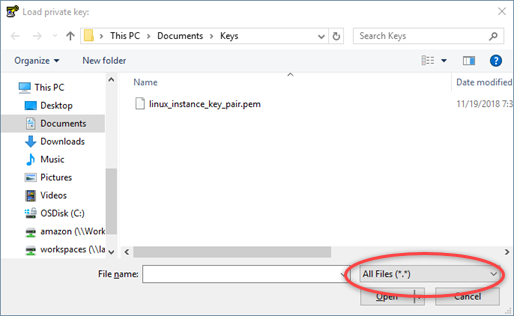
Por padrão, o Pu TTYgen exibe somente arquivos com a extensão.PPK. Para localizar o arquivo .PEM, selecione a opção para exibir arquivos de todos os tipos.
-
Navegue até o local de sua chave privada criada anteriormente neste guia. Escolha a chave privada e, em seguida, escolha Open (Abrir).
-
Depois que Pu TTYgen confirmar que você importou a chave com sucesso, escolha OK.
-
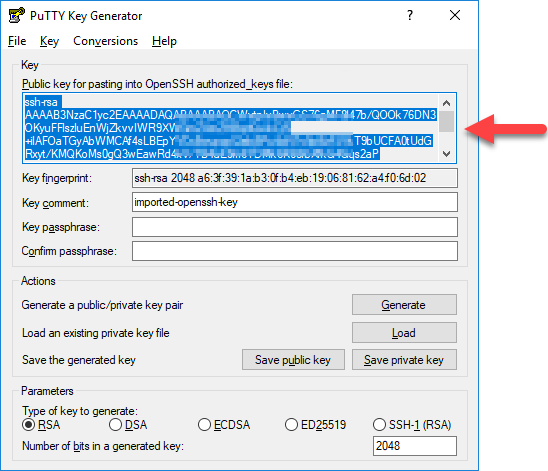
Destaque o conteúdo da caixa de texto Public key (Chave pública) e copie-o para a área de transferência pressionando Ctrl+C se estiver usando o Windows ou Cmd+C se estiver usando macOS.
Abra um editor de texto, como o Bloco de notas ou TextEdit, e cole o texto da chave pública nele pressionando Ctrl+V se você estiver usando o Windows ou Cmd+V se estiver usando o macOS. Salve o arquivo com o texto da chave pública, ele será necessário mais adiante neste guia.
-
Prossiga para a seção Connect to your Linux or Unix instance in Amazon EC2 deste guia para se conectar à instância do EC2 e adicionar a chave pública.
Conectar-se à instância do Linux ou Unix no Amazon EC2
Conecte-se à sua instância Linux ou Unix no Amazon EC2 usando SSH para remover a chave padrão do Lightsail e a chave do sistema. Para obter mais informações, consulte Conecte-se a uma instância Linux ou Unix no Amazon EC2 criada a partir de um snapshot do Amazon Lightsail.
Prossiga para a seção Adicionar a chave pública à instância e testar a conexão deste guia após ter se conectado à instância no Amazon EC2.
Adicionar a chave pública à instância e testar a conexão
O conteúdo da chave pública é salvo no arquivo ~/.ssh/authorized_keys em instâncias do Linux e Unix. Edite o arquivo para remover e substituir a chave padrão do Lightsail da sua instância Linux ou Unix no Amazon EC2.
Para adicionar a chave pública à instância e testar a conexão
-
Depois de estabelecer uma conexão SSH com sua instância, insira o comando a seguir para editar o arquivo
authorized_keysusando o editor de texto Vim.sudo vim ~/.ssh/authorized_keysnota
Essas etapas utilizam o Vim para fins de demonstração. No entanto, você pode usar qualquer editor de texto para essas etapas.
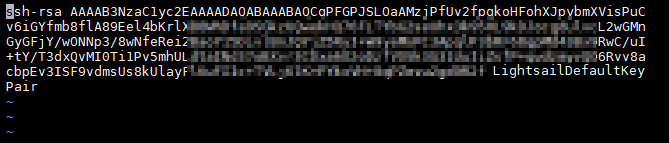
-
Pressione a tecla
Ipara entrar no modo de inserção no editor Vim. -
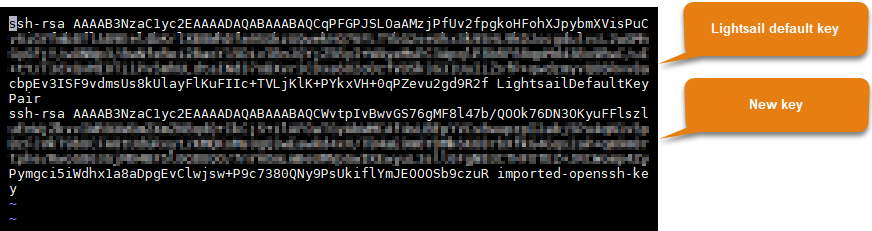
Insira uma linha extra após a chave padrão do Lightsail.
-
Copie e cole o texto de chave pública que foi salvo anteriormente neste guia.
O resultado deve ser algo semelhante a:
-
Pressione a tecla
ESCe, em seguida, insira:wq!para salvar as edições e sair do Vim. -
Insira o seguinte comando para reiniciar o servidor Open SSH:
sudo /etc/init.d/sshd restartSerá exibido um resultado semelhante ao seguinte:

Sua nova chave pública agora está adicionada à instância. Para testar o novo par de chaves, desconecte-se de sua instância. Configure o PuTTY para usar sua nova chave privada em vez da chave padrão do Lightsail. Se você conseguir se conectar com sucesso à sua instância usando seu novo par de chaves, continue até a seção Remover a chave padrão do Lightsail deste guia para remover a chave padrão do Lightsail.
Remover a chave padrão do Lightsail
Remova a chave padrão do Lightsail depois de adicionar uma nova chave pública à sua instância e conectar-se com sucesso a ela usando o novo par de chaves.
Para remover a chave padrão do Lightsail
-
Depois de estabelecer uma conexão SSH com sua instância, insira o comando a seguir para editar o
authorized_keys fileusando o editor de texto Vim.sudo vim ~/.ssh/authorized_keys -
Pressione a tecla
Ipara entrar no modo de inserção no editor Vim. -
Exclua a linha que termina com
LightsailDefaultKeyPair. Essa é a chave padrão do Lightsail.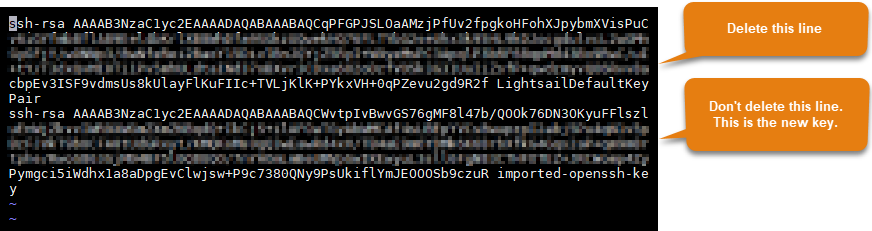
-
Pressione a tecla
ESCe, em seguida, insira:wq!para salvar as edições e sair do Vim. -
Insira o seguinte comando para reiniciar o servidor Open SSH:
sudo /etc/init.d/sshd restartSerá exibido um resultado semelhante ao seguinte:
A chave padrão do Lightsail agora foi removida da sua instância. Sua instância agora recusará conexões que usam a chave padrão do Lightsail. Continue até a seção Remover a chave do sistema Lightsail deste guia para remover a chave do sistema Lightsail.
Remova a chave do sistema Lightsail
A chave do sistema Lightsail, também conhecida como chave, nas instâncias Linux e Unix permite que lightsail_instance_ca.pub o cliente SSH baseado no navegador Lightsail se conecte. Execute as etapas a seguir para remover a chave lightsail_instance_ca.pub de sua instância do Linux ou Unix no Amazon EC2 e editar o arquivo /etc/ssh/sshd_config. O arquivo /etc/ssh/sshd_config define parâmetros para conexões SSH à sua instância.
Para remover a chave do sistema Lightsail
-
Em uma janela de terminal SSH conectado à instância, insira o seguinte comando para remover a chave
lightsail_instance_ca.pub:sudo rm –r /etc/ssh/lightsail_instance_ca.pub -
Insira o seguinte comando para editar o arquivo
sshd_configusando o editor de texto Vim.sudo vim /etc/ssh/sshd_config -
Pressione a tecla
Ipara entrar no modo de inserção no editor Vim. -
Exclua o texto a seguir do arquivo, se estiver presente:
TrustedUserCAKeys /etc/ssh/lightsail_instance_ca.pub -
Pressione a tecla
ESCe, em seguida, insira:wq!para salvar as edições e sair do Vim. -
Insira o seguinte comando para reiniciar o servidor Open SSH:
sudo /etc/init.d/sshd restartSerá exibido um resultado semelhante ao seguinte:
A chave
lightsail_instance_ca.pubserá removida de sua instância. O arquivosshd_configassociado será atualizado para excluir essa chave.
