As traduções são geradas por tradução automática. Em caso de conflito entre o conteúdo da tradução e da versão original em inglês, a versão em inglês prevalecerá.
Conecte-se a uma instância Linux do Amazon EC2 criada a partir de um snapshot do Lightsail
Depois que uma instância Linux ou Unix é criada no Amazon Elastic Compute Cloud (Amazon EC2) a partir de um snapshot do Amazon Lightsail, você pode se conectar à instância via SSH da mesma forma que se conectou à instância de origem do Lightsail. Para se autenticar na sua instância, use o par de chaves padrão do Lightsail para a instância de Região da AWS origem ou seu próprio par de chaves. Este guia mostra como se conectar à sua instância do Linux ou Unix no EC2 usando PuTTY.
nota
Para obter mais informações sobre como se conectar a uma instância do Windows Server, consulte Conecte-se a uma instância do Windows Server do Amazon EC2 que foi criada a partir de um snapshot do Lightsail.
Índice
Obter a chave para sua instância
Obtenha a chave correta necessária para se conectar à nova instância do Amazon EC2. A chave de que você precisa depende de como você se conectou à instância de origem do Lightsail. Você pode ter se conectado à instância do Lightsail de origem usando um dos seguintes métodos:
-
Usando o par de chaves padrão do Lightsail para a região da instância de origem — Faça o download da chave privada padrão na guia Chaves SSH na página da conta do
Lightsail. Para obter mais informações sobre as chaves padrão do Lightsail, consulte Pares de chaves SSH. nota
Depois de se conectar à sua instância do EC2, recomendamos remover a chave padrão do Lightsail da instância e substituí-la por seu próprio par de chaves. Para obter mais informações, consulte Proteja sua instância Linux ou Unix no Amazon EC2 criada a partir de um snapshot do Lightsail.
-
Usar seu próprio par de chaves: localize a chave privada e use-a para se conectar a sua instância do Amazon EC2. O Lightsail não armazena sua chave privada quando você usa seu próprio par de chaves. Caso tenha perdido a sua chave privada, não será possível se conectar à instância do Amazon EC2.
Obter o endereço de DNS público para sua instância
Obtenha o endereço de DNS público para a instância do Amazon EC2, de modo que possa usá-lo ao configurar um cliente SSH, como PuTTY, para se conectar à instância.
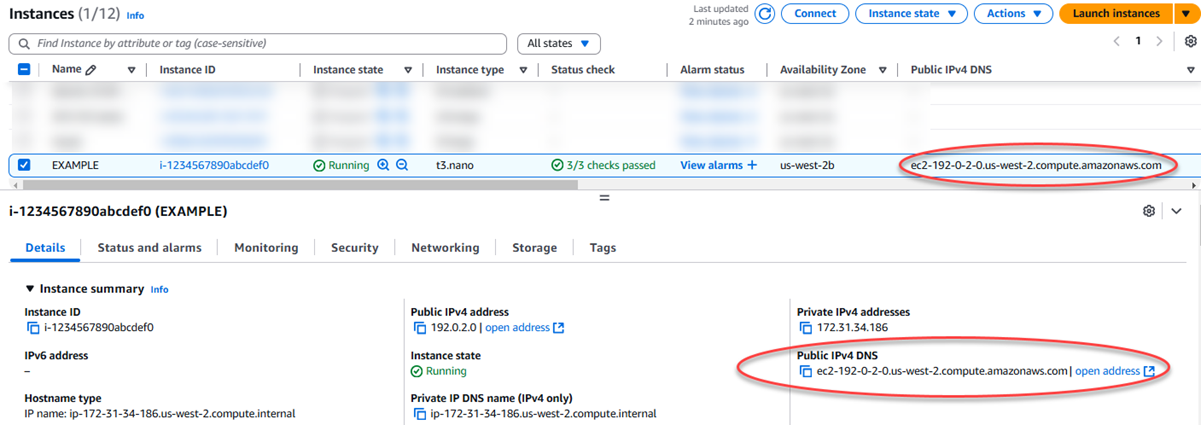
Para obter o endereço de DNS público para sua instância
-
Faça login no console do Amazon EC2
. -
Escolha Instâncias no painel de navegação à esquerda.
-
Escolha a instância do Linux ou Unix em execução à qual deseja se conectar.
-
No painel inferior, localize o endereço de DNS público para sua instância.
Esse é o endereço que será usado ao configurar um cliente SSH para se conectar à sua instância. Prossiga para a seção Fazer download e instalar o PuTTY deste guia para saber como fazer download do cliente SSH do PuTTY e instalá-lo.
Fazer download e instalar o PuTTY
O PuTTY é um cliente SSH gratuito para Windows. Para obter mais informações sobre o PuTTY, consulte PuTTY: um cliente SSH e Telnet gratuito
Faça download do instalador ou arquivo executável do PuTTY
Continue até a TTYgen seção Configurar a chave com Pu deste guia para configurar a chave com PuTTYgen.
Configure a chave com Pu TTYgen
TTYgen O Pu gera pares de chaves públicas e privadas para serem usadas com o PuTTY. Essa etapa é necessária para usar o tipo de arquivo de chave (.PPK) aceito pelo PuTTY.
Para configurar a chave com Pu TTYgen
-
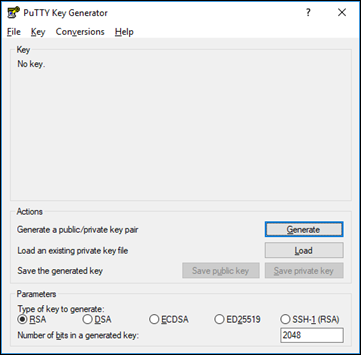
Inicie o PuTTYgen.
Por exemplo, escolha o menu Iniciar do Windows, escolha Todos os programas, escolha PuTTY e escolha Pu. TTYgen
-
Escolha Carregar.
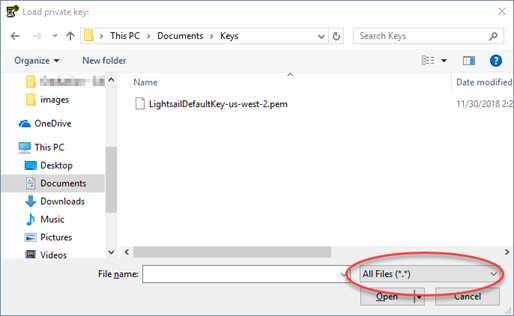
Por padrão, o Pu TTYgen exibe somente arquivos com a extensão.PPK. Para localizar o arquivo .PEM, selecione a opção para exibir arquivos de todos os tipos.
-
Escolha o arquivo de chave padrão do Lightsail (.PEM) que você baixou anteriormente neste guia e, em seguida, escolha Abrir.
-
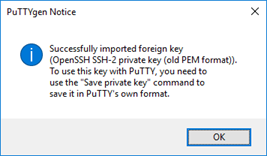
Depois que Pu TTYgen confirmar que você importou a chave com sucesso, escolha OK.
-
Selecione Salvar chave privada e, em seguida, confirme que você não deseja salvá-la com uma senha.
Se você criar uma senha como uma medida de segurança adicional, será necessário informá-la sempre que se conectar à instância usando o PuTTY.
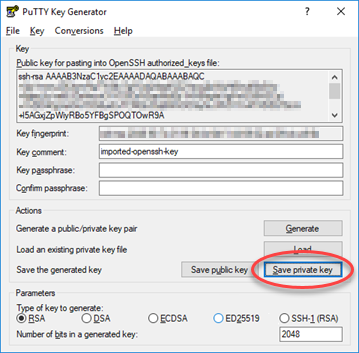
-
Especifique um nome e um local para salvar a chave privada e, em seguida, selecione Salvar.
Pu TTYgen salva seu novo arquivo de chave como um tipo de arquivo.PPK.
-
FecheTTYgen.
Prossiga para a seção Configurar o PuTTY para se conectar à instância deste guia para usar o novo arquivo .PPK gerado para configurar o PuTTY e conectar-se à instância do Linux ou Unix no Amazon EC2.
Configurar o PuTTY para se conectar à instância
Configure o PuTTY, agora que possui todos os requisitos para se conectar à instância do Linux ou Unix usando SSH.
Para configurar o PuTTY a fim de se conectar à instância do Linux ou Unix
-
Abra o PuTTY.
Por exemplo, escolha o menu Iniciar do Windows, selecione Todos os Programas, escolha PuTTY e selecione PuTTY.
-
Na caixa de texto Nome do host, insira o endereço de DNS público para a instância obtida no console do Amazon EC2 anteriormente neste guia.
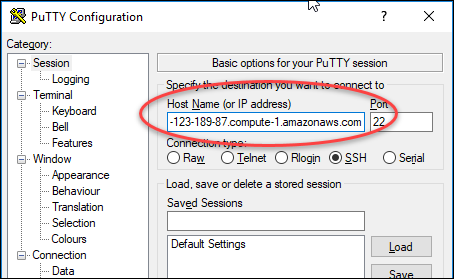
-
Na seção Conexão no painel de navegação à esquerda, escolha Dados.
-
Na caixa de texto Nome de usuário de login automático, insira um nome de usuário a ser usado para fazer login na instância.
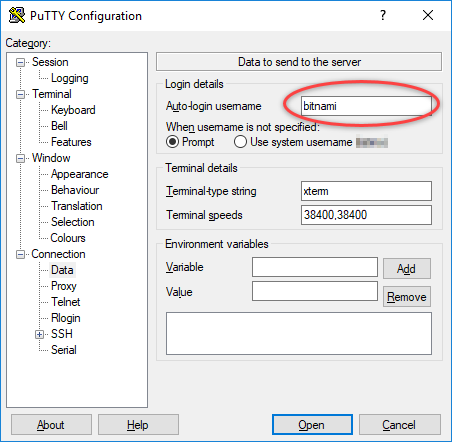
Insira um dos seguintes nomes de usuário padrão, dependendo do esquema da instância de origem do Lightsail:
-
Instâncias do AlmaLinux, Amazon Linux 2, Amazon Linux 2023, CentOS Stream 9, FreeBSD e openSUSE:
ec2-user -
Instâncias do Debian:
admin -
Instâncias do Ubuntu:
ubuntu -
Instâncias Bitnami:
bitnami -
Instâncias do Plesk:
ubuntu -
Instâncias do cPanel e WHM:
centos
-
-
Na seção Conexão no painel de navegação à esquerda, expanda SSH e, em seguida, escolha Autenticação.
-
Selecione Procurar para navegar até o arquivo .PPK criado na seção anterior deste guia e, em seguida, escolha Abrir.
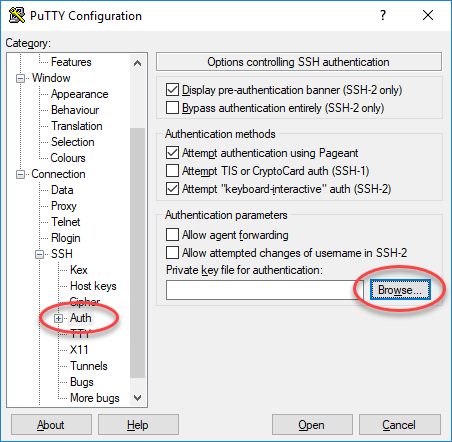
-
Selecione Abrir para se conectar à instância e, em seguida, escolha Sim para aceitar essa conexão no futuro.
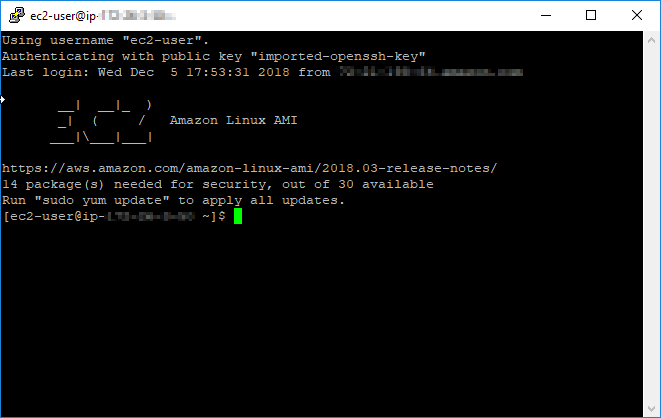
Será exibida uma tela semelhante à seguinte se a conexão com a instância for bem-sucedida:
Próximas etapas
Sua nova instância Linux ou Unix no Amazon EC2 contém chaves residuais do serviço Lightsail, se você usar o Amazon EC2 para criar novas instâncias a partir de seus snapshots exportados. É recomendável remover essas chaves para aprimorar a segurança de sua nova instância do Amazon EC2. Para obter mais informações, consulte Proteja sua instância Linux ou Unix no Amazon EC2 criada a partir de um snapshot do Lightsail.
