기계 번역으로 제공되는 번역입니다. 제공된 번역과 원본 영어의 내용이 상충하는 경우에는 영어 버전이 우선합니다.
7단계: 마이그레이션 자동화 서버 구성
마이그레이션 자동화 서버는 마이그레이션 자동화를 실행하는 데 사용됩니다.
Windows 서버 빌드
AWS 계정에서 서버를 생성하는 것이 좋지만, 온프레미스 환경에서도 서버를 생성할 수 있습니다. AWS 계정으로 구축한 경우 Cloud Migration Factory와 동일한 AWS 계정 및 리전에 있어야 합니다. 서버 요구 사항을 검토하려면 마이그레이션 자동화 서버를 참조하세요.
Windows Server 2025 기본 이미지를 사용하는 것이 좋지만 Windows Server 2019 이상이 지원됩니다. Windows 인스턴스를 배포할 때마다 보안 및 운영 요구 사항을 충족하는 표준 설치로 배포하는 것이 좋습니다.
참고
인스턴스를 시작할 때 키 페어를 할당하여 RDP 액세스를 위한 관리자 암호를 검색합니다. Windows Server 2019 Base 이상을 사용하는 경우 AWS Systems Manager(SSM)를 사용하여 연결하므로 보안 그룹에 인바운드 연결이 필요하지 않습니다.
마이그레이션 자동화 서버에 대한 AWS 권한 구성
마이그레이션 실행 서버를 배포하는 위치에 따라 아래 옵션 중 하나를 선택하여 마이그레이션 자동화 서버에 대한 AWS 권한을 구성합니다. IAM 역할 또는 정책은 자동화 서버에 대한 권한과 에이전트 설치 키 및 팩토리 서비스 계정 자격 증명을 가져올 수 있는 AWS Secrets Manager에 대한 액세스를 제공합니다. 마이그레이션 자동화 서버를 AWS에 EC2 인스턴스 또는 온프레미스로 배포할 수 있습니다.
옵션 1: 동일한 계정 및 리전에서 EC2 마이그레이션 자동화 서버 구성
-
AWS CloudFormation 콘솔
로 이동하여 솔루션의 스택을 선택합니다. -
출력 탭을 선택하고 키 열 아래에서
AutomationServerInstanceProfile를 찾고 나중에 배포할 때 사용할 값을 기록합니다.출력 탭
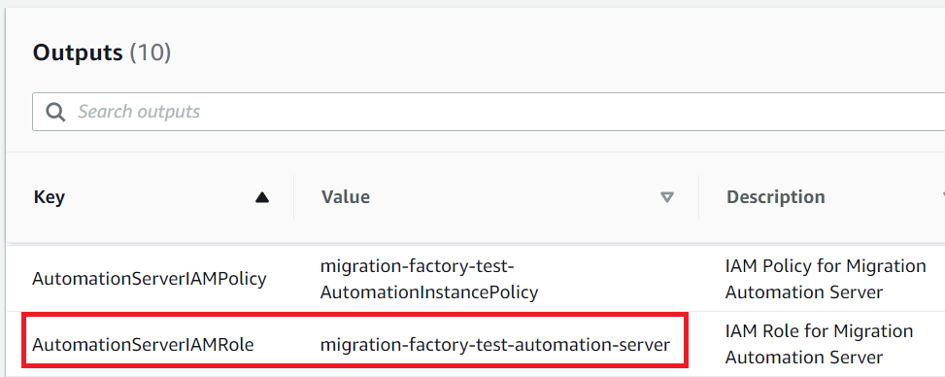
-
Amazon Elastic Compute Cloud(EC2)
콘솔로 이동합니다. -
탐색 창에서 인스턴스를 선택합니다.
-
인스턴스 페이지에서 인스턴스 필터링 필드를 사용하고 마이그레이션 실행 서버의 이름을 입력하여 인스턴스를 찾습니다.
-
인스턴스를 선택하고 메뉴에서 동작을 선택합니다.
-
드롭다운 목록에서 보안을 선택한 다음 IAM 역할 수정을 선택합니다.
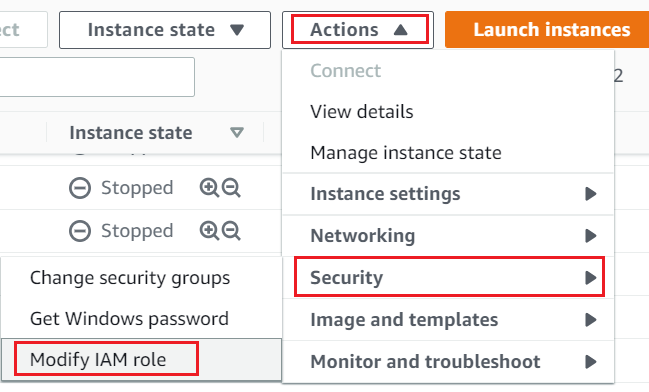
-
IAM 역할 목록에서이 절차의 앞부분에서 기록
AutomationServerInstanceProfile한 값이 포함된 IAM 역할을 찾아 선택하고 저장을 선택합니다. -
인스턴스를 선택한 다음 연결을 선택합니다.
-
세션 관리자 탭에서 상태가 연결됨으로 표시되는지 확인합니다.
참고
인스턴스가 몇 분 후에도 연결되지 않으면 RDP를 사용하여 연결을 시도합니다. SSM이 아직 연결되지 않았으므로 외부 연결을 허용하도록 보안 그룹을 업데이트해야 합니다.
-
마이그레이션 자동화 서버 EC2 인스턴스에 키=
role및 값 =mf_automation태그를 추가합니다.EC2 콘솔
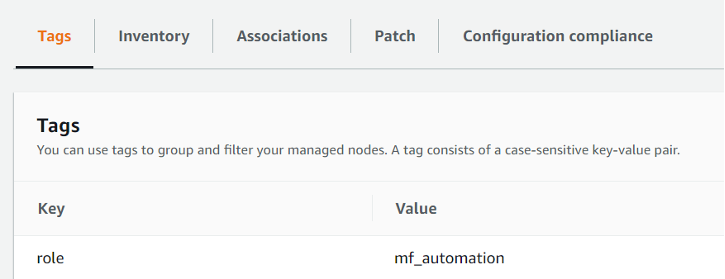
옵션 2: 온프레미스 마이그레이션 자동화 서버 구성
-
AWS CloudFormation 콘솔
로 이동하여 솔루션의 스택을 선택합니다. -
출력 탭을 선택하고 키 열 아래에서
AutomationServerIAMPolicy를 찾고 나중에 배포할 때 사용할 값을 기록합니다.출력 탭
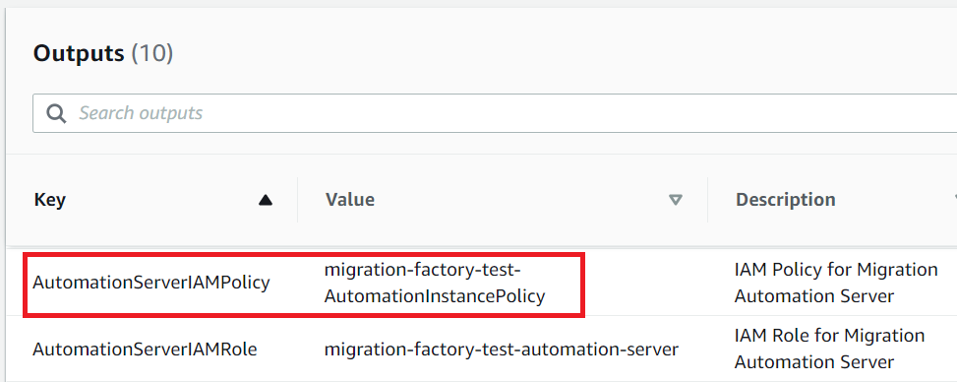
-
AWS Identity and Access Management(IAM)
콘솔로 이동합니다. -
왼쪽 탐색 창에서 사용자를 선택한 다음 사용자 추가를 선택합니다.
-
사용자 이름 필드에서 새 사용자를 생성합니다.
-
다음을 선택합니다.
-
권한 설정 페이지의 권한 옵션 아래에서 정책 직접 연결을 선택합니다. 정책 목록이 표시됩니다.
-
정책 목록에서 스택 시작에 기록
AutomationServerIAMPolicy한 값이 포함된 정책을 찾아 선택합니다. -
다음을 선택한 후 올바른 정책이 선택되었는지 확인합니다.
-
사용자 생성을 선택합니다.
-
사용자 페이지로 리디렉션된 후 이전 단계에서 생성한 사용자를 선택한 다음 보안 자격 증명 탭을 선택합니다.
-
액세스 키 섹션에서 액세스 키 생성을 선택합니다.
참고
액세스 키는 액세스 키 ID 및 보안 액세스 키로 이루어져 있는데, 이를 사용하여 AWS에 보내는 프로그래밍 방식의 요청에 서명할 수 있습니다. 액세스 키가 없는 경우 AWS Management Console에서 키를 생성할 수 있습니다. 가장 좋은 방법은 필요하지 않은 작업에 루트 사용자 액세스 키를 사용하지 않는 것입니다. 대신 자신에 대한 액세스 키를 사용하여 새 관리자 IAM 사용자를 생성합니다.
보안 액세스 키는 액세스 키를 생성하는 시점에만 보고 다운로드할 수 있습니다. 나중에 복구할 수 없습니다. 하지만 언제든지 새 액세스 키를 생성할 수 있습니다. 필요한 IAM 작업을 수행할 수 있는 권한도 있어야 합니다. 자세한 내용은 IAM 사용 설명서의 IAM 리소스에 액세스하는 데 필요한 권한을 참조하세요.
-
새 액세스 키 페어를 보려면 표시를 선택합니다. 이 대화 상자를 닫은 후에는 보안 액세스 키에 다시 액세스할 수 없습니다. 보안 인증은 다음과 비슷합니다.
-
Access key ID: AKIAIOSFODNN7EXAMPLE -
Secret access key: wJalrXUtnFEMI/K7MDENG/bPxRfiCYEXAMPLEKEY
-
-
키 페어 파일을 다운로드하려면 [Download .csv file]을 선택합니다. 안전한 위치에 키를 저장합니다. 이 대화 상자를 닫은 후에는 보안 액세스 키에 다시 액세스할 수 없습니다.
중요
AWS 계정을 보호하기 위해서는 키를 기밀로 유지하도록 하고, 결코 이메일로 전송해서는 안 됩니다. AWS 또는 Amazon.com의 이름으로 문의가 온다 할지라도 조직 외부로 키를 공유하지 마십시오. Amazon을 합법적으로 대표하는 사람이라면 결코 보안 키를 요구하지 않을 것입니다.
-
–0—csv파일을 다운로드한 후 닫기를 선택합니다. 액세스 키를 생성하면 키 페어가 기본적으로 활성화되므로 해당 페어를 즉시 사용할 수 있습니다. -
원격 데스크톱 프로토콜(RDP)을 사용하여 마이그레이션 실행 서버에 로그인합니다.
-
관리자로 로그인하고 명령 프롬프트(
CMD.exe)를 엽니다. -
다음 명령을 실행하여 서버에서 AWS 자격 증명을 구성합니다.
<your_access_key_id>,<your_secret_access key>및<your_region>을 원하는 값으로 대체합니다.SETX /m AWS_ACCESS_KEY_ID <your_access_key_id> SETX /m AWS_SECRET_ACCESS_KEY <your_secret_access key> SETX /m AWS_DEFAULT_REGION <your_region> -
자동화 서버를 재부팅합니다.
-
하이브리드 모드(온프레미스 서버)를 사용하여 SSM 에이전트를 설치합니다.
-
하이브리드 활성화를 생성합니다. AWS Systems Manager 사용 설명서의 활성화 생성(콘솔)을 참조하세요. 이 과정에서 IAM 역할을 제공하라는 메시지가 표시되면 기존 IAM 역할을 선택하고 Cloud Migration Factory 스택이 배포될 때 자동으로 생성된 접미사 -automation-server가 있는 역할을 선택합니다.
-
마이그레이션 자동화 서버에 관리자로 로그인합니다.
-
SSM 에이전트를 설치합니다. AWS Systems Manager 사용 설명서의 하이브리드 및 멀티클라우드 환경을 위한 SSM 에이전트 설치를 참조하세요. 20.a단계에서 생성한 하이브리드 활성화를 사용합니다.
-
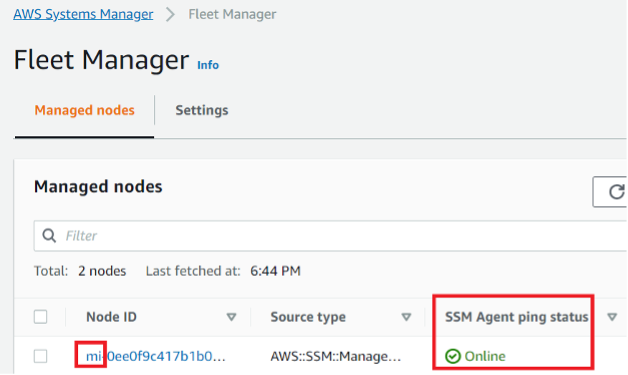
SSM 에이전트를 설치한 후 SSM 콘솔에서 Fleet Manager를 선택합니다. mi 접두사와 온라인 상태가 있는 노드 ID를 식별합니다.
플릿 관리자
-
노드 ID를 선택하고 IAM 역할이 automation-server 접미사로 선택한 역할인지 확인합니다.
-
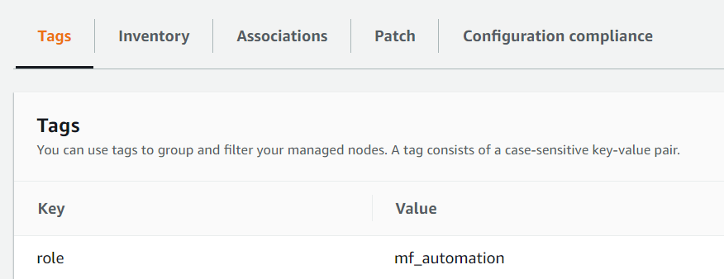
이 하이브리드 노드에 키 =
role및 값 =mf_automation태그를 추가합니다. 모두 소문자입니다.태그 - 하이브리드 노드
-
자동화를 지원하는 데 필요한 소프트웨어 설치
-
마이그레이션 자동화 서버에 연결하려면 EC2 콘솔에서 인스턴스를 선택하고 연결 > RDP 클라이언트 > Fleet Manager를 사용하여 연결 > Fleet Manager 원격 데스크톱을 선택합니다. 관리자로 로그인합니다.
-
Python v3.14.4
를 다운로드합니다. 독립 실행형 Python 설치 관리자(Python 설치 관리자 아님)를 사용하여 모든 사용자에게 설치된 경우 다른 버전의 Python도 작동할 수 있습니다. -
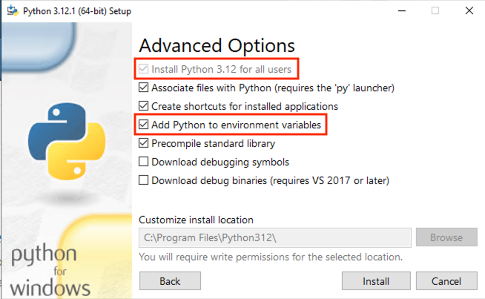
Python 설치 관리자를 실행하고 설치 사용자 지정을 선택합니다.
-
다음을 선택하고 모든 사용자에 대해 설치 및 환경 변수에 Python 추가를 선택합니다. 설치를 선택합니다.
Migration Factory 웹 인터페이스 속성 세부 정보 탭
-
관리자 권한이 있는지 확인하고,
cmd.exe를 열고, 다음 명령을 실행하여 Python 패키지를 한 번에 하나씩 설치합니다.python -m pip install requests python -m pip install paramiko python -m pip install boto3이러한 명령 중 하나라도 실패하면 다음 명령을 실행하여 pip를 업그레이드합니다.
python -m pip install --upgrade pip -
다음 명령을 실행하여 AWS CLI(명령줄 인터페이스)를 설치합니다.
msiexec.exe /i https://awscli.amazonaws.com/AWSCLIV2.msi자세한 내용은 AWS CLI 사용 설명서의 최신 버전의 AWS CLI 설치 또는 업데이트를 참조하세요.
-
PowerShell을 연 다음 AWS용 PowerShell 모듈을 설치하여 명령에 *-Scope AllUsers * 파라미터가 포함되어 있는지 확인합니다.
Install-Module -Name AWSPowerShell -Scope AllUsers자세한 내용은 PowerShell용 AWS 도구 사용 설명서의 PowerShell용 AWS 도구 설치를 참조하세요. PowerShell
-
스크립트 실행을 활성화하려면 관리자 권한으로 PowerShell을 열고 다음 명령을 실행합니다.
Set-ExecutionPolicy RemoteSigned
