기계 번역으로 제공되는 번역입니다. 제공된 번역과 원본 영어의 내용이 상충하는 경우에는 영어 버전이 우선합니다.
SideFX Houdini
SideFX Houdini는 영화, TV, 광고 및 비디오 게임 파이프라인에서 모델링, 리깅, 애니메이션, VFX, 룩 개발, 조명 및 렌더링을 위한 3D 절차 소프트웨어입니다. Houdini는 Deadline Cloud에서 제출자, conda 패키지, 렌더링 성능 향상을 위한 어댑터 등 포괄적인 통합을 통해 완벽하게 지원됩니다. 이 가이드에서는 Houdini와 함께 AWS Deadline Cloud를 사용하여 렌더링 작업을 여러 시스템에 분산하여 프로젝트를 더 빠르게 렌더링하기 위한 step-by-step 지침을 제공합니다.
지원 개요
Houdini는 다음 구성 요소에서 지원됩니다.
-
제출자: 자동 장면 및 자산 감지를 통해 Houdini에서 직접 작업을 제출하기 위한 통합 렌더 출력 노드(ROP)입니다.
-
Conda 패키지: 서비스 관리형 플릿에 자동으로 설치하기 위한 Deadline Cloud입니다.
-
어댑터: 고정 세션 및 추가 모니터링을 통한 효율적인 렌더링을 위한 미들웨어입니다.
-
교차 플랫폼 호환성: 자동 경로 매핑을 통해 Windows, macOS 및 Linux에 대한 제출자 지원과 Windows 및 Linux에 대한 작업자 지원.
Houdini 버전 호환성
다음 표에는 Houdini 버전에 대한 현재 지원 수준이 나와 있습니다.
| 메이저 버전 | 제출자 지원 | Conda 지원 | 엔진 렌더링 | 사용량 기반 라이선스 |
|---|---|---|---|---|
| 19.5 | Windows, macOS, Linux | Linux | 만트라, 카르마 CPU, 카르마 XPU | 사용 기반 라이선스 사용 가능 |
| 20.0 | Windows, macOS, Linux | Linux | 만트라, 카르마 CPU, 카르마 XPU | 사용 기반 라이선스 사용 가능 |
| 20.5 | Windows, macOS, Linux | Linux | 만트라, 카르마 CPU, 카르마 XPU | 사용 기반 라이선스 사용 가능 |
| 21.0 | Windows, macOS, Linux | Linux | 만트라, 카르마 CPU, 카르마 XPU | 사용 기반 라이선스 사용 가능 |
Deadline Cloud Conda 채널
다음 표에는 기한 클라우드 conda 채널의 서비스 관리형 플릿에 사용할 수 있는 Houdini에 적용되는 모든 conda 패키지가 나열되어 있습니다.
| OS | 패키지 | 버전 | 참고 |
|---|---|---|---|
| Linux | 하우디니 | 19.5 | 맨트라 및 카르마 렌더러 포함 |
| Linux | 하우디니 | 20.0 | 맨트라 및 카르마 렌더러 포함 |
| Linux | 하우디니 | 20.5 | 맨트라 및 카르마 렌더러 포함 |
| Linux | 하우디니 | 21.0 | 맨트라 및 카르마 렌더러 포함 |
| Linux | 하우디니-오픈지드 | Houdini 어댑터 포함 |
시작하기
Houdini를 Deadline Cloud와 함께 사용하려면:
-
서비스 관리형 플릿을 생성하고 대기열과 연결합니다. 대기열은 기한 클라우드 conda 채널을 지원하는 대기열 환경으로 설정해야 합니다. 자세한 내용은 대기열 환경 생성을 참조하세요.
-
Deadline Cloud Submitter 및 모니터 설치 관리자를 사용하여 아티스트 워크스테이션에 Deadline Cloud 모니터 및 Houdini 제출자를 설치합니다. 자세한 내용은 워크스테이션 설정 단원을 참조하십시오.
-
통합 제출자를 사용하여 Houdini에서 대기열로 직접 작업을 제출합니다.
-
Deadline Cloud 모니터를 사용하여 작업을 모니터링하고 출력을 다운로드합니다.
설치
Houdini용 Deadline Cloud 제출자를 설치하려면 다음이 필요합니다.
Windows, macOS(arm64) 또는 Linux 워크스테이션.
지원되는 Houdini 버전입니다.
제출자 설치
제출자를 설치하려면
Deadline Cloud 제출자 설치 프로그램을 다운로드합니다.
-
설치 관리자를 실행합니다.
메시지가 표시되면 제출자를 사용할 Houdini의 각 버전을 선택합니다.
Houdini를 시작합니다.
Deadline Cloud 제출자는 자동으로 렌더 출력(ROP) 노드로 사용할 수 있습니다.
참고
제출자 설치 프로그램은 Windows, macOS 및 Linux에서 사용할 수 있습니다. 수동 설치는 GitHub 리포지토리의 수동 설치 지침을 참조하세요
제출자가 올바르게 설치되었는지 확인
Houdini를 엽니다.
네트워크 편집기에서
/out네트워크를 선택합니다.컨텍스트 메뉴를 열고(마우스 오른쪽 버튼을 클릭하거나 Tab 키를 누름)를 검색합니다
deadline.Deadline Cloud를 선택하여 새 노드를 생성합니다.
Houdini 제출자 사용
Deadline Cloud for Houdini 제출자는 렌더 출력(ROP) 노드를 입력으로 수락하는 노드입니다. 이 노드를 통해 작업을 구성하고 제출할 수 있습니다. 작업을 제출하면 그래프의 각 ROP에 대한 단계가 포함됩니다.
Houdini에서 작업 제출
Deadline Cloud for Houdini 제출자를 사용하려면 다음이 필요합니다.
Deadline Cloud에 제출할 프로필입니다.
제출할 Deadline Cloud 팜 및 대기열입니다.
Houdini에서 Deadline Cloud로 작업을 제출하려면
네트워크 편집기에서 /out 네트워크를 선택합니다.
컨텍스트 메뉴를 열고(마우스 오른쪽 버튼을 클릭하거나 Tab 키를 누름)를 검색
deadline하여 Deadline Cloud 노드를 생성합니다.-
ROP의 출력을 Deadline Cloud 노드의 입력에 연결합니다.
노드를 Deadline Cloud 노드에 연결하면 제출된 작업이 그래프의 입력 ROP와 모든 ROPs를 렌더링합니다.
Deadline Cloud 노드를 선택합니다.
노드 편집기의 옵션을 사용하여 작업을 구성합니다. 각 옵션의 기능에 대한 자세한 내용은 Houdini별 설정 섹션을 참조하세요.
-
(선택 사항) 작업의 관련 파일을 제출하지 않고 작업 기록 디렉터리로 내보내려면 번들 내보내기를 선택합니다.
제출을 선택하여 작업을 Deadline Cloud로 전송합니다.
Houdini별 설정
Deadline Cloud 노드의 작업별 설정 탭은 Houdini 작업과 관련된 옵션을 제공합니다.
종속성을 별도의 단계로 제출 - 모니터링 및 디버깅을 더 쉽게 하기 위해 ROP 그래프를 별도의 렌더링 단계로 분할합니다. 활성화하면 연결된 각 렌더 노드가 작업의 자체 단계가 됩니다.
어댑터 휠 포함 - 렌더링 동작을 변경하는 어댑터의 사용자 지정 빌드(바퀴라고 함)를 활성화합니다. 활성화하면 어댑터 휠이 포함된 디렉터리를 지정할 수 있습니다. GitHub 리포지토리에서 build_wheels.sh 스크립트
를 실행하여 어댑터 휠을 빌드할 수 있습니다. 어댑터 휠 - 사용자 지정 어댑터 휠이 포함된 디렉터리 경로를 지정합니다(어댑터 휠 포함이 활성화된 경우에만 사용 가능).
ROPs 자동 잠금 해제 - 제출 중에 종속성 ROPs 자동 잠금 해제. 잠긴 ROPs 기존 출력을 사용하며 다시 렌더링하지 않으므로 종속성이 다시 렌더링되지 않도록 차단할 수 있습니다.
장면(.hip) 참조 자동 구문 분석 - 작업 제출 중에 ROP 그래프를 기반으로 작업의 입력 및 출력 파일 이름과 디렉터리를 자동으로 검색하고 연결합니다.
장면(.hip) 파일 자동 저장 - 작업을 제출할
$HIP때 장면(.hip) 파일을에 자동으로 저장합니다.
다른 제출자 옵션에 대한 자세한 내용은 제출자 사용에 대한 Deadline Cloud 가이드를 참조하세요.
Deadline Cloud 작업에 대한 렌더링 전략 재정의
많은 유형의 노드에서 프레임은 독립적으로 어떤 순서로든 렌더링할 수 있습니다. 시뮬레이션과 같은 다른 경우 각 프레임은 이전 프레임의 결과에 따라 달라지며 순차적으로 렌더링되어야 합니다. 제출자는 유형에 따라 각 노드에 대한 렌더링 전략을 선택하지만 기본값을 재정의할 수도 있습니다.
병렬 렌더링과 순차 렌더링 비교
병렬 렌더링의 경우 각 프레임에는 고유한 작업이 있으며 작업은 사용 가능한 작업자 간에 분산됩니다. 순차적 렌더링의 경우 노드의 모든 프레임은 단일 작업자에서 실행되는 단일 작업으로 렌더링됩니다.
기본적으로 노드가 시뮬레이션 OPs 초기화가 활성화된 지오메트리 노드인 경우 순차적으로 렌더링됩니다. 그렇지 않으면 노드가 병렬로 렌더링됩니다.
렌더 전략 파라미터 추가
또는의 값으로 렌더 노드(예: 맨트라 또는 카르마)에 deadline_cloud_render_strategy 파라미터를 생성하여 SEQUENTIAL 렌더 전략을 재정의할 수 있습니다PARALLEL.
파라미터를 추가하여 렌더링 전략을 재정의하려면
/out 네트워크에서 노드의 컨텍스트 메뉴를 엽니다(마우스 오른쪽 버튼 클릭).
파라미터 및 채널, 파라미터 인터페이스 편집을 선택합니다.
파라미터 생성, 유형별에서 정렬된 메뉴를 선택합니다.
파라미터 생성 열 옆에 있는 오른쪽 화살표를 선택하여 기존 파라미터에 정렬된 메뉴를 추가합니다.
-
기존 파라미터에서 새 파라미터를 선택한 다음 파라미터 설명에서 구성을 편집합니다.
-
파라미터 탭에서:
이름에
deadline_cloud_render_strategy를 입력합니다.레이블에를 입력합니다
Deadline Cloud Render Strategy.
-
메뉴 탭에서 다음에 대한 메뉴 항목을 추가합니다.
토큰 Label 순차 순차 PARALLEL Parallel
-
수락을 선택합니다.
이제 노드의 파라미터 편집기에서 Deadline Cloud Render Strategy 메뉴를 사용하여 제출자 동작을 지정할 수 있습니다.
Husk 렌더링 및 USD 워크플로
다음 섹션에서는 Houdini 제출자의 USD 내보내기 워크플로의 현재 제한 사항과 Husk를 사용하여 내보낸 USD 장면을 렌더링하기 위한 대체 예제 작업 번들에 대해 설명합니다.
USD 내보내기 워크플로 지원
Houdini용 Deadline Cloud 제출자는 현재 USD 내보내기 워크플로를 기본적으로 지원하지 않습니다.
제출자 노드를 사용하여 Houdini에서 USD 장면을 내보내는 단일 작업을 생성한 다음 Husk 독립 실행형을 호출하여 Houdini 엔진 라이선스를 사용하지 않고 렌더링할 수 없습니다.
대안: Husk 작업 번들 예제
Deadline Cloud는 Houdini 제출자 외부에서 USD 내보내기 렌더링 워크플로를 활성화하는 Husk 작업 번들 예제
Husk 예제 작업 번들:
렌더링 중에 Houdini를 시작하고 Houdini 엔진 라이선스를 사용하지 않고 Husk 및 선택한 Hydra 렌더 대리인을 사용하여 렌더링하기 위한 USD 장면을 직접 제출할 수 있습니다.
는 USD 파일을 자동으로 내부 검사하여 내에서 작업 첨부 파일을 사용하여 첨부할 파일 종속성을 찾습니다.
일반적인 Husk 설정 및 제출을 구성하기 위한 간단한 GUI를 제공합니다.
사전 조건
Husk 예제 작업 번들을 사용하기 전에 다음이 필요합니다.
-
USD 형식으로 내보낸 장면입니다.
Houdini에서 USD 파일을 쓰는 방법에 대한 자세한 내용은 SideFX USD 설명서를
참조하세요.
-
Deadline Cloud CLI가 설치 및 구성되었습니다.
CLI는 제출자 설치 관리자에서 설치하거나 deadline-cloud 시작 안내서 바로 다음에 설치할 수 있습니다
.
deadline-cloud-samples 리포지토리
의 git 복제본입니다. -
작업자 노드에서 사용할 수 있는 Hydra 렌더 대리인입니다.
Husk 예제 작업 번들 사용
Husk 예제 작업 번들을 사용하려면
-
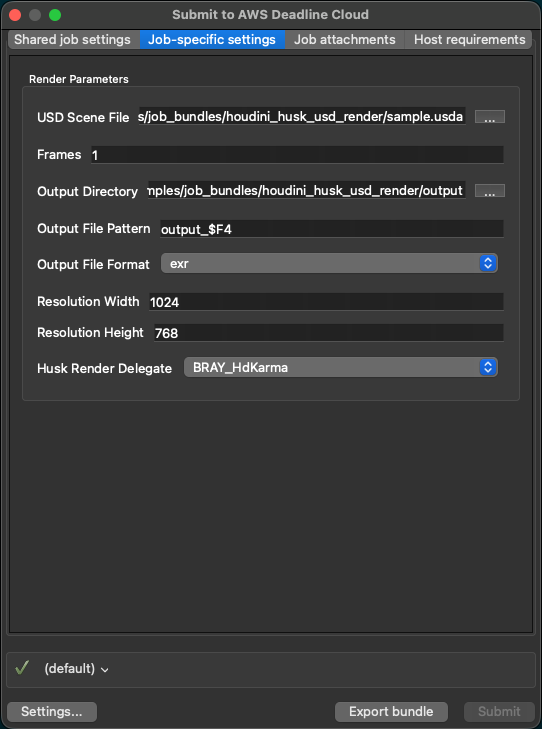
Deadline Cloud CLI를 사용하여 번들을 제출합니다.
deadline bundle gui-submit ./deadline-cloud-samples/job_bundles/houdini_husk_usd_render 제출할 USD 파일, 출력 설정, 프레임 범위 및 기타 적용 가능한 설정을 구성합니다.
추가 리소스
문제 해결
다음 섹션에서는 Houdini용 Deadline Cloud 제출자를 사용할 때 발생할 수 있는 일반적인 오류 및 질문과 이를 해결하는 방법을 설명합니다.
렌더링 중에 "불완전한 자산 정의" 오류가 발생하는 이유는 무엇입니까?
이 제출자의 작업이 팜에서 실행되면 다음과 같은 로그에 오류가 발생할 수 있습니다.
The following node types are using incomplete asset definitions:
  Driver/deadline_cloud
이러한 오류는 무시해도 안전합니다. Deadline Cloud 제출자는 Houdini 장면에 노드로 존재합니다. 팜의 작업자가 장면을 로드하면 장면에는 여전히 Deadline Cloud 노드가 포함되지만 작업자는 제출자를 설치하지 못할 수 있습니다. 작업자는 Deadline Cloud 노드를 실행하는 데 필요한 파일이 없으므로 "불완전한 자산 정의" 오류를 기록합니다. Deadline Cloud 노드 자체는 작업의 일부로 렌더링되지 않으므로 이러한 오류를 무시할 수 있습니다.
Deadline Cloud 제출자가 Husk를 사용하여 USD 내보내기 렌더링 워크플로를 지원하나요?
Houdini 제출자는 현재 Husk를 사용하는 내보내기 워크플로를 직접 지원하지 않습니다. 제출자를 통해 생성된 작업은 항상를 사용하는 어댑터를 실행hython하므로 렌더링 기간 동안 Houdini 엔진 라이선스를 사용합니다. Husk와 Hydra 렌더링 대리인만 사용하여 내보낸 USD 장면을 렌더링하려는 경우 예제 작업 번들
고급 구성
지원되지 않는 버전 사용
Deadline Cloud는 위 표의 워크스테이션 및 작업자 소프트웨어 버전만 지원하고 테스트합니다. 제출자를 사용할 때 작업자는 워크스테이션에서 사용한 것과 동일한 버전을 설치하려고 시도합니다. Houdini의 워크스테이션 버전이 위의 버전 표에 표시되지 않으면이 작업이 실패할 수 있습니다.
지원되지 않는 버전의 Houdini가 필요한 경우 다음 옵션을 사용할 수 있습니다.
-
Houdini에서 작업을 제출할 때 CondaPackages 대기열 파라미터를 재정의하여 작업자에 사용할 지원되는 버전을 지정할 수 있습니다(예:
houdini=21.0, houdini-openjd=*). 장면에서 사용하는 기능과 Houdini가 워크스테이션 버전의 장면에서 작동하는 방식에 따라 작동하거나 작동하지 않을 수 있습니다. -
원하는 버전을 작업자에 설치할 사용자 지정 conda 레시피와 채널을 빌드할 수 있습니다. 아래 연결된 지원되는 버전의 conda 레시피를 시작점으로 사용하고 원하는 버전을 사용자 지정 conda 채널에 패키징합니다. 사용자 지정 conda 채널 생성에 대한 자세한 내용은 사용자 지정 conda 채널 생성을 참조하세요.
Houdini 렌더 엔진
Houdini는 Deadline Cloud와 호환되는 여러 렌더 엔진을 지원합니다.
| 렌더 엔진 | 설명 | GPU 지원 |
|---|---|---|
| CPU CPU | 최신 USD 기반 렌더러(CPU 변형) | CPU 기반 |
| Karma XPU | 최신 USD 기반 렌더러(GPU 변형) | GPU 가속 |
| Mantra | 기존 Houdini 렌더러 | CPU 기반 |
| 아놀드 | 타사 Monte Carlo 광선 추적기 | GPU/CPU 하이브리드 |
| V-Ray | 타사 사실적 렌더러 | GPU/CPU 하이브리드 |
| Redshift | GPU 가속 렌더러 | GPU 최적화 |
이러한 렌더 엔진은 Houdini 통합 제출자에 의해 자동으로 감지 및 구성되며 사용량은 자동으로 라이선스가 부여됩니다. 제출자는 연결된 렌더 출력 노드(ROPs) 간에 종속성 트리를 유지합니다.
오픈 소스 리소스
제출자 및 어댑터는 오픈 소스이며 GitHub에서 사용할 수 있습니다. Houdini Conda 레시피는 지원되는 버전에 대해 GitHub에서 사용할 수 있습니다.
