기계 번역으로 제공되는 번역입니다. 제공된 번역과 원본 영어의 내용이 상충하는 경우에는 영어 버전이 우선합니다.
Amazon Connect에서 사용자 지정 기록 지표 보고서 일정 예약
기록 측정치 보고서를 예약하기 전에, 알아두어야 할 몇 가지 사항이 있습니다.
다른 사람들도 보고서에 액세스할 수 있음
-
보고서를 예약하면 저장된 보고서를 볼 권한이 있는 고객 센터의 다른 사용자도 보고서에 액세스할 수 있게 됩니다.
예약 권한이 있는 사람은 누구나 보고서 일정을 생성, 편집 또는 삭제할 수 있습니다.
-
보고서를 게시한 후 보안 프로필에 저장된 보고서 - 예약 권한이 있는 사용자는 누구나 보고서 일정을 생성, 편집 또는 삭제할 수 있습니다. 실제 보고서는 삭제할 수 없습니다.
예약된 보고서는 Amazon S3 버킷에 있습니다.
-
예약된 보고서는 고객 센터의 보고서에 지정된 Amazon S3 버킷에 CSV 파일로 저장됩니다. 예약된 보고서를 설정할 때 보고서 파일의에 있는 위치에 접두사를 추가할 수 Amazon S3 있습니다.
-
보고서를 Amazon S3 버킷으로 내보내면 파일 이름에 보고서가 생성된 날짜와 UTC 시간이 포함됩니다. 파일의 마지막 수정 날짜는 Amazon S3 버킷의 시간대를 사용하여 표시되며 UTC 단위인 보고서의 생성 시간과 일치하지 않을 수 있습니다.
15분의 지연이 있음
-
예약된 보고서의 경우 예약된 보고 시간이 지난 후 보고서가 생성되기 전에 15분의 지연이 있습니다. 이 지연 시간으로 인해 보고서에 지정된 시간 범위 중에 발생한 모든 활동에 대한 데이터가 보고서에 포함됩니다. 고객 센터의 데이터는 즉시 처리되지 않으며 보고서에 포함할 수 있으므로 시간 범위가 끝나는 시점(초 단위)에 보고서가 생성되는 경우 시간 범위의 일부 데이터가 보고서에 캡처되지 않을 수 있습니다.
-
예를 들어 오전 8:00에서 오후 5:00까지 예약된 보고서를 생성하는 경우 오후 4:46:00에서 오후 4:59:59 사이에 고객 센터에서 이루어진 활동이 있으면 보고서 생성이 예약된 오후 5:00 전에 해당 활동에 대한 데이터가 집계되지 않을 수 있습니다. 그 대신 오후 5:15 이후 보고서가 생성되고 시간 범위의 마지막 15분에 대한 데이터가 보고서에 포함됩니다.
예약된 보고서의 시간 범위는 기록 보고서의 시간 범위와 무관합니다.
-
예약된 보고서는 기록 지표 보고서의 시간 범위가 아니라 보고서 일정에 정의된 시간 범위를 사용합니다.
예제:
-
오늘은 1월 14일입니다. 기록 지표 보고서에 설정된 시간 범위는 후속 7일: 1월 7일~1월 14일입니다. 그러나 보고서 일정은 이전 1일 동안 1일마다 실행되도록 설정됩니다.
-
생성된 예약 보고서에는 보고서 일정에 정의된 대로 1월 13일부터 1월 14일(이전 1일)까지의 데이터가 포함됩니다. 기록 지표 보고서에서 후속 7일의 시간 범위는 사용하지 않습니다.
-
예약된 보고서는 다음 시간 범위 동안 실행됩니다.
-
이 보고서 생성 = 일일로 예약된 보고서는 지정된 일수 동안 후속 24시간 간격을 사용하여 보고서를 생성합니다.
-
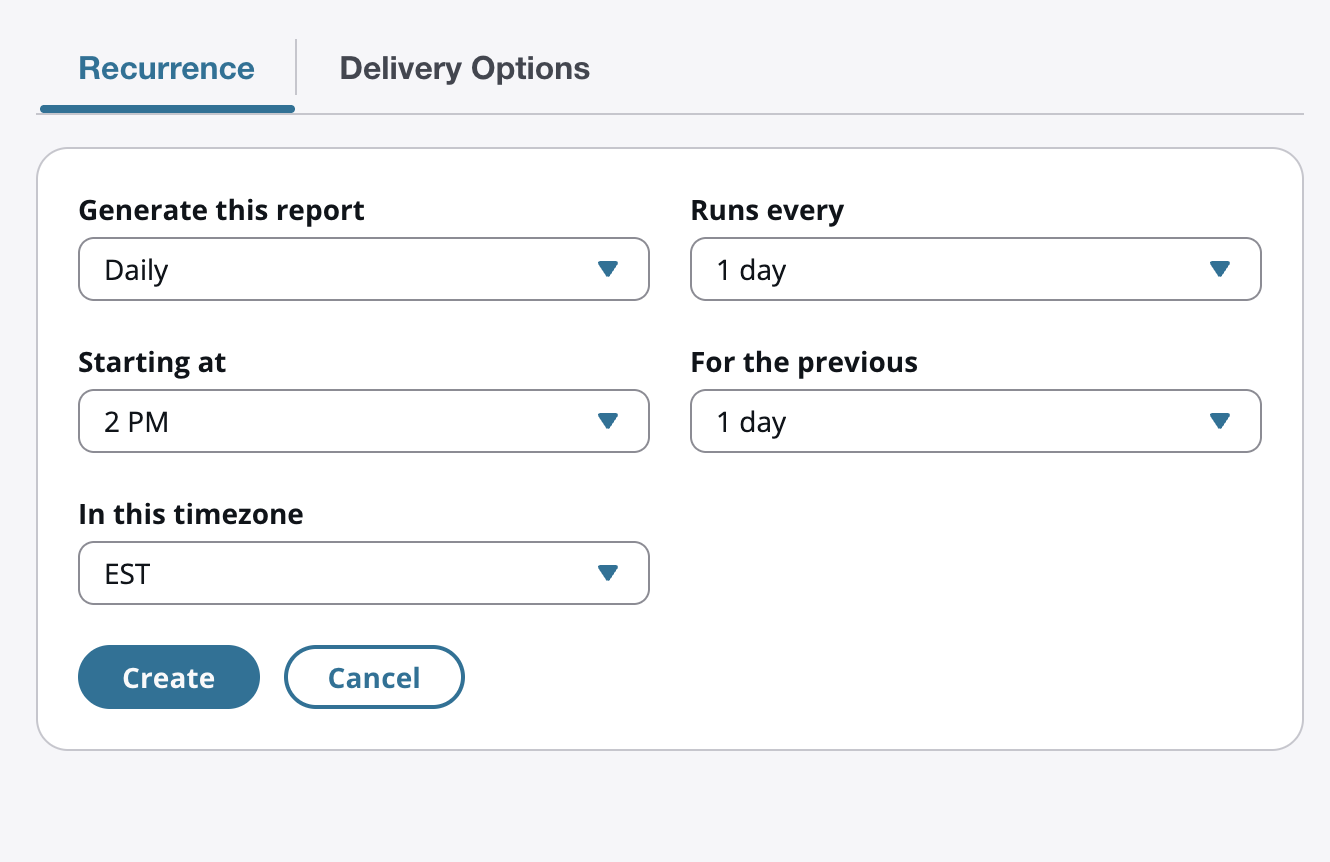
예를 들어 매일 동부 표준시 기준 오후 2시에 보고서를 생성하는 어제에 대해 예약된 보고서를 생성하려면 다음 설정을 적용합니다.
-
이 보고서를 매일 생성합니다. 이 보고서는 이전 1일 동안 동부 표준시로 오후 2시부터 시작하여 1일마다 실행됩니다.
-
오늘이 11월 10일인 경우 보고서는 11월 10일 동부 표준시 오후 2시에 전송되며 11월 9일 동부 표준시 오후 2시부터 11월 10일 동부 표준시 오후 2시까지의 데이터를 포함합니다. 이 24시간 간격은 모든 실행에 대해 생성된 보고서에 두 개의 행으로 표시됩니다.
-
1행: EST 기준 11월 9일~자정(00:00) 11월 10일 오후 2:00
-
2행: 11월 10일 자정(00:00) ~ 11월 10일 EST 오후 2:00
-
-
-
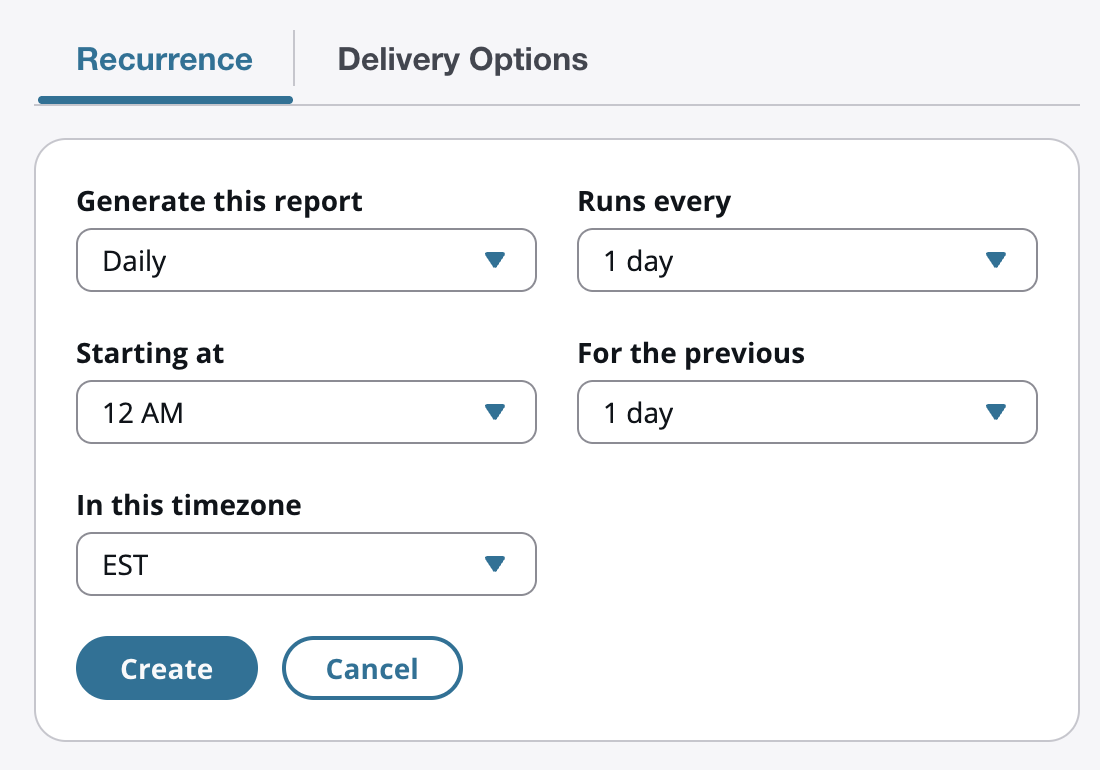
각 실행에서 24시간 간격 동안 행을 하나만 생성하는 어제에 대해 예약된 보고서를 생성하려면 다음 설정을 적용합니다.
-
이 보고서를 매일 생성합니다.이 보고서는 이전 1일 동안 필요한 시간대로 오전 12시부터 시작하여 1일마다 실행됩니다.
-
오늘이 11월 10일인 경우 보고서는 11월 10일 동부 표준시 오전 12시에 전송되며 11월 9일 자정(00:00)부터 11월 10일 자정(00:00)까지의 데이터를 포함하고 각 실행에서 24시간 간격으로 1행이 포함됩니다.
-
-
-
이 보고서 생성 = 시간당 - - 이전 24시간의 경우 항상 시작 시간이 설정된 런타임 24시간 전인 보고서를 생성합니다. 종료 시간은 런타임으로 설정됩니다.
예를 들어, 예약된 보고서는 10월 5일 오후 2시에 시작하여 이후 24시간 동안 시간당 실행되도록 설정됩니다. 시작 및 종료 시간은 다음과 같습니다.
-
첫 번째 보고서의 시작 시간은 10월 4일 오후 2시 EST입니다. 종료 시간은 10월 5일 오후 2시 EST입니다.
-
다음 보고서는 10월 4일 오후 3:00 EST에 실행되며 종료 시간은 10월 5일 오후 3:00 EST입니다.
-
예약된 보고서가 실행되지 않을 경우 메시지 없음
-
예약된 보고서가 실행되지 않으면 Connect Customer UI에서 메시지를 받을 수 없습니다. Amazon S3 위치에는 보고서가 표시되지 않습니다.
예약된 보고서를 이메일로 보내려면 메시징 시스템 사용
-
동료 목록에 예약된 보고서를 이메일로 보내려면 메시징 시스템을 사용하여 이메일을 수동으로 생성해야 합니다. 예약된 보고서를 자동으로 이메일로 보내는 옵션은 제공하지 Connect Customer 않습니다.
기록 측정치 보고서를 예약하는 방법
-
https://
instance name.my.connect.aws/의 Connect Customer 관리자 웹 사이트에 로그인합니다. -
새 보고서를 생성하여 저장하거나 저장된 보고서를 엽니다.
-
페이지 오른쪽 위 모서리에서 저장 옆의 아래쪽 화살표를 선택하고 일정을 선택합니다.
-
반복 탭에서 이 보고서를 실행할 빈도(예: 토요일마다 매주)와 범위(예: 이전 5일에 대한 자정부터)를 지정합니다.
-
(선택 사항) 전송 옵션 탭에서 보고서 파일의에 있는 위치에 Amazon S3 대한 접두사를 지정합니다.
-
생성(Create)을 선택합니다.
예약된 보고서를 삭제하는 방법
예약된 보고서를 삭제할 수 있는 페이지로 이동하려면 다른 임시 예약 보고서를 만들어야 합니다.
-
https://
instance name.my.connect.aws/의 Connect Customer 관리자 웹 사이트에 로그인합니다. -
탐색 메뉴에서 분석 및 최적화, 대시보드 및 보고서를 선택합니다.
-
보고서 보기 페이지에서 과거 지표 탭을 선택합니다.
-
예약된 저장된 보고서를 클릭하거나 탭합니다.
-
페이지 오른쪽 위 모서리에서 저장 옆의 아래쪽 화살표를 선택하고 일정을 선택합니다.
-
생성(Create)을 선택합니다.
-
보고서 예약 페이지에서 삭제하려는 예약된 보고서 옆의 삭제를 선택합니다.
저장된 보고서 삭제에 대한 지침은 저장된 보고서를 삭제하는 방법 섹션을 참조하세요.
FAQ
-
예약된 보고서에 특정 기간 동안의 데이터가 누락되어 있습니까?
생성된 보고서(S3 버킷에 게시됨)의 데이터를 해당 기간의 기록 보고서와 비교합니다. 불일치가 발견되면 AWS Support에 문의하여 도움을 받으세요.
-
셀 제한으로 인해 예약된 보고서를 생성하지 못했나요?
보고서에는 200,000개의 셀 제한(보고서의 총 행 * 열이 아닌 데이터 셀)이 있습니다. 이 문제는 다음과 같은 방법으로 해결할 수 있습니다.
-
보고서의 지표 수 줄이기
-
필터를 적용하여 데이터 범위 좁히기
-
대규모 보고서를 여러 개의 작은 보고서로 분할
-
-
일광 절약 전환 후 예약된 보고서가 영향을 받나요?
일일 예약 보고서를 생성하면 선택한 시작 시간이 고정 UTC 시간으로 저장되고 일정은 항상 동일한 UTC 시간에 실행됩니다. 일광 절약 시간이 시작되거나 종료될 때 자동으로 조정되지 않습니다.
-
이를 방지하려면 일광 절약 시간을 준수하지 않고 연중 일관된 결과를 얻을 수 있는 UTC 시간대를 사용하여 일정을 구성하는 것이 좋습니다.
-
일광 절약 시간 인식 시간대를 사용하려는 경우 각 일광 절약 시간 전환 후 동일한 구성으로 일정을 다시 생성하여 의도한 현지 시간과 다시 정렬하는 것이 좋습니다.
-
