기계 번역으로 제공되는 번역입니다. 제공된 번역과 원본 영어의 내용이 상충하는 경우에는 영어 버전이 우선합니다.
표준 운영 시간을 재정의해야 하는 날짜 식별
작업이 닫히거나, 시간이 단축되거나, 정상보다 오래 열리는 미래 날짜의 표준 운영 시간을 재정의할 수 있습니다.
참고
작업 리소스의 각 시간에 대해 최대 50개의 재정의를 생성할 수 있습니다. 이 할당량은 조정할 수 없습니다.
재정의 생성
라우팅 메뉴로 이동하여 작업 시간을 엽니다.
이름을 선택하여 레코드를 엽니다.
재정의 섹션에서 생성을 선택합니다.
참고
보기 전용 권한이 있는 경우이 작업이 표시되지 않습니다.
다음 중 하나를 선택하여 재정의 목록을 빌드합니다.
반복 이벤트 추가 - 반복되는 패턴을 따르는 공휴일 및 기타 날짜에 사용합니다(예: 매월 마지막 금요일 조기 폐쇄).
임시 시간 생성 - 비표준 시간이 반복되지 않고 구성된 시간이 해당 날짜/범위의 다른 모든 설정을 대체해야 하는 날짜에 사용합니다.
다른 운영 시간에서 복사 - 다른 레코드에 이미 구성된 재정의를 함께 가져오는 것이 유용하지만 옵션을 변경하려는 경우(예: 특정 날짜 제거) 사용합니다.
참고
날짜 및 시간 목록을 직접 설정하는 대신 다른 운영 시간 리소스에 설정된 재정의에 연결할 수 있습니다. 한 곳에서 유지되는 마스터 목록을 공유하려면이 접근 방식을 사용합니다.
열리는 창의 지침을 따릅니다.
적용을 선택하여 선택한 날짜(들) 및 시간을 커밋합니다.
운영 시간 리소스 페이지의 오른쪽 상단에서 저장을 선택합니다.

반복 이벤트
반복 이벤트를 선택하는 경우:
이 재정의에 의미 있는 이름을 입력합니다.
이 재정의의 유효 날짜를 선택합니다.
참고
이러한 날짜는 흐름에서이 재정의를 고려해야 하는지 여부를 결정하는 데 사용됩니다. 오늘 날짜가이 범위 이전 또는 이후인 경우 재정의는 무시됩니다.
작업이 닫힘인지 미해결인지 표시합니다.
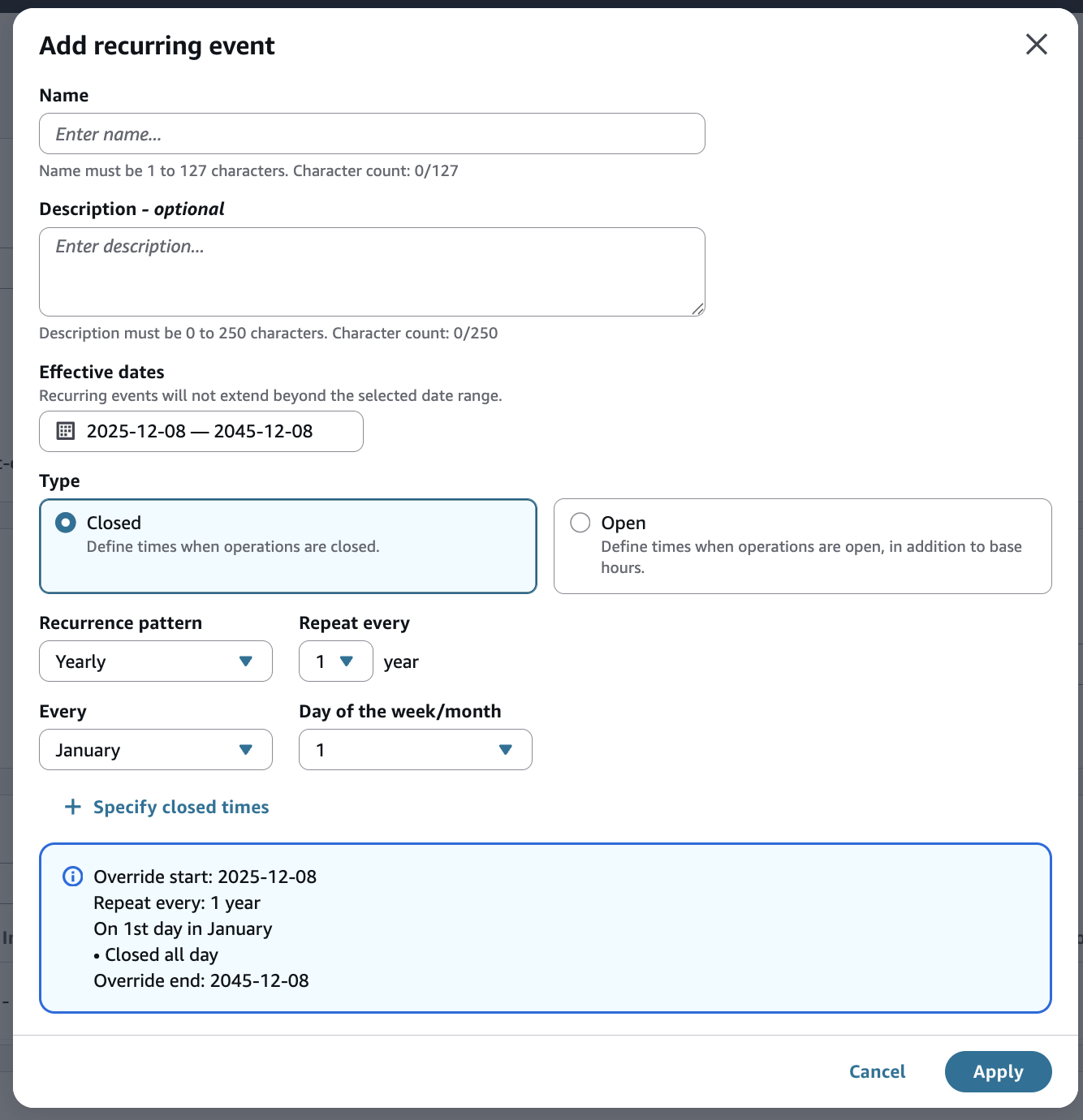
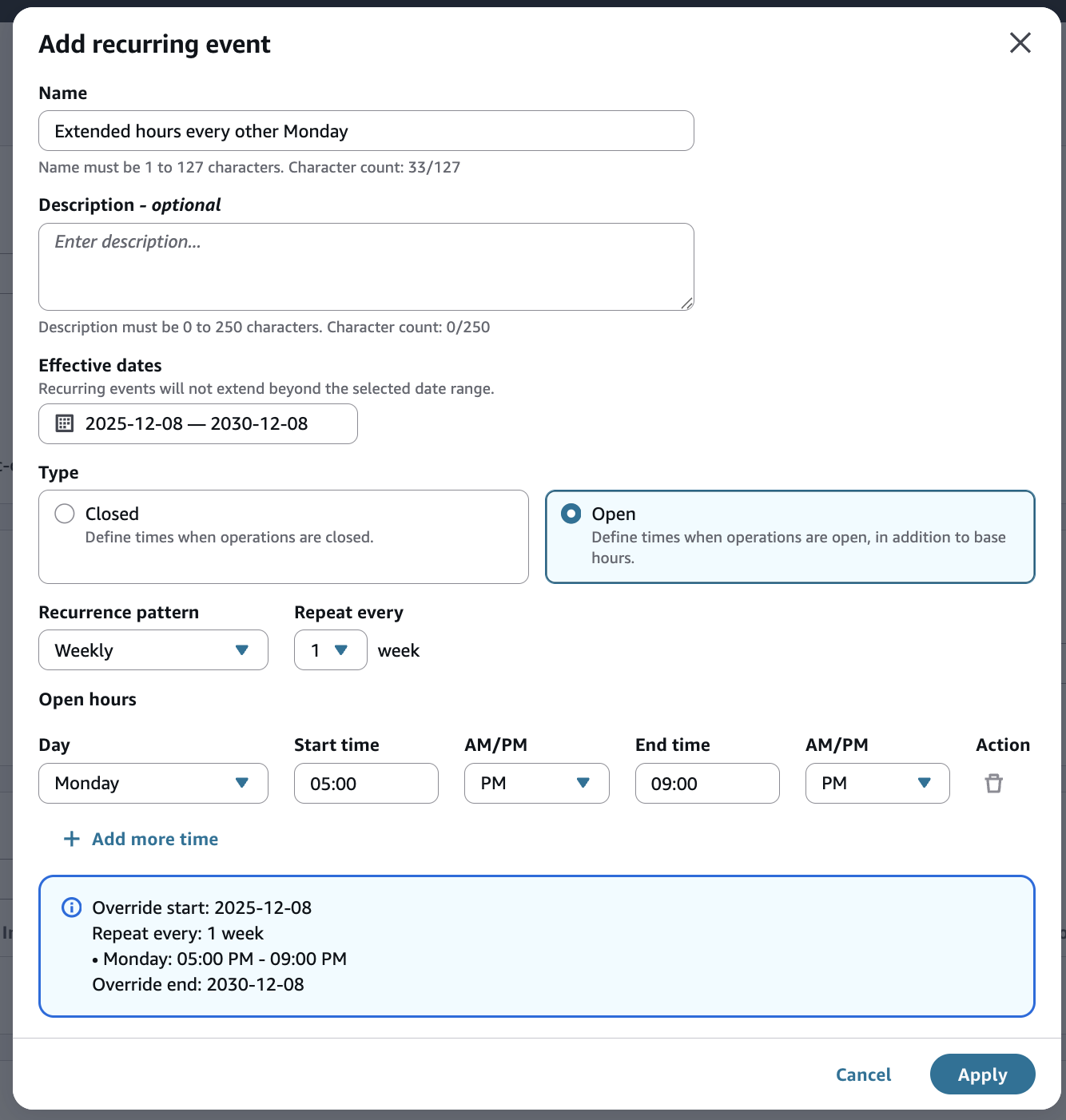
반복 패턴을 선택합니다. 선택 사항에 따라 추가 세부 정보를 제공할 수 있습니다.
이 예제에서는 해당 요일에 관계없이 매년 특정 날짜에 작업이 종료됩니다.
이 예제에서는 격주로 연장 시간이 설정되었습니다.
임시 시간
임시 시간을 선택하는 경우:
이 재정의에 의미 있는 이름을 입력합니다.
이 재정의의 유효 날짜를 선택합니다.
참고
이러한 날짜는 흐름에서이 재정의를 고려해야 하는지 여부를 결정하는 데 사용됩니다. 오늘 날짜가이 범위 이전 또는 이후인 경우 재정의는 무시됩니다.
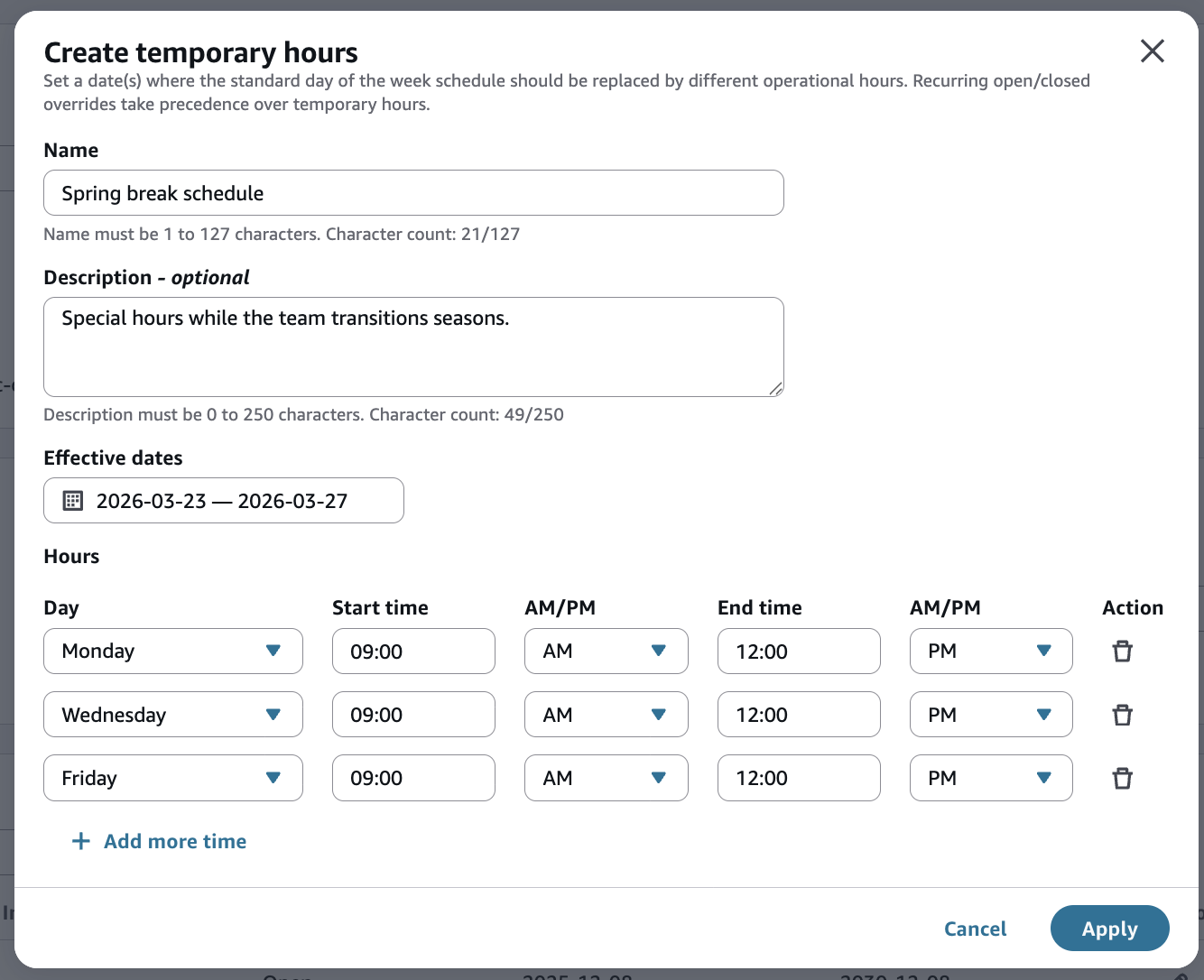
표준 요일 일정을 대체할 지정된 날짜(들)의 시간을 선택합니다.
참고
반복되는 열기/닫기 재정의를 임시 시간보다 우선합니다.
이 예제에서 작업은 이틀에 한 번씩 부분적인 시간 동안만 열립니다.
복사 재정의
다른 운영 시간에서 복사를 선택한 경우:
상위 리소스를 찾아 선택합니다.
그런 다음 링크 저장을 선택합니다.
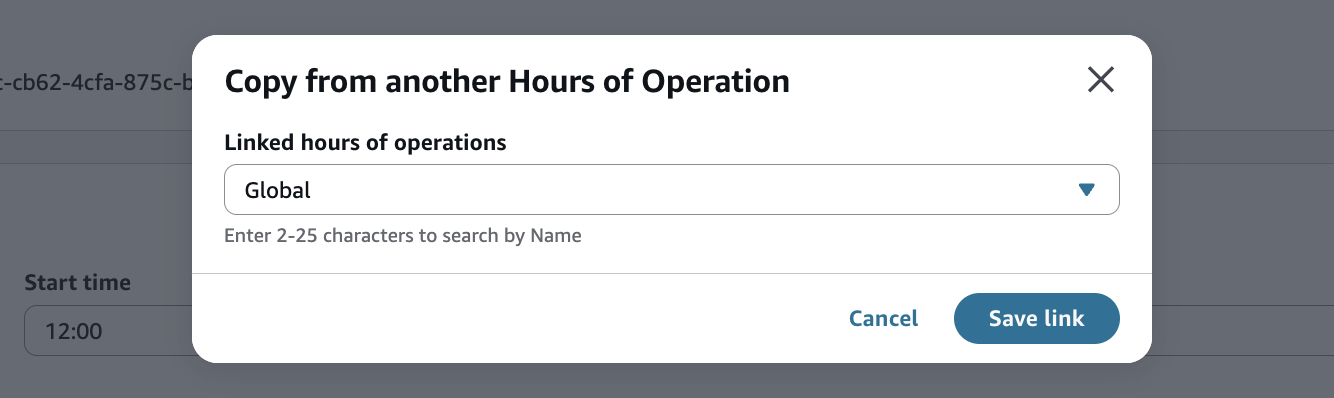
목록을 복사한 후 재정의 레코드는 소스와 구별됩니다. 원래 목록에 대한 변경 사항의 영향을 받지 않습니다(예: 근로일 종료에서 반나절로 변경되는 경우).
참고
복사된 재정의는 50개의 재정의 서비스 할당량에 포함됩니다.
참고
대신 글로벌 목록에 의존하고 재정의 날짜와 시간이 자동으로 동기화되도록 하려면 복사하는 대신 연결 지침을 따르세요.
링크 재정의
작업 레코드 후 몇 시간 내에 재정의 목록을 설정하는 대안은 마스터 목록이 포함된 다른 리소스에 연결하는 것입니다. 예를 들어 글로벌 기업 공휴일 목록을 보관하도록 '상위' 운영 시간을 설정하고 리전별 차단 날짜 등에 대해 다른 운영 시간을 설정할 수 있습니다. 상위 레코드에 연결된 각 “하위”는 재정의를 상속합니다. 상위 항목이 변경되면 하위 항목은 추가 노력 없이 자동으로 혜택을 받습니다.

다른 작업 시간에서 재정의가 상속되도록 링크를 생성하려면:
레코드를 열고 연결된 운영 시간 섹션으로 이동합니다.
링크를 추가하려면 버튼을 선택합니다.
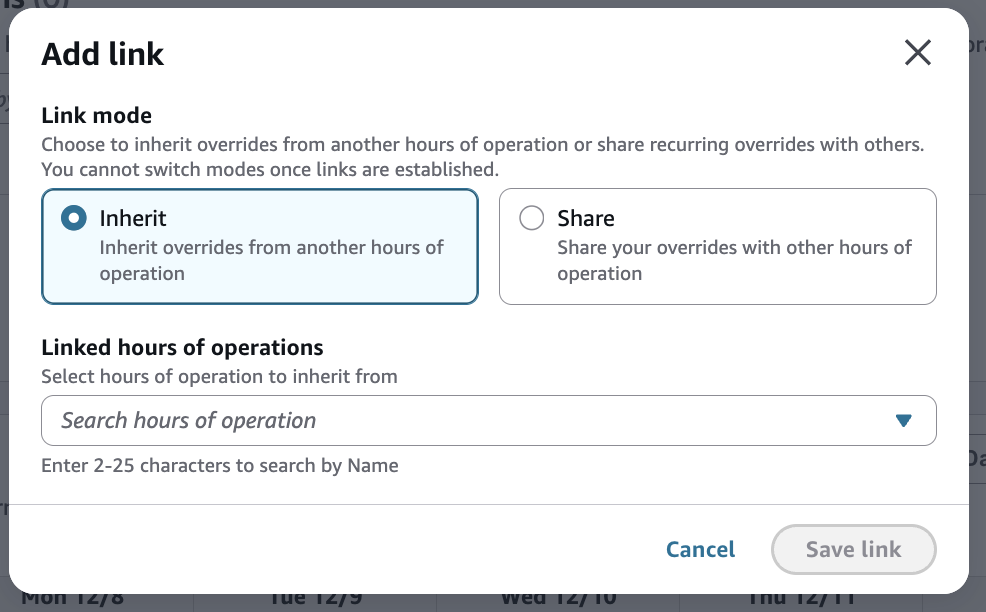
상속이라는 링크 모드를 선택합니다.
소스 재정의 목록을 제공할 작업 시간을 검색합니다.
링크 저장 버튼을 선택합니다.
필요에 따라 반복합니다.
참고
상위 재정의는 50개의 재정의 서비스 할당량에 포함되지 않습니다.
참고
하위 항목은 최대 3개의 상위 항목에 연결할 수 있습니다. 이 할당량은 조정할 수 없습니다.
참고
한 시간의 작업 레코드가 하위 레코드가 된 후에는 하위 레코드 자체를 가질 수 없습니다.
재정의를 공유하는 링크를 생성하려면:
레코드를 열고 연결된 작업 시간 섹션으로 이동합니다.
링크를 추가하려면 버튼을 선택합니다.
공유라는 링크 모드를 선택합니다.
재정의할 작업 시간을 검색합니다.
링크 저장 버튼을 선택합니다.
필요에 따라 반복합니다.
참고
동일한 상위를 참조할 수 있는 하위 항목 수는 제한되지 않습니다. 인스턴스의 모든 작업 시간은 동일한 상위 재정의 목록을 공유할 수 있습니다.
참고
한 시간의 작업 레코드가 상위 레코드가 된 후에는 상위 레코드 자체를 가질 수 없습니다.
연결된 목록의 재정의 목록은 하위 레코드에서 어떤 식으로든 수정할 수 없습니다. 변경 사항은 상위 레코드에서만 수행할 수 있습니다. 연결에 오류가 발생하면 제거할 수 있습니다.
작업 시간을 편집할 수 있는 권한이 있는 사용자 하위 집합만 상위 레코드에 액세스할 수 있는 경우 세분화된 액세스 제어를 설정할 수 있습니다. 자세한 내용은 Connect Customer에서 태그 기반 액세스 제어 적용 단원을 참조하십시오.
경쟁 재정의가 있는 날짜
지정된 운영 시간 리소스에 대한 재정의가 서로 충돌하는 경우가 있을 수 있습니다. Connect는 다음과 같이 다양한 유형의 우선 순위를 지정합니다.
닫힌 반복 재정의를 먼저 고려합니다.
미해결 반복 재정의는 다음으로 간주됩니다.
임시 시간은 다음으로 간주됩니다.
표준 day-of-the-week 시간은 마지막으로 간주됩니다.
다음 예제에서는 경쟁 구성이 많지만 반복되는 폐장 시간이 하루 종일 포함되므로 다른 재정의 및 운영 시간은 무시됩니다. 고객 센터는 종일 문을 닫습니다.

다른 예에서 표준 운영 시간은 일반적으로 일요일에 운영되지 않습니다. 하지만 회사가 연중 가장 바쁜 쇼핑 데이 중 하나에 고객을 지원하는 데 자긍심을 가지고 있기 때문에 이는 특별한 예외입니다. 이 경우 고객 센터는 오전 10시부터 오후 10시까지 운영됩니다.

마지막 예에서 고객 센터는 오전 8시에 문을 열고 정오부터 오후 4시까지 닫은 다음 오후 8시에 닫기 전에 2시간 동안 다시 엽니다.

참고
고객에게 영향을 미칠 구성을 테스트하여 원하는 결과를 산출하는지 확인합니다.
재정의에 대한 감사 기록 보기
재정의 감사 기록은 운영 시간 페이지에 표시되며 표준 운영 시간 감사 기록과는 별도입니다. 각 감사 레코드는 관련 운영 시간 레코드의 ID를 나타냅니다.
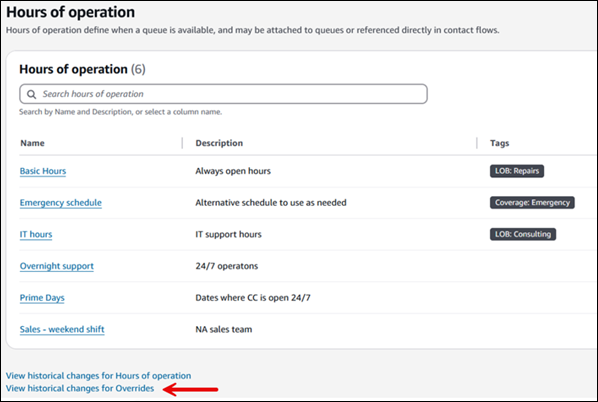
참고
AWS CloudTrail은 모든 리소스 변경 기록을 추적합니다. 자세한 내용은 AWS CloudTrail을 사용하여 Amazon Connect API 직접 호출 로깅을 참조하세요.
