Amazon Monitron은 더 이상 신규 고객에게 공개되지 않습니다. 기존 고객은 정상적으로 서비스를 계속 이용할 수 있습니다. Amazon Monitron과 유사한 기능은 블로그 게시물
기계 번역으로 제공되는 번역입니다. 제공된 번역과 원본 영어의 내용이 상충하는 경우에는 영어 버전이 우선합니다.
이더넷 게이트웨이 탐지 문제 해결
프로젝트 또는 사이트에 게이트웨이를 추가할 때 게이트웨이 추가를 선택하면 Amazon Monitron 모바일 앱이 게이트웨이 스캔을 시작합니다. 앱이 게이트웨이를 찾을 수 없는 경우 다음 문제 해결 팁을 시도해 보세요.
-
게이트웨이 전원이 켜져 있는지 확인하세요. 게이트웨이 오른쪽 상단 모서리에 있는 작은 녹색 표시등을 확인합니다. 켜져 있으면 게이트웨이에 전원이 들어온 것입니다.
게이트웨이에 전원이 들어오지 않는 경우 다음을 확인하세요.
-
이더넷 케이블이 RJ-45 소켓에 제대로 장착되어 있습니까?
-
이더넷 케이블 반대쪽 끝에 있는 라우터가 제대로 작동하고 있습니까?
-
이더넷 케이블이 작동하나요? 이를 테스트하려면 케이블을 다른 게이트웨이와 함께 사용해 보세요.
-
RJ-45 소켓은 깨끗한가요? 이더넷 케이블의 반대쪽 끝에 있는 소켓도 확인하세요.
-
-
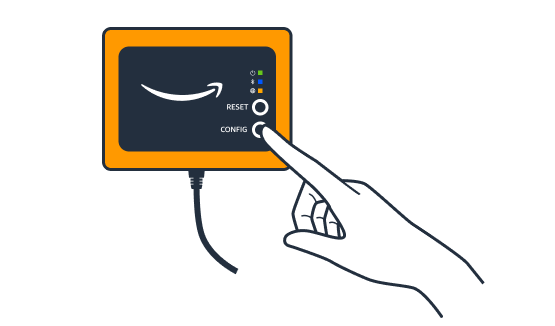
게이트웨이가 구성 모드에 있는지 확인하세요. Amazon Monitron 모바일 앱은 구성 모드일 때만 새 게이트웨이를 찾습니다. 게이트웨이를 켜면 Bluetooth 및 네트워크 LED 표시등이 주황색과 파란색으로 번갈아 가며 천천히 깜박입니다. Config 버튼을 눌러 커미셔닝 모드로 들어가면 빠르게 깜박이고 다시 주황색과 파란색으로 번갈아 나타납니다.
-
버튼을 누르기 전에 LED가 느리게 깜박이는 것 외에 다른 방식으로 표시되면, 게이트웨이가 구성 모드로 전환되지 않을 수 있습니다. 이 경우 재설정 버튼을 눌러 게이트웨이를 재설정하세요.
-
스마트폰의 Bluetooth가 작동하는지 확인하세요. 게이트웨이는 Bluetooth를 사용하여 스마트폰에 연결되므로 방해의 원인이 될 수 있습니다. 다음을 확인하세요.
-
스마트폰의 Bluetooth가 켜져 있고 작동하고 있나요? 전원을 껐다가 다시 켜보세요. 그래도 문제가 해결되지 않으면 휴대폰을 다시 시작하고 다시 확인해 보세요.
-
스마트폰의 Bluetooth 범위 내에 있나요? Bluetooth 범위는 보통 10미터 미만으로 비교적 짧으며 신뢰성도 크게 달라질 수 있습니다.
-
Bluetooth 신호에 전자적으로 방해가 될 수 있는 것이 있습니까?
-
-
이 게이트웨이가 아직 어떤 프로젝트에도 커미셔닝되지 않았는지 확인하세요. 커미셔닝하기 전에 모든 기존 프로젝트에서 디바이스를 삭제해야 합니다.
이러한 방법으로 문제가 해결되지 않으면 다음을 시도해 보세요.
-
게이트웨이 MAC 주소를 확인 및 복사하고 IT 관리자에게 문의하세요. MAC 주소 세부 정보 검색을 참조하세요.
-
모바일 앱에서 로그아웃하고 앱을 다시 시작합니다.
-
Config를 누른 상태에서 Reset을 눌러 게이트웨이의 공장 초기화를 수행합니다.
