翻訳は機械翻訳により提供されています。提供された翻訳内容と英語版の間で齟齬、不一致または矛盾がある場合、英語版が優先します。
ファイルシステムのオンボード
注記
ファイルシステムを正常にオンボードするには、同じ VPC と少なくとも 1 つの RES サブネットを共有する必要があります。また、VDIs がファイルシステムの内容にアクセスできるように、セキュリティグループが適切に設定されていることを確認する必要があります。
-
ファイルシステムのオンボードを選択します。
-
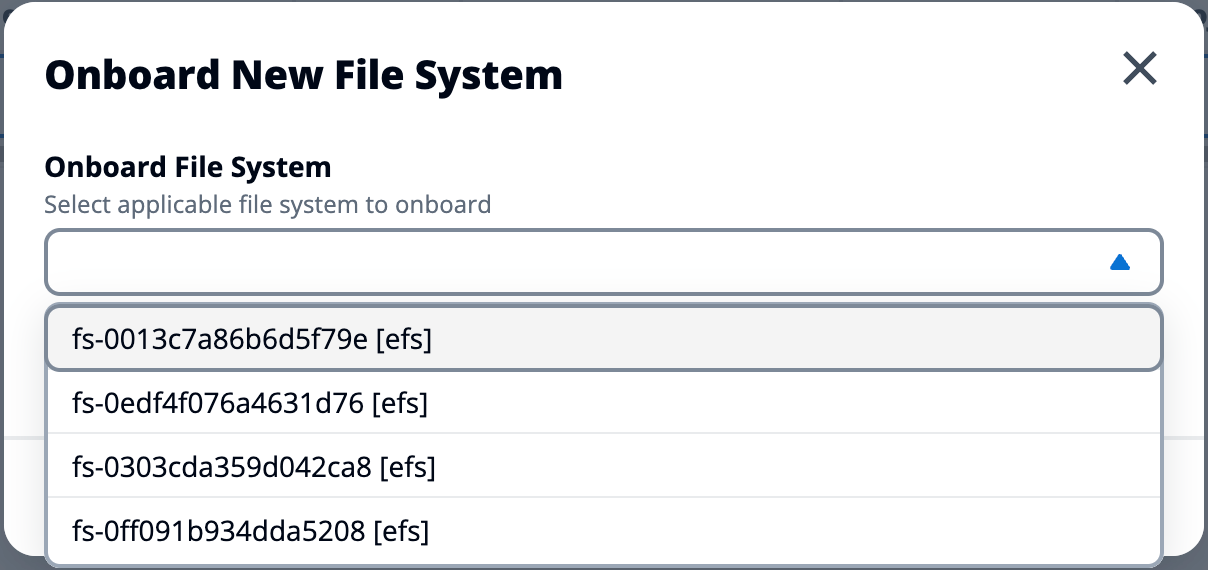
ドロップダウンからファイルシステムを選択します。モーダルは、追加の詳細エントリで展開されます。
-
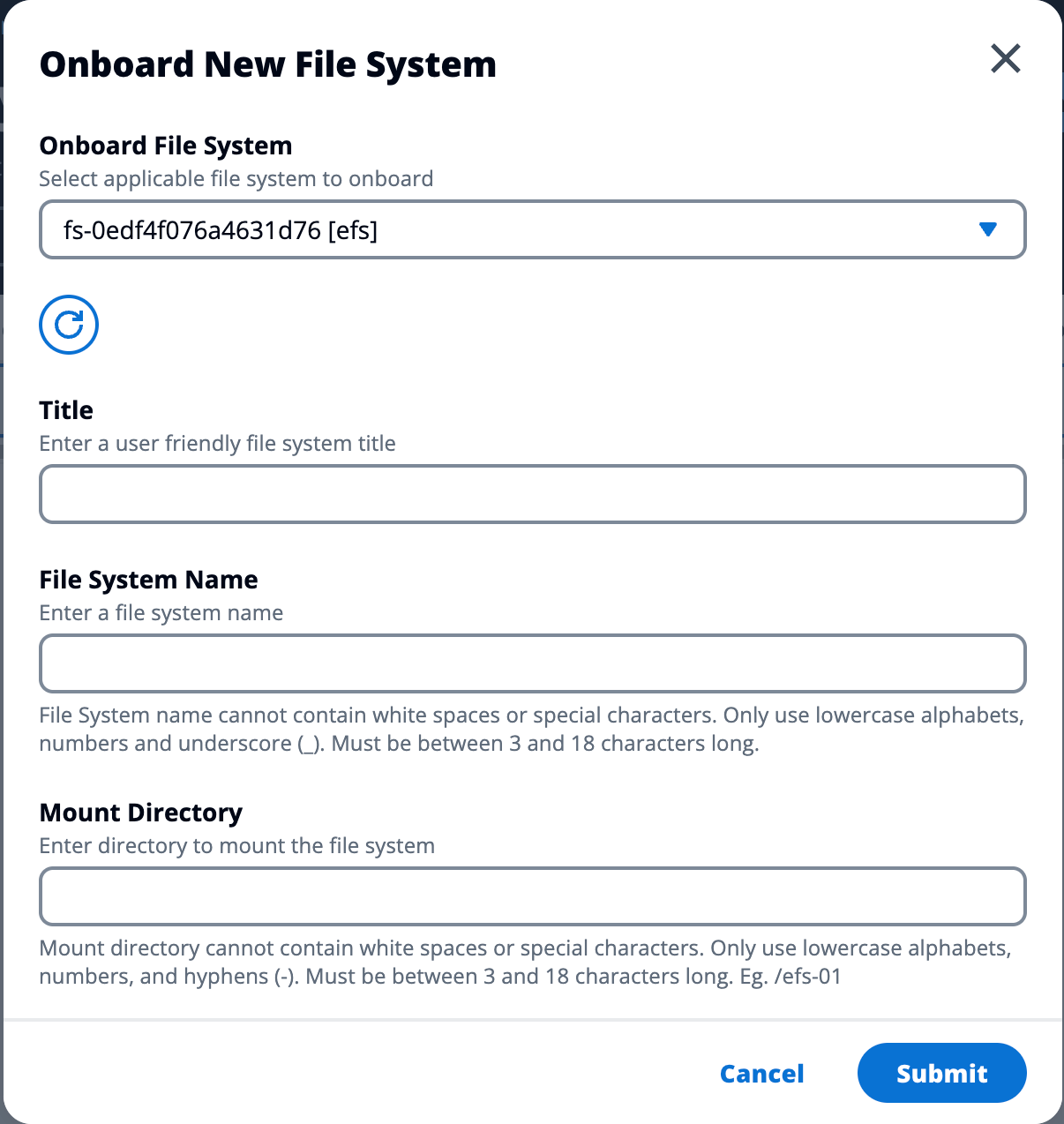
ファイルシステムの詳細を入力します。
注記
デフォルトでは、管理者とプロジェクト所有者は、新しいプロジェクトの作成時にホームファイルシステムを選択できます。これは後で編集することはできません。
プロジェクトでホームディレクトリとして使用するファイルシステムは、マウントディレクトリパスを に設定してオンボードする必要があります
/home。これにより、オンボードされたファイルシステムがホームディレクトリのファイルシステムのドロップダウンオプションに入力されます。この機能は、プロジェクトに関連付けられたユーザーのみが VDIs を介してファイルシステムにアクセスできるため、プロジェクト間でデータを分離するのに役立ちます。VDIsは、ファイルシステムのオンボーディング中に選択されたマウントポイントにファイルシステムをマウントします。 -
[Submit] を選択してください。
1 つの ONTAP ファイルシステムからの複数のボリューム
RES は、NetApp ONTAP ファイルシステムの 1 つの から複数のボリュームのオンボーディングをサポートしています。これにより、管理者は同じ ONTAP ファイルシステム内の別々のボリューム間でデータを整理しながら、各ボリュームをプロジェクトで個別に利用できるようになります。
既にオンボードされている ONTAP ファイルシステムから追加のボリュームをオンボードするには:
-
ファイルシステムのオンボードを選択します。
-
ドロップダウンから同じ ONTAP ファイルシステムを選択します。
-
ボリューム フィールドで、ファイルシステムとは異なるボリュームを選択します。
-
このボリュームに一意のマウントディレクトリを指定します。
-
[Submit] を選択してください。
注記
同じ ONTAP ファイルシステムの各ボリュームには、一意のマウントディレクトリをオンボードする必要があります。ボリュームは、異なるプロジェクトに個別に割り当てることができます。
