翻訳は機械翻訳により提供されています。提供された翻訳内容と英語版の間で齟齬、不一致または矛盾がある場合、英語版が優先します。
Amazon CloudWatch でメトリクスを表示する
問い合わせ中、 はデータ AWS Ground Station を自動的にキャプチャし、分析のために CloudWatch に送信します。データは Amazon CloudWatch コンソールで表示できます。CloudWatch メトリクスのアクセス方法と詳細については、「Amazon CloudWatch メトリクスの使用」を参照してください。
AWS Ground Station テレメトリ機能を使用して、コンタクト中にほぼリアルタイムのメトリクスを受信することもできます。CloudWatch メトリクスはほぼリアルタイムでは利用できないため、配信が遅れる可能性があります。また、CloudWatch は 1 秒間にわたってメトリクスを集約するため、データの詳細度が低下する可能性があります。テレメトリ機能は、個々のメトリクスを提供し、ほぼリアルタイムで AWS アカウントに直接配信します。詳細については、「テレメトリの操作」を参照してください。
重要
AWS Ground Station は、問い合わせがスケジュールされた AWS リージョンではなく、問い合わせの地上局の場所に関連付けられた AWS リージョンに CloudWatch メトリクスを出力します。問い合わせのメトリクスを表示するには、地上局リージョンの CloudWatch にアクセスする必要があります。各地上局のロケーションに関連付けられているリージョンについては AWS 、「」を参照してください地上局の場所のAWSリージョンの検索。コンタクトをスケジュールするリージョンでテレメトリデータを受信するには、 AWS Ground Station テレメトリ機能を使用できます。詳細については、「テレメトリの操作」を参照してください。
AWS Ground Station メトリクスとディメンション
利用可能なメトリクス
次のメトリクスは から入手できます AWS Ground Station。
注記
出力される特定のメトリクスは、使用されている AWS Ground Station 機能によって異なります。設定によっては、以下のメトリクスのサブセットのみが出力される場合があります。
| メトリクス | メトリクスディメンション | 説明 |
|---|---|---|
|
|
SatelliteId |
アンテナの方位角。真北は 0 度、東は 90 度です。 単位: 度 |
|
|
チャネル、分極化、SatelliteId |
伝送したビットのうち、エラーが発生したビットの割合。ビットエラーは、ノイズ、ゆがみ、または干渉によって発生します。 単位: 単位時間あたりのビットエラー数 |
|
|
チャネル、分極化、SatelliteId |
受信したブロックのうち、エラーが発生したブロックの割合。ブロックエラーは干渉によって発生します。 単位: エラーが発生したブロック数/ブロック総数 |
|
|
カテゴリ、Config、SatelliteId |
単位帯域幅あたりのキャリア対ノイズ密度の比率。 単位: デシベルヘルツ (dB-Hz) |
|
|
カテゴリ、Config、SatelliteId |
復調器のキャリア周波数回復ループがロックされている場合は 1 に設定され、ロックが解除されている場合は 0 に設定されます。 単位: 単位なし |
|
|
カテゴリ、Config、SatelliteId |
推定された信号中心周波数と理想的な中心周波数の間のオフセット。この原因は、宇宙機とアンテナシステム間のドップラーシフトと局部発振器のオフセットです。 単位: ヘルツ (Hz) |
|
|
SatelliteId |
アンテナの仰角。水平線は 0 度、天頂は 90 度です。 単位: 度 |
|
|
チャネル、分極化、SatelliteId |
シンボルあたりのエネルギーとノイズパワースペクトル密度の比率。 単位: デシベル (dB) |
|
|
分極化、SatelliteId |
復調器/デコーダで測定された信号強度。 単位: ミリワットを基準値とするデシベル (dBm) |
|
|
カテゴリ、Config、SatelliteId |
受信したシンボルと理想的なコンスタレーション点の間の誤差ベクトルの大きさ。 単位: パーセント |
|
|
カテゴリ、Config、SatelliteId |
復調器シンボルのタイミング回復ループがロックされている場合は 1 に設定され、ロックが解除されている場合は 0 に設定されます。 単位: 単位なし |
|
|
カテゴリ、Config、SatelliteId |
推定シンボルレートと理想的な信号シンボルレートの間のオフセット。この原因は、宇宙機とアンテナシステム間のドップラーシフトと局部発振器のオフセットです。 単位: シンボル/秒 |
どのディメンションが使用されています AWS Ground Stationか?
次のディメンションを使用して AWS Ground Station データをフィルタリングできます。
| ディメンション | 説明 |
|---|---|
|
|
復調またはデコード。 |
|
|
各コンタクトのチャネルには、1、2、I (同相)、Q (直交) があります。 |
|
|
アンテナダウンリンクデモデコード設定 ARN。 |
|
|
各コンタクトの偏波には、LHCP (左円偏波) または RHCP (右円偏波) があります。 |
|
|
人工衛星 ID には、コンタクトの人工衛星の ARN が含まれます。 |
メトリクスの表示
グラフ化されたメトリクスを表示する場合、集計の時間帯によってメトリクスの表示方法が変わることに注意する必要があります。データの受信後 3 時間の間は、コンタクトの各メトリクスが 1 秒あたりのデータとして表示されます。データは、3 時間の経過後に CloudWatch Metrics によって 1 分あたりのデータとして集計されます。1 秒あたりのデータ測定値のメトリクスを表示する必要がある場合は、データを受信してから 3 時間以内にデータを表示するか、CloudWatch Metrics の外部に保持することをお勧めします。CloudWatch 保持の詳細については、Amazon CloudWatch の概念 - メトリクス保持」を参照してください。
さらに、最初の 60 秒以内にキャプチャされたデータには、意味のあるメトリクスを生成するための十分な情報が含まれていないため、データが表示されない可能性があります。意味のあるメトリクスを表示するには、60 秒が経過した後でデータを表示することをお勧めします。
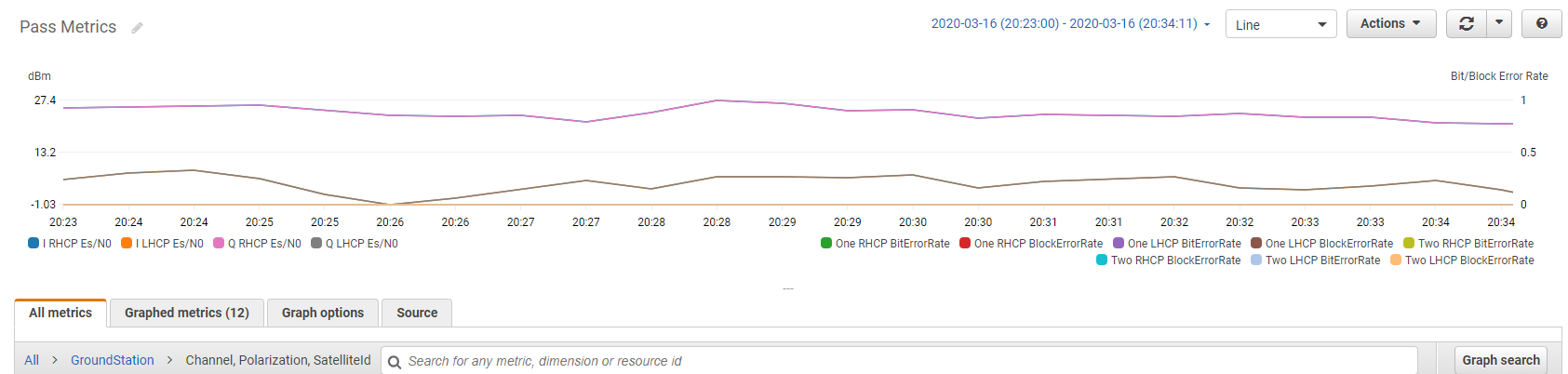
CloudWatch での AWS Ground Station メトリクスのグラフ化の詳細については、「メトリクスのグラフ化」を参照してください。
コンソールを使用してメトリクスを表示するには
-
地上局の場所に関連付けられた AWS リージョンを決定します。 AWS Ground Station は、連絡先の地上局の場所に関連付けられたリージョンに CloudWatch メトリクスを出力します。地上局の場所とそれに関連する AWS リージョンのリストについては、「」を参照してください地上局の場所のAWSリージョンの検索。
-
CloudWatch コンソール
を開きます。 -
ナビゲーションペインで [Metrics (メトリクス)] を選択してください。
-
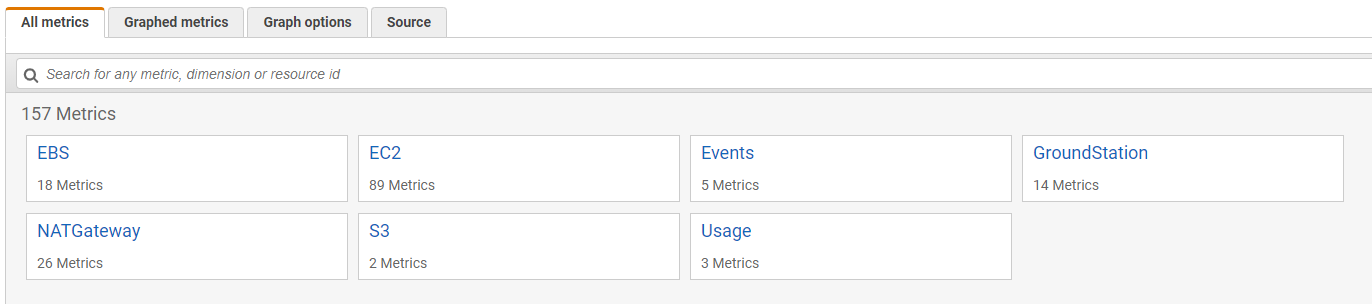
GroundStation 名前空間を選択します。
-
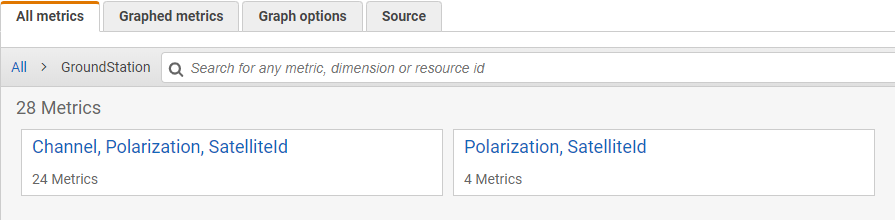
目的のメトリクスディメンション (チャネル、分極化、SatelliteId など) を選択します。
-
[All metrics] タブには、名前空間内のそのディメンションのメトリクスがすべて表示されます。以下の操作を行うことができます。
-
テーブルを並べ替えるには、列見出しを使用します。
-
メトリクスをグラフ化するには、メトリクスに関連付けられたチェックボックスをオンにします。すべてのメトリクスを選択するには、テーブルの見出し行のチェックボックスをオンにします。
-
リソースでフィルタするには、リソース ID を選択し、[Add to search] を選択します。
-
メトリクスでフィルタするには、メトリクスの名前を選択し、[Add to search] を選択します。
-
を使用してメトリクスを表示するには AWS CLI
AWS Ground Station は、問い合わせの地上局の場所に関連付けられた リージョンに CloudWatch メトリクスを出力します。地上局の関連 AWS リージョンのリストについては、「」を参照してください地上局の場所のAWSリージョンの検索。 ground-station-region-code を、地上局の場所の AWS リージョンコード (us-west-2オレゴン 1、ハワイ 1、アラスカ 1 など) に置き換えます。この手順の後続の AWS CLI コマンドはすべて、同じリージョンを使用する必要があります。
-
AWS CLI がインストールされていることを確認します。インストールの詳細については AWS CLI、「AWS CLI バージョン 2 のインストール」を参照してください。
-
地上局の場所に関連付けられた AWS リージョンを特定します。
-
CloudWatch CLI の get-metric-data メソッドを使用して、変更して目的のメトリクスを指定し、それらのメトリクスのクエリに使用できるファイルを生成します。
これを行うには、 を実行します
aws cloudwatch get-metric-data --region。これにより、次のような出力が生成されます。ground-station-region-code--generate-cli-skeleton{ "MetricDataQueries": [ { "Id": "", "MetricStat": { "Metric": { "Namespace": "", "MetricName": "", "Dimensions": [ { "Name": "", "Value": "" } ] }, "Period": 0, "Stat": "", "Unit": "Seconds" }, "Expression": "", "Label": "", "ReturnData": true, "Period": 0, "AccountId": "" } ], "StartTime": "1970-01-01T00:00:00", "EndTime": "1970-01-01T00:00:00", "NextToken": "", "ScanBy": "TimestampDescending", "MaxDatapoints": 0, "LabelOptions": { "Timezone": "" } } -
を実行して、使用可能な CloudWatch
aws cloudwatch list-metrics --regionメトリクスを一覧表示します。ground-station-region-code最近 を使用した場合 AWS Ground Station、 メソッドは次のようなエントリを含む出力を返す必要があります。
        ...
        {
           "Namespace": "AWS/GroundStation",
           "MetricName": "ReceivedPower",
           "Dimensions": [
              {
                 "Name": "Polarization",
                 "Value": "LHCP"
              },
              {
                 "Name": "SatelliteId",
                 "Value": "arn:aws:groundstation::111111111111:satellite/aaaaaaaa-bbbb-cccc-dddd-eeeeeeeeeeee"
              }
           ]
       },
       ...
注記
最後に を使用してから 2 週間以上が経過している場合は AWS Ground Station、使用可能なメトリクスのテーブルを手動で検査して、メトリクス名前空間で
AWS/GroundStationメトリクス名とディメンションを見つける必要があります。CloudWatch の制限の詳細については、「View available metrics」を参照してください。 -
ステップ 2 で作成した JSON ファイルを変更して、ステップ 3 の
SatelliteIdや メトリクスの必要な値と一致Polarizationさせます。また、連絡先に合わせてStartTime、、EndTimeの値を必ず更新してください。例えば、次のようになります。{ "MetricDataQueries": [ { "Id": "receivedPowerExample", "MetricStat": { "Metric": { "Namespace": "AWS/GroundStation", "MetricName": "ReceivedPower", "Dimensions": [ { "Name": "SatelliteId", "Value": "arn:aws:groundstation::111111111111:satellite/aaaaaaaa-bbbb-cccc-dddd-eeeeeeeeeeee" }, { "Name": "Polarization", "Value": "RHCP" } ] }, "Period": 300, "Stat": "Maximum", "Unit": "None" }, "Label": "ReceivedPowerExample", "ReturnData": true } ], "StartTime": "2024-02-08T00:00:00", "EndTime": "2024-04-09T00:00:00" }注記
AWS Ground Station は、メトリクスに応じて 1~60 秒ごとにメトリクスを発行します。
Periodフィールドの値がメトリクスの発行期間より小さい場合、メトリクスは返されません。 -
前のステップで作成した設定ファイル
aws cloudwatch get-metric-dataを使用して を実行します。以下に例を示します。aws cloudwatch get-metric-data --regionground-station-region-code--cli-input-json file://<nameOfConfigurationFileCreatedInStep2>.json
メトリクスには、コンタクトのタイムスタンプが表示されます。 AWS Ground Station メトリクスの出力例を次に示します。
{
   "MetricDataResults": [
      {
         "Id": "receivedPowerExample",
         "Label": "ReceivedPowerExample",
         "Timestamps": [
            "2024-04-08T18:35:00+00:00",
            "2024-04-08T18:30:00+00:00",
            "2024-04-08T18:25:00+00:00"
         ],
         "Values": [
            -33.30191555023193,
            -31.46100273132324,
            -32.13915576934814
         ],
         "StatusCode": "Complete"
      }
   ],
   "Messages": []
}
