翻訳は機械翻訳により提供されています。提供された翻訳内容と英語版の間で齟齬、不一致または矛盾がある場合、英語版が優先します。
すべてのモニターに全画面表示を拡張
Amazon DCV クライアントを使用して、セッションの表示範囲を全画面解像度ですべてのモニターに拡張できます。
Windows クライアント、Linux クライアント、macOS クライアントでは、拡張画面は物理的な画面レイアウトと画面解像度に一致します。
ウェブブラウザクライアントの場合、セッション画面を 1920x1080 の画面解像度で最大2画面まで拡張できます。画面を拡張すると、追加の画面が新しいブラウザウィンドウで開きます。2 つ目は、元の画面の右側に表示を拡張します。画面を適宜配置してください。
例
たとえば、ローカルコンピュータに 3 つのモニターが接続されているとします。サーバーにより、3 つの画面すべてにわたってセッションの表示範囲が拡張され、解像度が特定の画面解像度に調整されます。
この機能を有効にするには、使用するクライアントに応じて以下のいずれかを実行します。
-
Windows クライアント
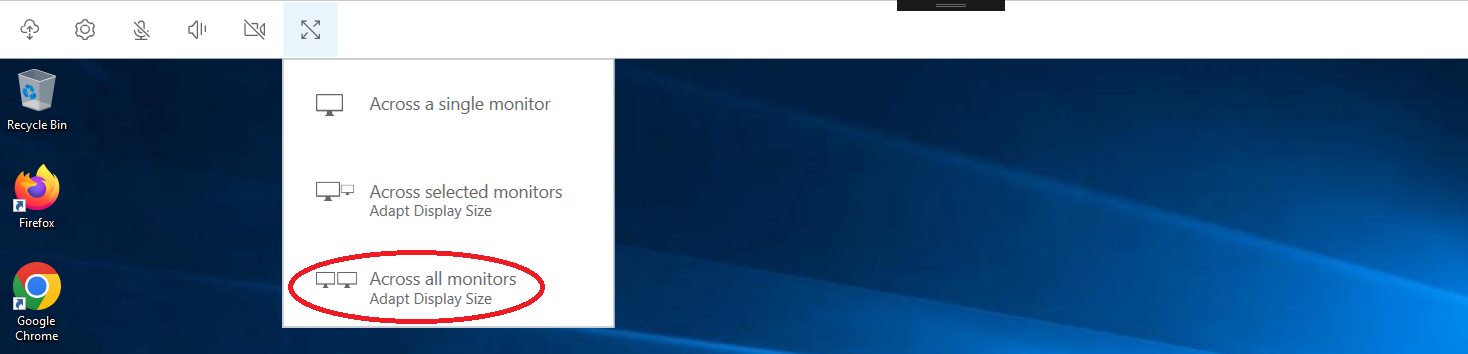
ウィンドウ上部のツールバーに移動します。
[全画面表示] アイコンを選択します。
ドロップダウンメニューから [すべてのモニターで] を選択します。
-
macOS クライアント
注記
システム設定の [Mission Control] で [ディスプレイごとに個別の操作スペース] の項目が有効になっている必要があります。
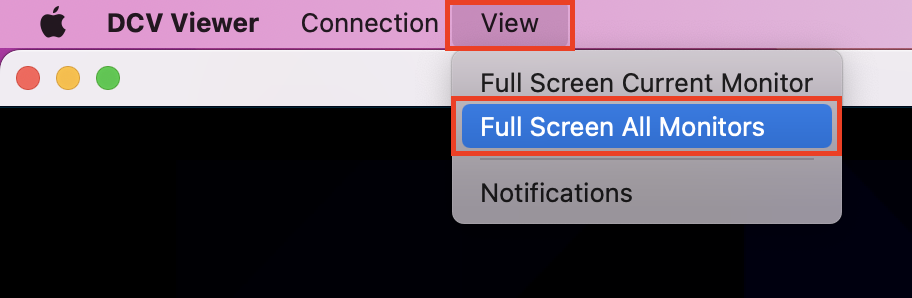
ウィンドウ上部のツールバーに移動します。
ウィンドウ上部のツールバーで [表示] を選択します。
ドロップダウンメニューから [すべてのモニターを全画面表示] を選択します。
-
Linux クライアント
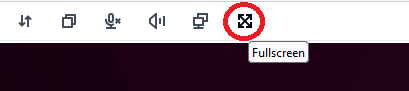
ウィンドウ上部のツールバーに移動します。
[全画面表示] アイコンを選択します。
-
ウェブブラウザクライアント
ウィンドウ上部のツールバーに移動します。
「マルチスクリーン」アイコンを選択します。

