翻訳は機械翻訳により提供されています。提供された翻訳内容と英語版の間で齟齬、不一致または矛盾がある場合、英語版が優先します。
エージェントが Connect Customer エージェントワークスペースでスケジュールを表示する方法
エージェントがスケジュールにアクセスする方法は 2 つあります。
-
組織が Connect Customer エージェントワークスペースを使用している場合、エージェントはブラウザに https://
instance name/connect/agent-app-v2/ と入力し、カレンダーアイコンを選択してスケジュールにアクセスします。 -
組織が Salesforce CTI またはカスタムビルドのエージェントデスクトップを使用している場合、エージェントは https://
instance name/connect/agent-app-v2/scheduling をブラウザに入力し、Connect Customer にログインしてカレンダーアイコンを選択してスケジュールにアクセスします。
エージェントがエージェントアプリケーションでスケジュールを表示するために使用するステップを次に示します。
-
管理者から提供される URL を使用して、エージェントワークスペースにログオンします。
-
アプリケーションナビゲーションバーの [カレンダー] アイコンを選択して、スタッフスケジュールマネージャービューアを起動します。そうでない場合、スタッフスケジュールマネージャービューアが自動的に起動します。
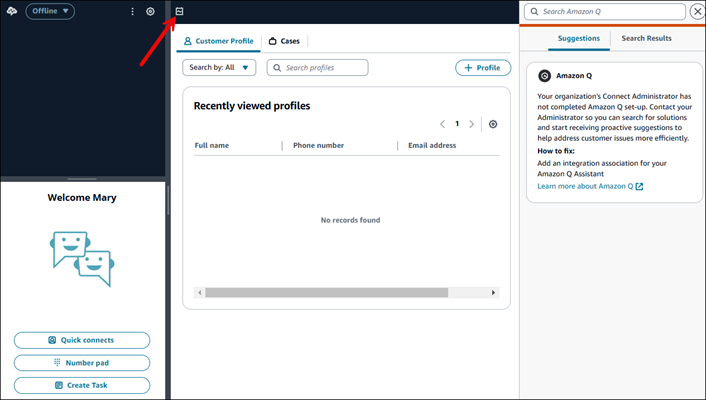
次の画像は、エージェントワークスペースのサンプルスケジュールを示しています。
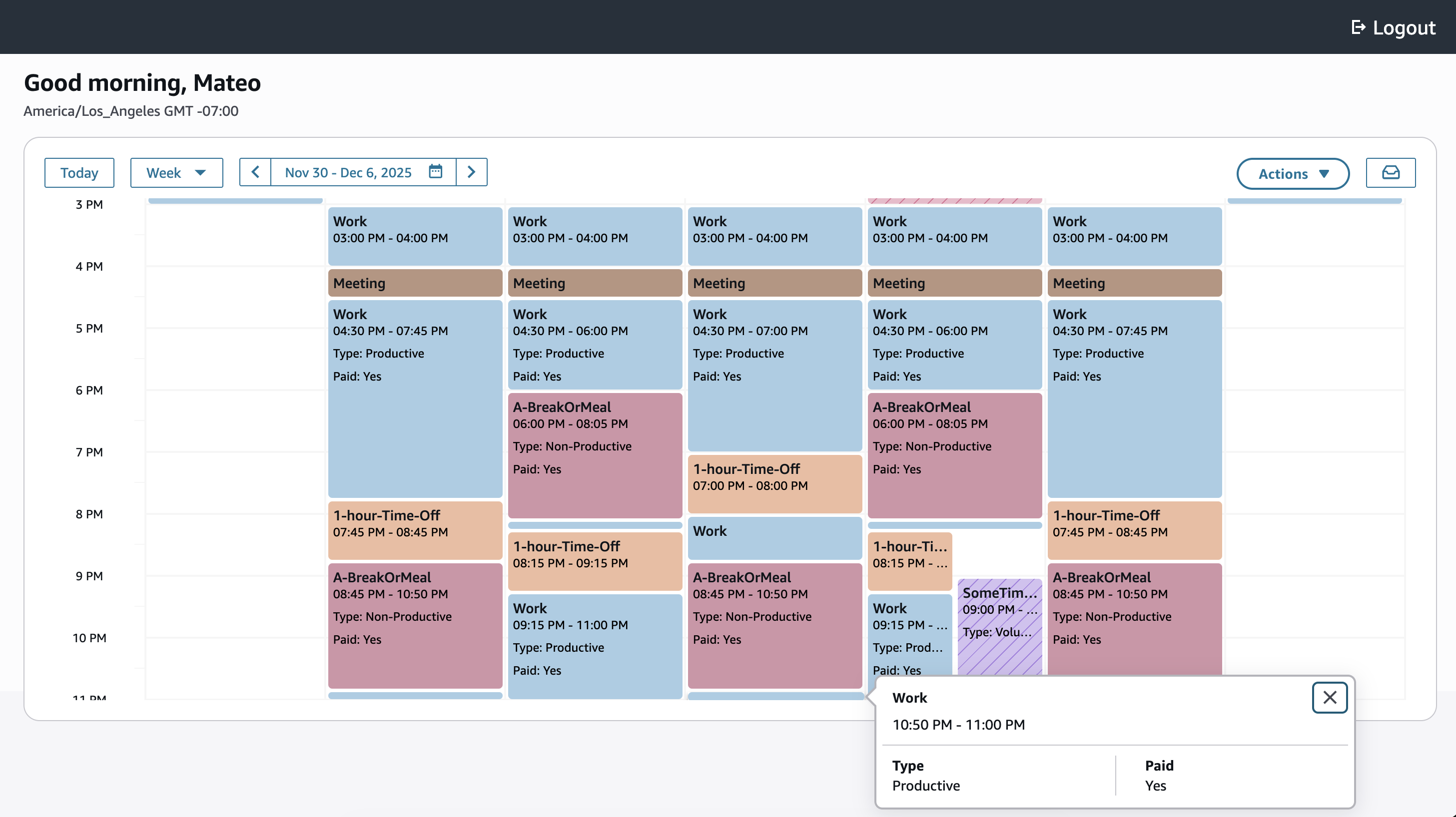
エージェントカレンダーには、次の優先タイムゾーンロジックに従って時間が表示されます。
-
エージェント固有のタイムゾーン — 管理者がエージェントのスタッフルールまたはプロファイル設定でタイムゾーンを明示的に設定している場合、このタイムゾーンが使用されます。
-
フォールバック: エージェントのローカルデバイスのタイムゾーン — エージェント固有のタイムゾーンが設定されていない場合、カレンダーはエージェントのコンピュータまたはブラウザ設定から検出されたタイムゾーンを使用します。
