翻訳は機械翻訳により提供されています。提供された翻訳内容と英語版の間で齟齬、不一致または矛盾がある場合、英語版が優先します。
Connect Customer Client Application でエージェントの画面録画を確認する
画面録画を使用してエージェントが通話、チャット、タスクコンタクトを処理しているときのアクションを見ることで、エージェントにコーチングが必要な領域を特定します (コンタクトの処理が長い、ビジネスプロセスを順守していないなど)。
画面録画は、音声録音および問い合わせのトランスクリプトと同期されるため、会話の内容を同時に聞いたり読むことができます。
注記
完了したコンタクトの画面録画のみ使用できます。
内容
ステップ 1: Connect Customer Client Application で画面録画を確認するアクセス許可を割り当てる
ユーザーが画面録画を確認できるようにするには、次の録画とトランスクリプトのセキュリティプロファイルのアクセス許可を割り当てます。
-
[画面録画 - アクセス]: スーパーバイザーまたは品質保証チームメンバーなどのユーザーが画面録画にアクセスして確認できるようにします。
重要
ルールベースの秘匿化が有効になっていない場合、画面録画は画面録画ビデオを秘匿化されていない通話録音ファイルとマージします。画面録画を表示するアクセス許可を持つユーザーは、未編集の音声を聞くことができます。
これを克服するには、画面録画ビデオを秘匿化された通話録画 (有効になっている場合) とマージするルールベースの秘匿化を有効にできます。アクセス許可を更新して、秘匿化済みおよび秘匿化されていない画面録画にアクセスできるユーザーを選択する必要があります。
-
画面録画 - ダウンロードボタンを有効にする: スーパーバイザーや品質保証チームメンバーなどのユーザーが、[コンタクトの詳細] ページのダウンロードボタンを表示して、画面録画ビデオをダウンロードできるようにします。
-
画面録画 (秘匿化) - アクセス: スーパーバイザーや品質保証チームメンバーなどのユーザーが連絡先の詳細ページのメディアプレーヤーを開き、ルールベースの秘匿化によって生成された秘匿化された画面録画を表示できるようにします。
-
画面録画 (秘匿化) - ダウンロードボタンを有効にする: ユーザーが連絡先の詳細ページでダウンロードボタンを表示して、秘匿化された画面録画をダウンロードできるようにします。画面録画 (秘匿化) - アクセス許可が必要です。
既存のセキュリティプロファイルにアクセス許可を追加する方法については、「Connect Customer でセキュリティプロファイルを更新する」を参照してください。
ステップ 2: 画面録画を確認する
-
分析と最適化 - 画面録画 - セキュリティプロファイルのアクセス許可を持つユーザーアカウントを使用して、Connect Customer にログインします。
[画面記録 - ダウンロードボタンを有効にする] のアクセス許可も持っている場合は、[コンタクトの詳細] ページでボタンを表示して、画面記録をダウンロードしてオフラインで表示できます。
-
ナビゲーションメニューで、[分析と最適化]、[コンタクトの検索] を選択します。
-
レビューする問い合わせを検索します。
ヒント
画面録画が有効になっていることを示すカスタム属性をフローに追加した場合、そのカスタム属性で検索して、画面録画を含む問い合わせの記録を検索できます。詳細については、「設定のヒント」を参照してください。
-
連絡先 ID を選択またはタップして、連絡先の詳細ページを表示します。
-
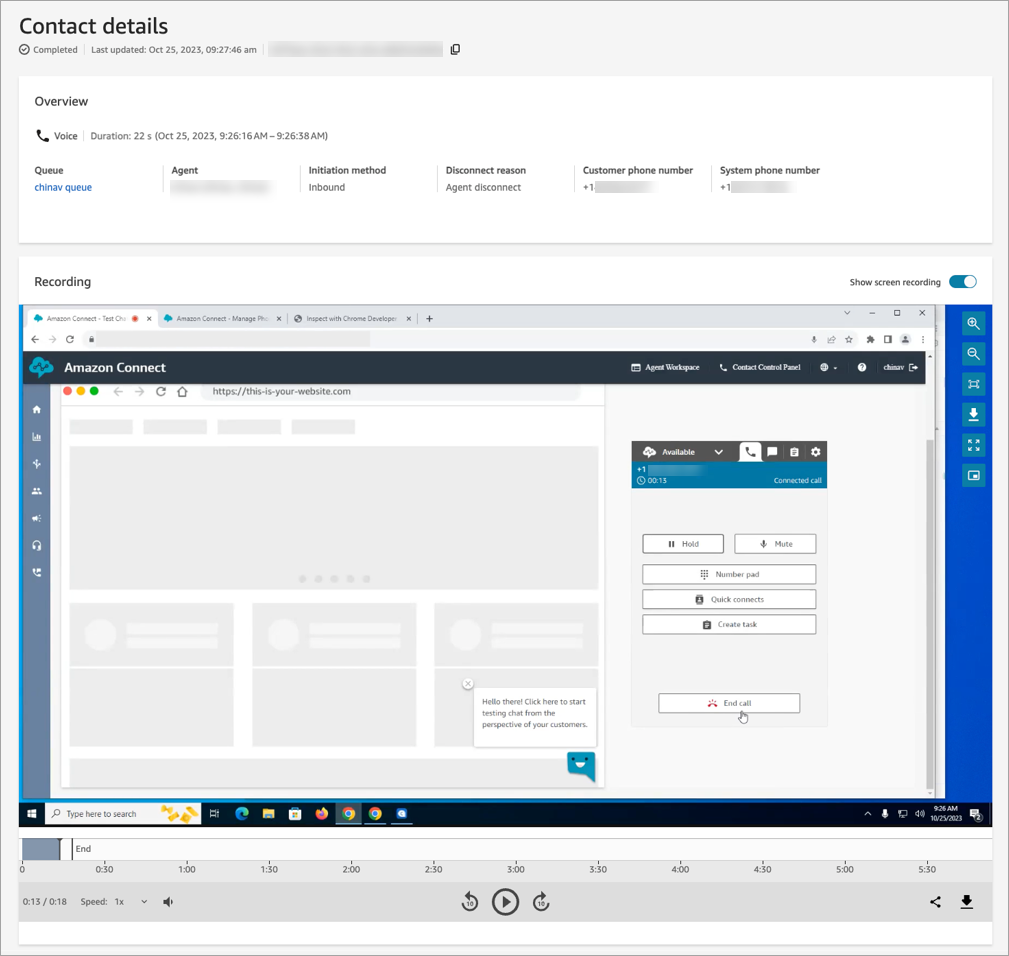
[録画] セクションには、次の図に示すように、画面録画を表示するビデオプレーヤーがあります。
重要
[コンタクトの詳細] ページでの画面録画の再生は、レガシーの
https://ドメインではサポートされていません。your-instance-alias/awsapps.comhttps://ドメインを使用して画面録画を再生することをお勧めします。詳細については、このガイドの「Connect Customer ドメインを更新する」を参照してください。your-instance-alias.my.connect.aws/ -
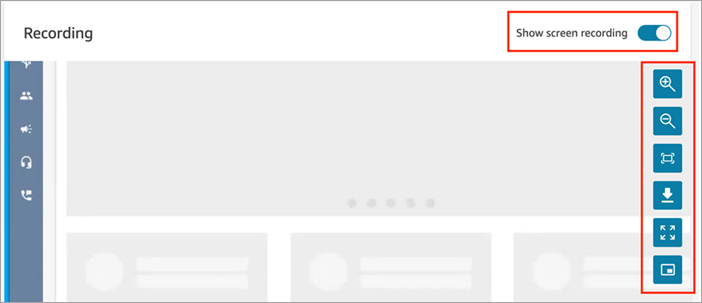
右側のコントロールを使用して、ズームインとズームアウト、動画をウィンドウに合わせる、動画をダウンロードする、全画面表示に拡大する、ピクチャインピクチャを再生します。
-
ビデオ録画が表示されない場合は、[画面録画を表示] トグルがオンになっていることを確認してください。
ビデオが表示されない場合は、画面録画がまだ準備されていない (つまり Amazon S3 バケットにアップロードされていない) 可能性があります。この問題が解決しない場合は、AWS サポート センター
までお問い合わせください。
ピクチャーインピクチャーモードで視聴
視聴中にビデオをモニター上の別の場所に移動したい場合があるかもしれません。例えば、動画の位置を変更してトランスクリプトが読めるようにすることができます。これを実現するには [ピクチャーインピクチャーモードで視聴] を使用します。
-
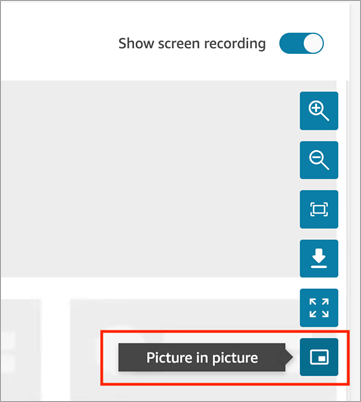
次の図に示すように、右側のコントロールでピクチャインピクチャボタンを選択します。
-
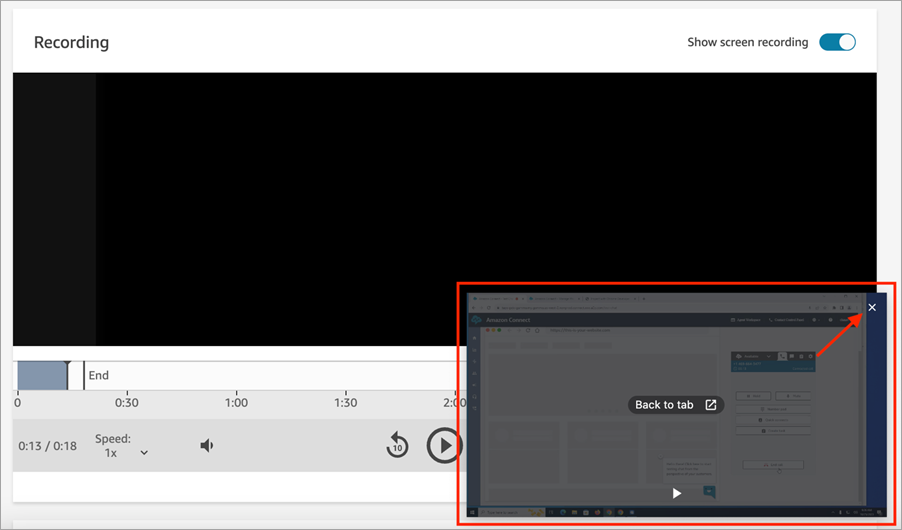
ウィンドウの右上隅にある [ギヤアイコン] を選択します。次の画像は、ピクチャインピクチャモードの動画と、元の画面に戻るための X の場所を示しています。
編集済みの画面録画を表示する
連絡先が 画面録画のルールベースの秘匿化 を有効にして記録された場合は、編集済みの別の記録バージョンを使用できます。秘匿化された記録では、秘匿化ルールに一致するブラウザウィンドウとアプリケーションウィンドウはマスクされ、エージェントの画面の残りの部分は変更されません。
連絡先の詳細ページは、セキュリティプロファイルのアクセス許可と、連絡先に対して秘匿化が有効になっているかどうかに基づいて、表示するバージョンを自動的に決定します。手動トグルはありません。秘匿化済みのアクセス許可と秘匿化されていないアクセス許可の両方があり、連絡先に対して秘匿化が有効になっている場合、ページは秘匿化済みのバージョンを再生します。
編集された記録を表示するには:
-
Connect Customer admin ウェブサイトを開きます。ナビゲーションメニューで、分析と最適化を選択し、次に問い合わせ検索を選択します。
-
記録を確認する連絡先を検索します。
-
連絡先の詳細ページを開きます。
-
「録画」セクションで、「画面録画」を選択します。
編集済みおよび編集されていない録画へのアクセスを制御するアクセス許可については、「」を参照してください編集済み録画のアクセス許可。
秘匿化された録音の音声は、Contact Lens の通話録音秘匿化が問い合わせに対して有効になっているかどうかによって異なります。その場合は、秘匿化されたビデオに秘匿化された通話録音がステッチされます。そうでない場合、編集されたビデオにはオーディオがありません。通話録音の音声を編集するには、「Contact Lens で機密データの秘匿化を使用する」を参照してください。
