翻訳は機械翻訳により提供されています。提供された翻訳内容と英語版の間で齟齬、不一致または矛盾がある場合、英語版が優先します。
エージェントワークスペースにプロファイルエクスプローラーを追加する
デフォルトでは、適切なセキュリティプロファイルのアクセス許可を持つユーザーは、 Connect Customer 管理者ウェブサイトでプロファイルエクスプローラーを表示できます。エージェントがエージェントワークスペースでプロファイルエクスプローラーにアクセスできるようにすることもできます。このトピックでは、その方法について説明します。
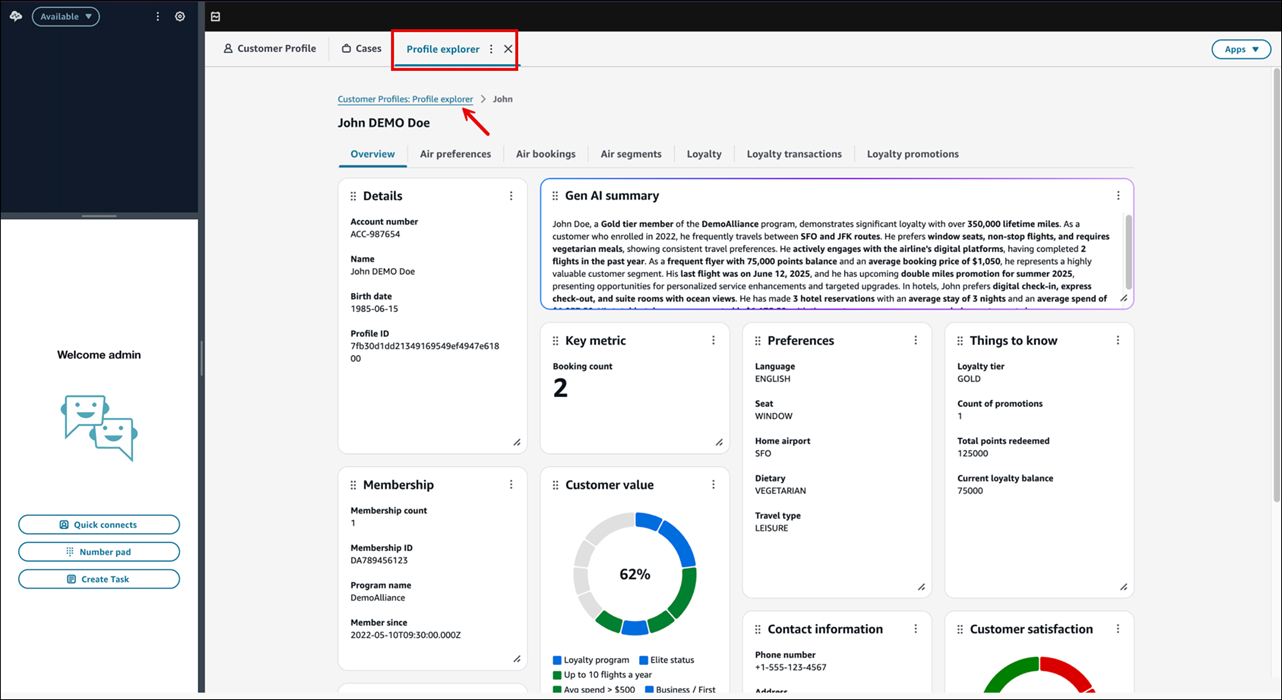
次の図は、エージェントワークスペースのプロファイルエクスプローラーの例を示しています。
エージェントと共有するプロファイルエクスプローラーレイアウトを作成する
以下に高レベルの概要を示します。
プロファイルエクスプローラーレイアウトを作成するためのセキュリティプロファイルのアクセス許可があることを確認します。
Connect Customer Profiles Profile Explorer の使用を開始する の手順に従って、エージェントと共有するレイアウトを作成して保存します。
プロファイルエクスプローラーを追加して統合として顧客を接続する
-
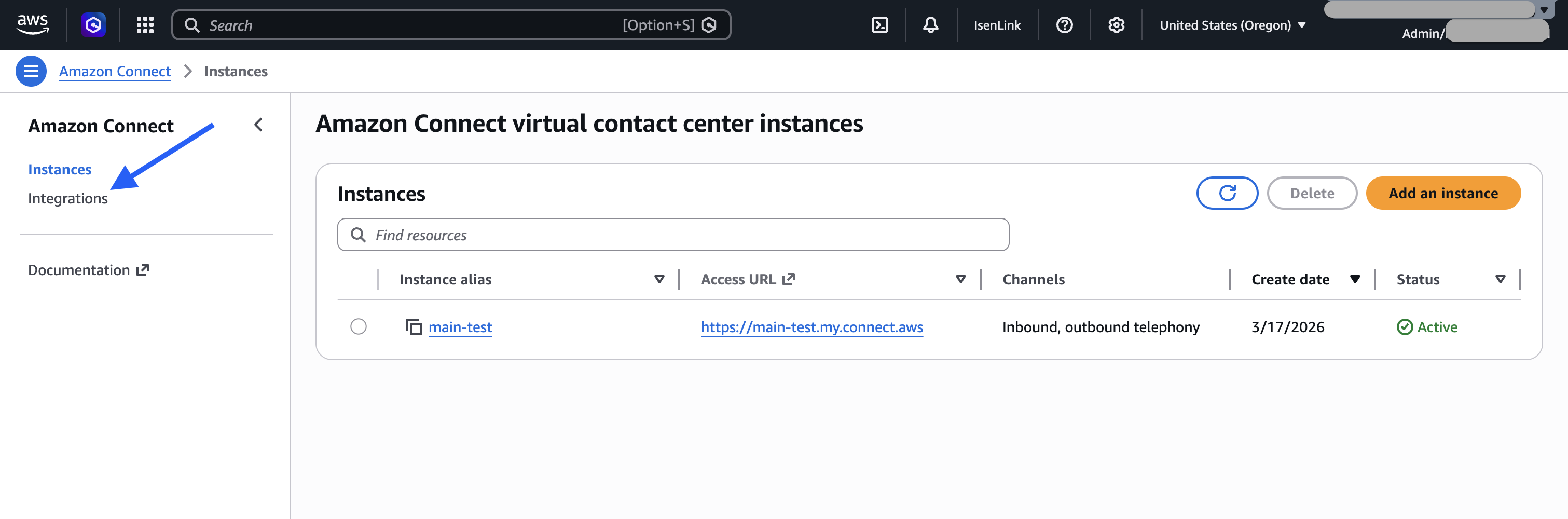
Connect Customer コンソールの左側のナビゲーションで、次の図に示すように統合を選択します。
-
統合ページで、統合の追加を選択します。
-
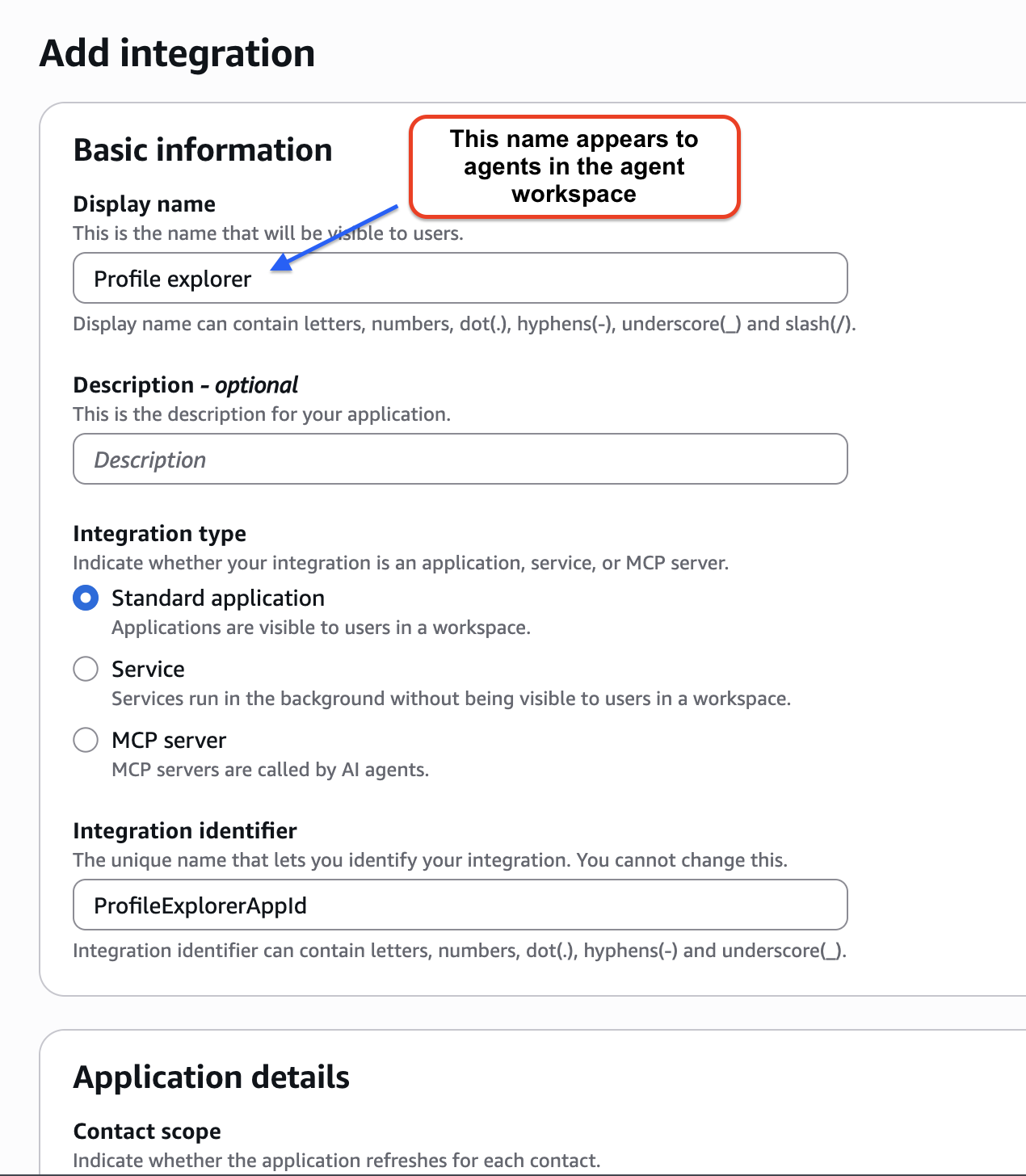
統合の追加ページで、基本情報セクションの次のフィールドに入力します。
-
[表示名]: アプリケーションのフレンドリー名。この名前は、エージェントワークスペースのタブでエージェントに表示されます。セキュリティプロファイルにも表示されます。この名前は後で変更できます。
-
統合識別子: 統合に固有の公式名。アクセス URL ごとに 1 つの統合しかない場合は、アクセス URL のオリジンを使用することをお勧めします。この名前を変更することはできません。
-
[説明] (オプション): このアプリケーションの説明を任意で入力できます。この説明はエージェントには表示されません。
-
統合タイプ: 標準アプリケーションを選択します。
-
[コンタクトのスコープ]: [コンタクトごと] を選択します。これは、着信コールのサポートに必要な設定です。
-
[初期化タイムアウト]: ワークスペースとの接続を確立するために許容される最大時間 (ミリ秒単位)。
次の図は、これらのフィールドの設定を示しています。初期化タイムアウトは 5 秒に設定されています。
-
-
[アクセス] セクションで、以下のフィールドを入力します。
-
[アクセス URL]: アプリケーションがホストされている URL。この URL は、https で始まるセキュアな URL でなければなりません。ただし、ローカルホストの場合は除きます。
重要
URL には
?_appLayoutMode=embeddedが含まれている必要があります。例えば、次のようになります。https://{CONNECT_INSTANCE}/customer-profiles/profile-explorer?_appLayoutMode=embeddedを含めない場合
?_appLayoutMode=embedded、 Connect Customer 管理ウェブサイトの左側のナビゲーションがエージェントワークスペースに表示されます。このフィールドで許可される内容の詳細については、「統合」を参照してください。
-
[承認済みオリジン - オプション]: アクセス URL と異なる場合に許可すべき許可リスト URL。この URL は、https で始まるセキュアな URL でなければなりません。ただし、ローカルホストの場合は除きます。
-
-
[アクセス許可] と [Iframe 設定] の 2 つのセクションへの入力はオプションで、プロファイルエクスプローラーのエージェントワークスペースへの追加には必須ではありません。これらのセクションの詳細については、「統合」を参照してください。
-
[インスタンスの関連付け]: エージェントが使用しているインスタンスを選択します。
このアカウントリージョン内の任意のインスタンスに、この統合へのアクセスを許可できます (複数可)。
-
[Add integration] (統合の追加) を選択します。
新しいセキュリティプロファイルへのアクセス許可をエージェントに割り当てる
このステップでは、新しい統合にアクセスするためのエージェントアクセス許可を割り当て、プロファイルエクスプローラーにアクセス許可を表示する必要があります。
-
Connect Customer 管理ウェブサイトで、 エージェントセキュリティプロファイルに移動します。
-
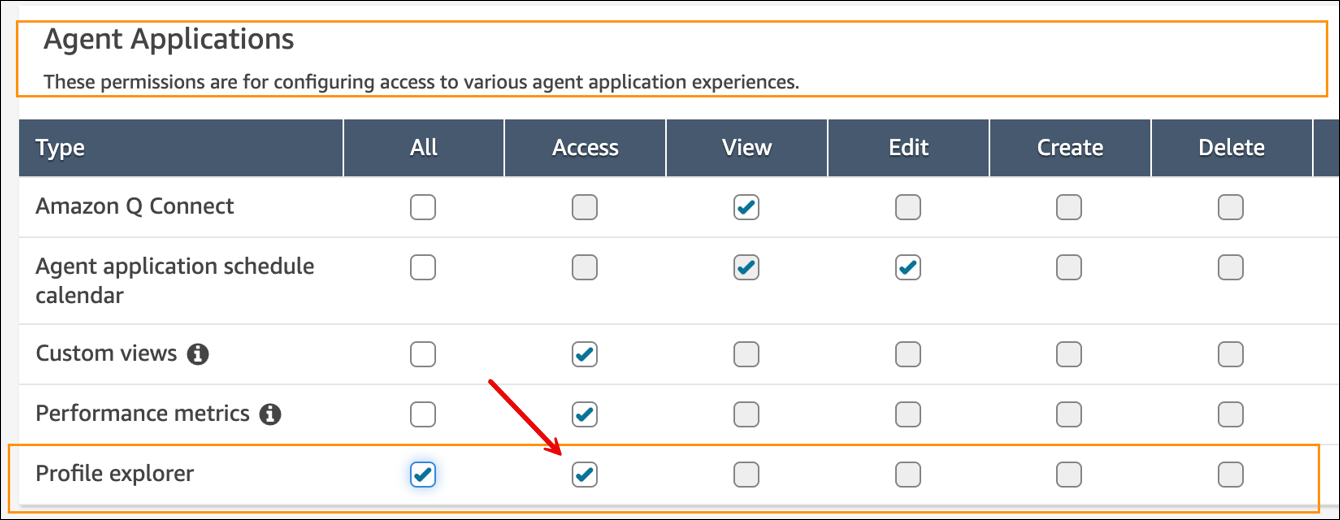
[セキュリティプロファイルの編集] ページで、以下のアクセス許可を割り当てます。
-
Customer Profiles - プロファイルエクスプローラー - 表示
-
エージェントアプリケーション - 統合の名前 - アクセス
次の図は、プロファイルエクスプローラーという名前の新しい統合に追加されたアクセス許可の例を示しています。
-
新しいアプリケーションをピン留めするようにエージェントに伝える
通常のコミュニケーション方法を使用して、エージェントワークスペースに新しいアプリケーションをピン留めするようにエージェントに伝えます これにより、ワークスペースインスタンス全体でプロファイルエクスプローラーにアクセスできます。
-
次の図に示すように、エージェントワークスペースでさらに表示アイコンを選択して、[タブをピン留めする] を選択します。

サポートされている機能
上記のステップを完了すると、プロファイルエクスプローラーは着信コンタクトの検索をサポートします。以下がサポートされています。
-
電話とチャット: フルサポート
-
カスタムコンタクト属性: プロファイルエクスプローラーが読み取るユーザー定義属性の完全なサポート。フロー内でユーザー定義属性を設定して、顧客ユースケースをサポートできます。例えば、次のようになります。
{ "profileSearchKey": "_phone", "profileSearchValue": "<Phone number>" }詳細については、「顧客プロファイルを自動的に入力する」を参照してください。
