翻訳は機械翻訳により提供されています。提供された翻訳内容と英語版の間で齟齬、不一致または矛盾がある場合、英語版が優先します。
Connect Customer エージェントワークスペースにサードパーティーアプリケーション (3p アプリケーション) を統合する
Connect Customer エージェントワークスペースは、問題を効率的に解決し、カスタマーエクスペリエンスを向上させ、より迅速にオンボードするために必要なツールとstep-by-stepガイダンスをエージェントに提供する単一の直感的なアプリケーションです。Customer Profiles、Cases、Connect AI エージェントなど、エージェントワークスペースでファーストパーティアプリケーションを使用することに加えて、サードパーティーアプリケーションを統合できます。
注記
この機能はデフォルトのエージェントワークスペースでのみサポートされており、カスタム CCP を使用する場合はサポートされません。
たとえば、独自の予約システムまたはベンダー提供のメトリクスダッシュボードを Connect Customer エージェントワークスペースに統合できます。
サードパーティーアプリケーションの構築に関心のあるデベロッパーは、「エージェントワークスペースデベロッパーガイド」を参照してください。
内容
要件
サードパーティーアプリケーションへのアクセスを管理するためにカスタム IAM ポリシーを使用している場合、 AWS マネジメントコンソールを使用してサードパーティーアプリケーションを統合するには、ユーザーに次の IAM アクセス許可が必要です。AmazonConnect_FullAccess に加えて、次のアクセス許可も必要です。
統合
注記
インスタンスに統合を追加するには、インスタンスがサービスにリンクされたロール (SLR) を使用していることを確認します。インスタンスが現在 SLR を使用していないが、統合を追加する場合は、SLR に移行する必要があります。統合は、SLR を使用しているインスタンスにのみ追加できます。詳細については、「2018 年 10 月より前に作成されたインスタンスの場合」を参照してください。
-
Connect Customer コンソール
(https://console.aws.amazon.com/connect/) を開きます。 -
左側のナビゲーションペインで、統合を選択します。このメニューが表示されない場合、お住まいの地域ではこの機能を利用できないことが原因です。この機能を利用できる地域を確認するには、「リージョン別の Connect Customer 機能の可用性」を参照してください。
-
統合ページで、統合の追加を選択します。
![[コンタクト属性の設定] ブロックの [プロパティ] ページ。](images/integrations-list.png)
-
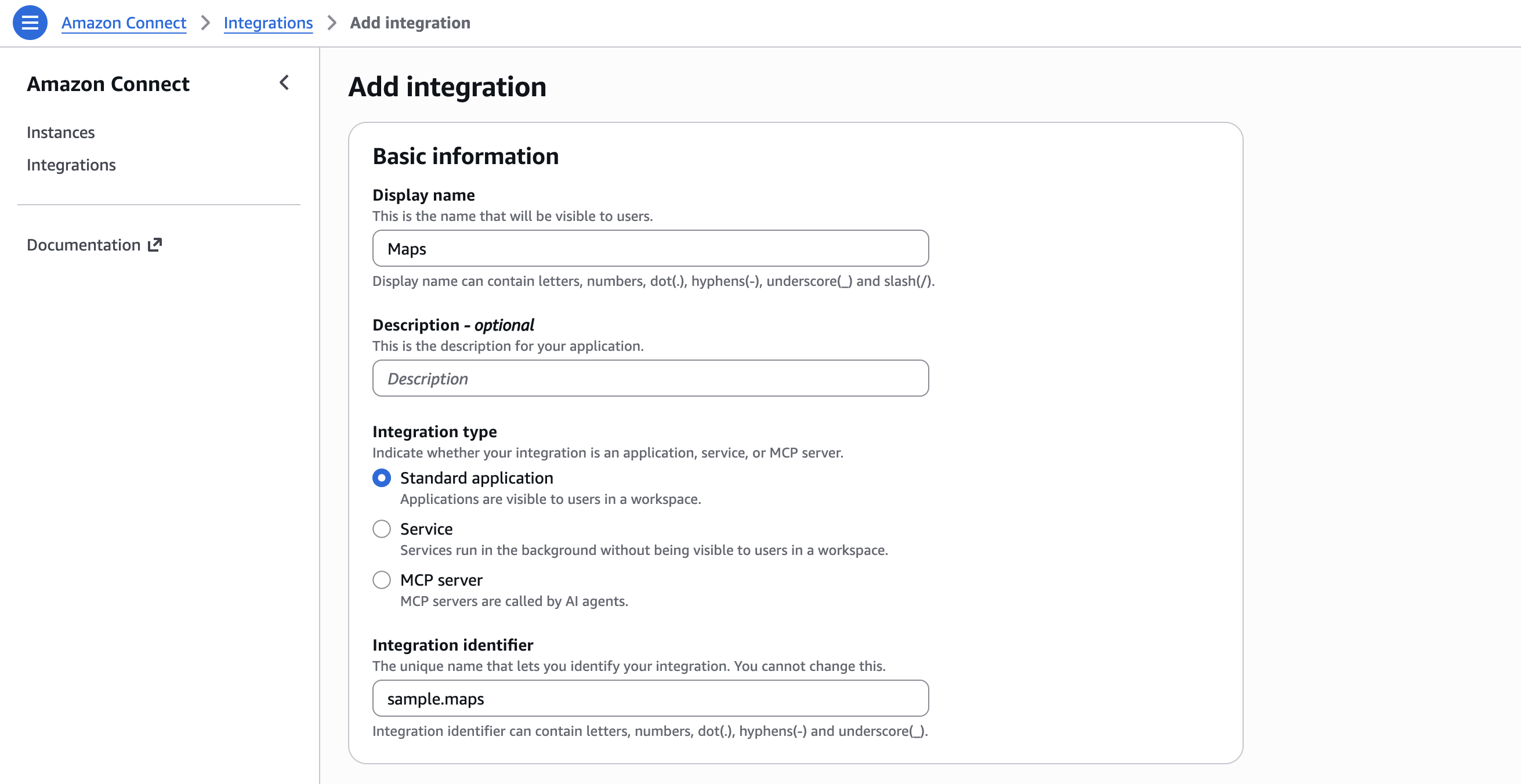
統合の追加ページで、次のように入力します。
-
[基本情報]
-
表示名: 統合のわかりやすい名前。この名前はセキュリティプロファイルに表示され、また、エージェントにはエージェントワークスペースのタブに表示されます。この名前は後で変更できます。
-
説明 (オプション): オプションで、この統合の説明を指定できます。この説明はエージェントには表示されません。
-
統合タイプ: 統合が標準のウェブアプリケーション、サービス、または MCP サーバーであるかどうかを示します。これにより、システム内で統合にアクセスする方法が決まります。
-
統合識別子: タイプの標準アプリケーションまたはサービスの統合に固有の公式名。アクセス URL ごとにアプリケーションが 1 つだけの場合は、アクセス URL のオリジンを使用することをお勧めします。この名前を変更することはできません。
-
[初期化タイムアウト]: ワークスペースとの接続を確立するために許容される最大時間。許容される時間の単位はミリ秒です。この設定は、接続の問題を管理し、アプリケーションのタイムリーな起動を確保するのに役立ちます。
-
-
アプリケーションの詳細
-
問い合わせ範囲: ウェブアプリケーションが問い合わせごとに更新されるか、新しいブラウザセッションごとにのみ更新されるかを示します。この設定は、アプリケーションがデータを更新する頻度に影響します。
-
[初期化タイムアウト]: ワークスペースとの接続を確立するために許容される最大時間。許容される時間の単位はミリ秒です。この設定は、接続の問題を管理し、アプリケーションのタイムリーな起動を確保するのに役立ちます。
-
-
アクセス
-
[アクセス URL]: アプリケーションがホストされている URL。この URL は、https で始まるセキュアな URL でなければなりません。ただし、ローカルホストの場合は除きます。
注記
すべての URL に iframe を設定できるとは限りません。iframe を設定できる URL であるかを確認するには、次の 2 種類の方法があります。
-
iframe を設定できる URL かの確認に役立つ Iframe Tester
というサードパーティーのツールが利用できます。 -
URL に iframe を設定できる場合は、このページのプレビューでレンダリングされます。
-
URL に iframe を設定できない場合は、このページのプレビューにエラーが表示されます。
-
このウェブサイトにエラーが表示されても、エージェント Workspace のアプリケーションで iframe を設定できる場合があります。これは、アプリケーションデベロッパーがアプリケーションをワークスペースにのみ埋め込めるようにロックダウンし、その他の場所には埋め込めないようにできるためです。アプリケーションデベロッパーからこのアプリケーションを受け取った場合でも、このアプリケーションをエージェント Workspace に統合してみることをお勧めします。
-
-
-
技術系ユーザーの場合: 統合するアプリケーションのセキュリティポリシーの内容を確認します。
-
Firefox の場合: [ハンバーガーメニュー] > [その他のツール] > [ウェブデベロッパーツール] > [ネットワーク]
-
Chrome の場合: [3 点リーダーメニュー] > [その他のツール] > [デベロッパーツール] > [ネットワーク]
-
その他のブラウザの場合: デベロッパーツールでネットワーク設定を確認します。
-
コンテンツセキュリティポリシーの frame-ancestors ディレクティブは、
https://にする必要があります。your-instance.my.connect.aws-
ディレクティブが
same originまたはdenyの場合、この URL を AWS/Amazon Connect で iframe を設定できません。
-
-
アプリケーションに iframe を設定できない場合にできることは、次のとおりです。
-
アプリケーションや URL を管理している場合は、アプリケーションのコンテンツのセキュリティポリシーを更新できます。アプリデベロッパーのベストプラクティスに従う/ アプリをここの「カスタマーエージェントの接続ワークスペース」セクションにのみ埋め込むことができます。
-
アプリや URL を管理していない場合は、アプリのデベロッパーに連絡して、アプリコンテンツのセキュリティポリシーを更新するよう依頼します。
-
-
[承認済みオリジン] (オプション): アクセス URL と異なる場合に許可すべき許可リスト URL。この URL は、https で始まるセキュアな URL でなければなりません。ただし、ローカルホストの場合は除きます。
-
-
イベントやリクエストにアクセス許可を追加します。
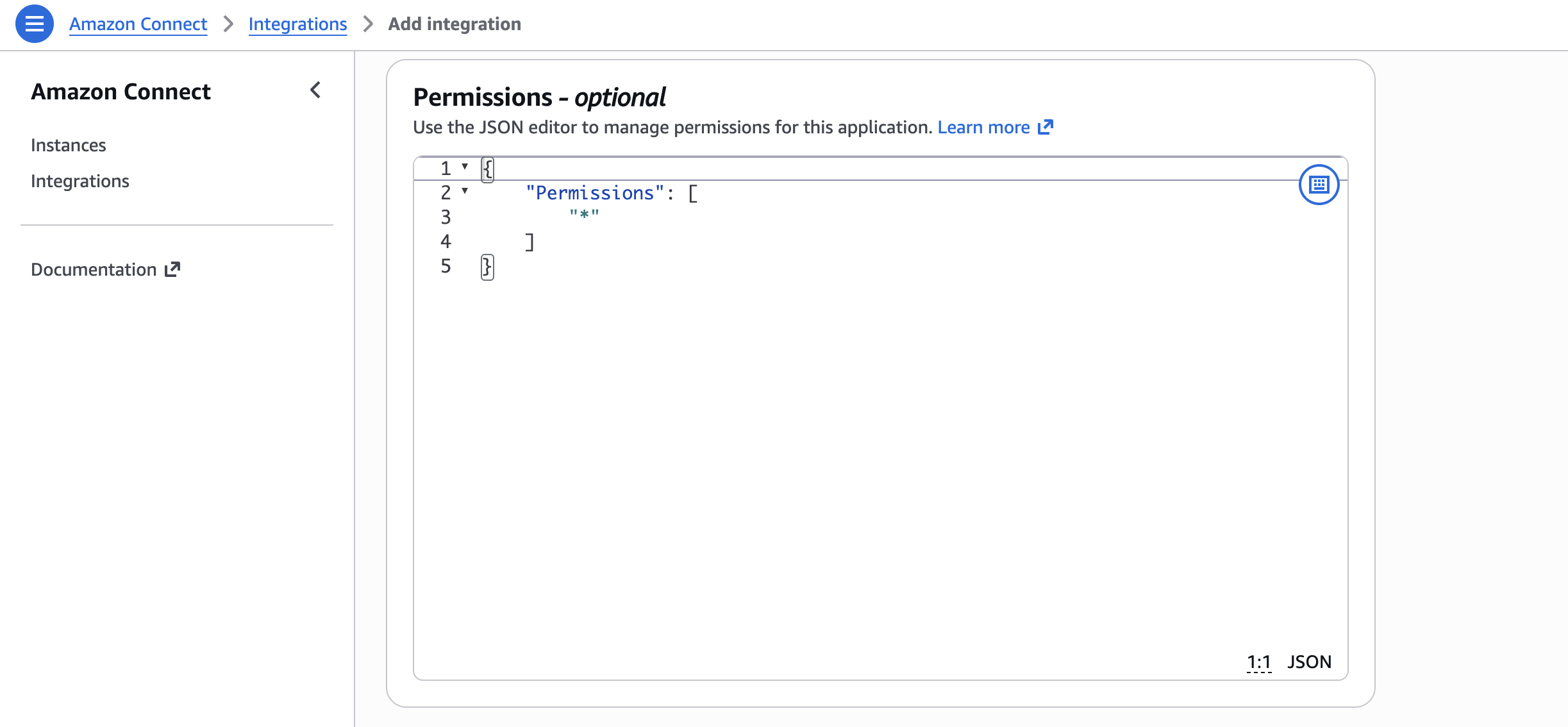
AWS マネジメントコンソールを使用して新しいアプリケーションをオンボードし、これにアクセス許可を割り当てる方法の例を次に示します。この例では、6 種類のアクセス許可がアプリケーションに割り当てられています。
基本情報とアクセスの詳細の提供
-
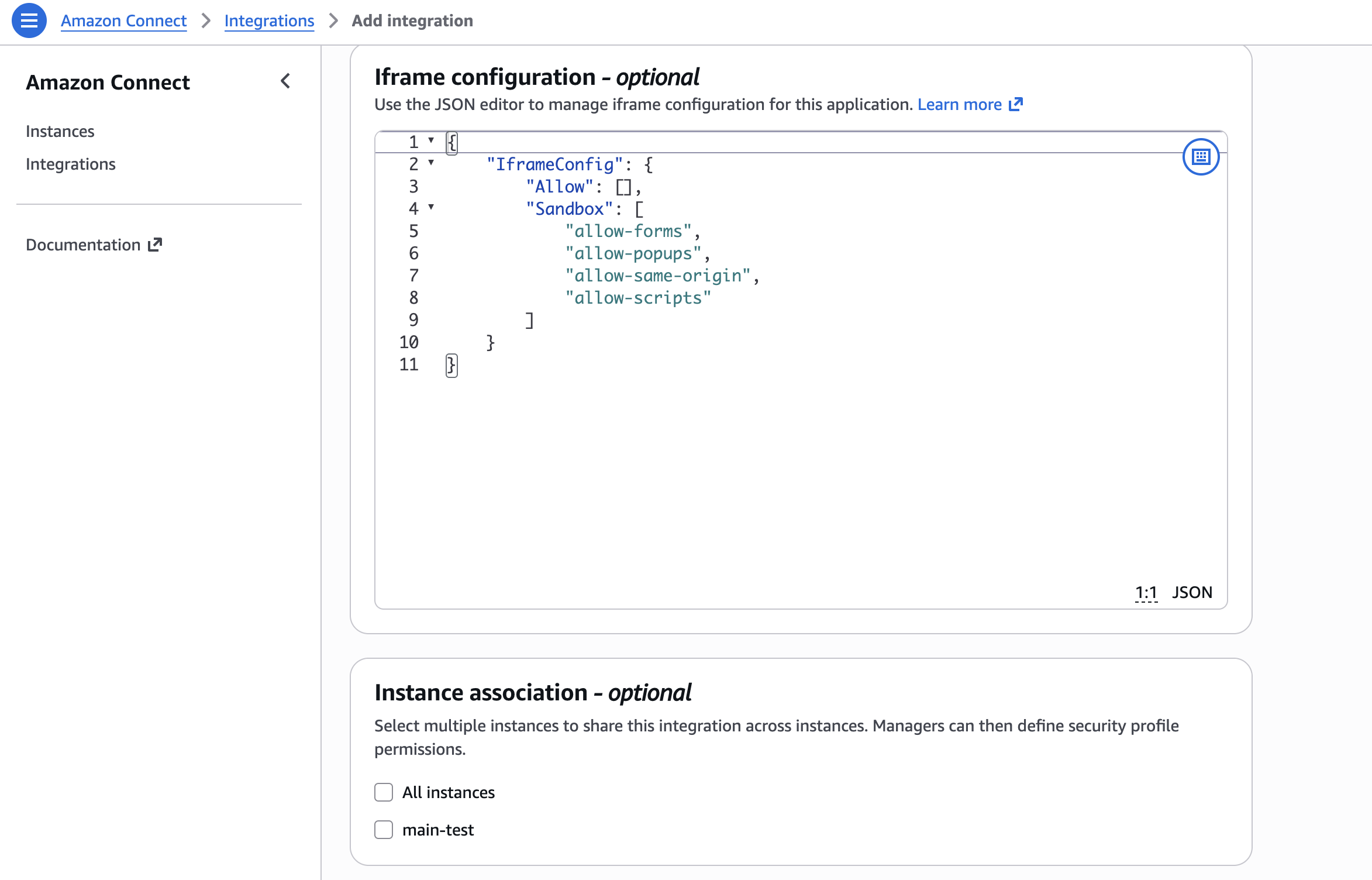
[インスタンスの関連付け]
-
このアカウントリージョン内のどのインスタンスにも、このアプリケーションへのアクセスを許可できます。
-
インスタンスとの統合の関連付けはオプションですが、インスタンス (複数可) に関連付けるまでこのアプリケーションは使用できません。
注記
MCP サーバーでは、選択したゲートウェイの検出 URL で設定されたインスタンスのみを選択できます。
-
ワークスペースのデータ統合のためのアプリケーションへのアクセス許可の付与
Iframe 設定
-
-
[Add integration] (統合の追加) を選択します。
-
統合が正常に作成された場合は、統合の詳細ページが表示され、成功バナーが表示されます。
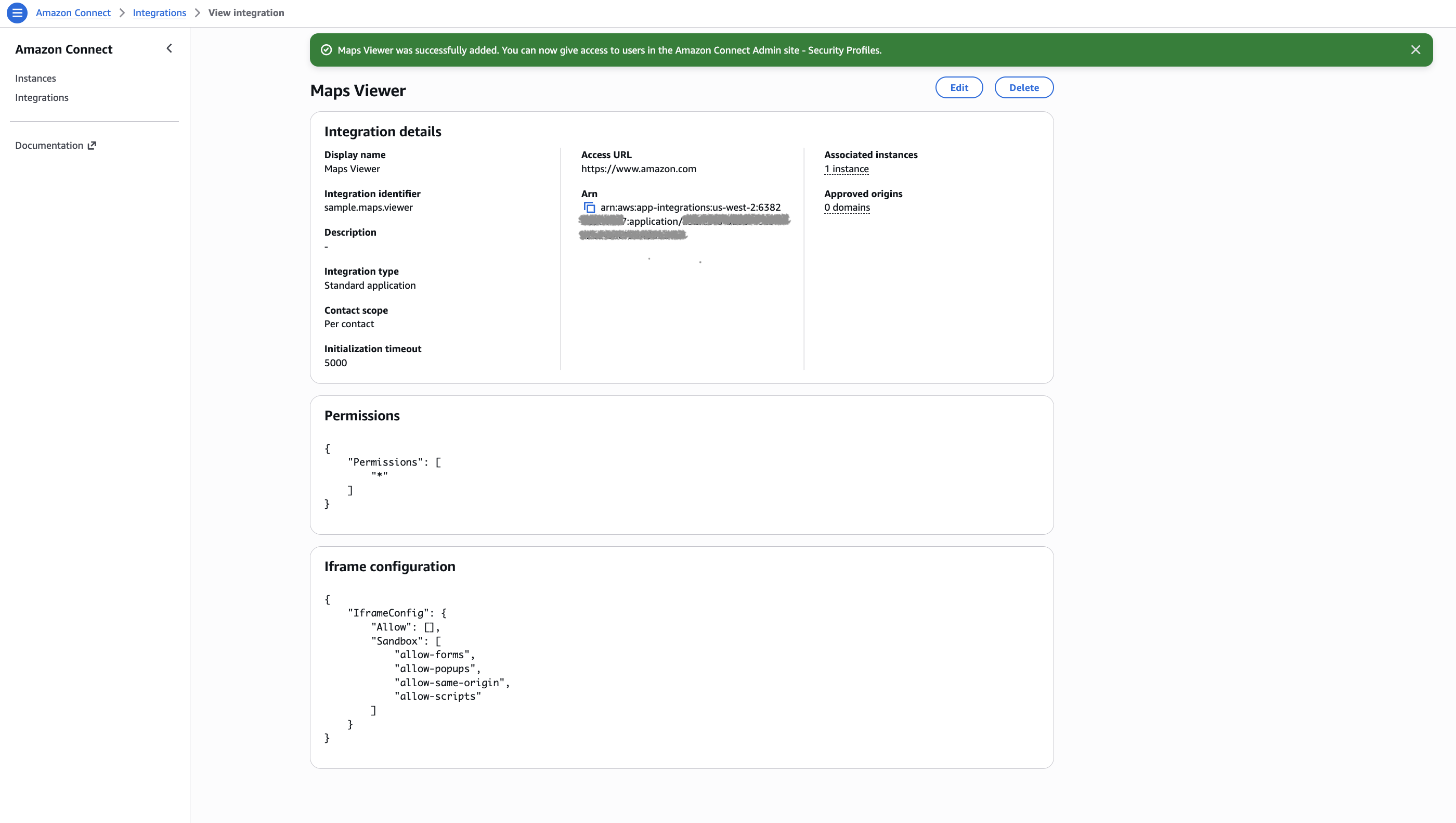
表示名、アクセス URL、アクセス許可などの特定の属性を編集できます。
-
アプリケーションの作成時またはインスタンスにアプリケーションを関連付けたときにエラーが発生した場合は、エラーメッセージが表示されます。対応するアクションを実行して問題を解決できます。
-
統合を削除する
近い将来、統合を使用しない場合は、削除できます。一時的に使用を停止しても、今後再び使用する可能性がある場合は、追加する二度手間を避けるため、インスタンスからの関連付けを解除することをお勧めします。統合を削除するには、 に移動し AWS マネジメントコンソール、統合を選択し、削除を選択します。
トラブルシューティング
-
統合がインスタンスに関連付けられている場合、オペレーションは失敗します。まず、統合とインスタンスの関連付けを解除する必要があります。その後、戻って削除できます。
ヒント
2023 年 12 月 15 日より前に統合を作成した場合、統合とインスタンス (複数可) の関連付けを更新するときに問題が発生する可能性があります。これは、IAM ポリシーを更新する必要があるためです。

IAM ポリシーを更新して、次のアクセス許可を含める必要があります。
-
app-integrations:CreateApplicationAssociation -
app-integrations:DeleteApplicationAssociation
