翻訳は機械翻訳により提供されています。提供された翻訳内容と英語版の間で齟齬、不一致または矛盾がある場合、英語版が優先します。
AWS Compute Optimizer ダッシュボードの使用
Compute Optimizer コンソールのダッシュボードを使用して、アカウントでサポートされているリソースタイプの最適化の機会を評価し、優先順位を付けます。ダッシュボードには、毎日更新され、リソースの仕様と使用率メトリクスを分析して生成される次の情報が表示されます。
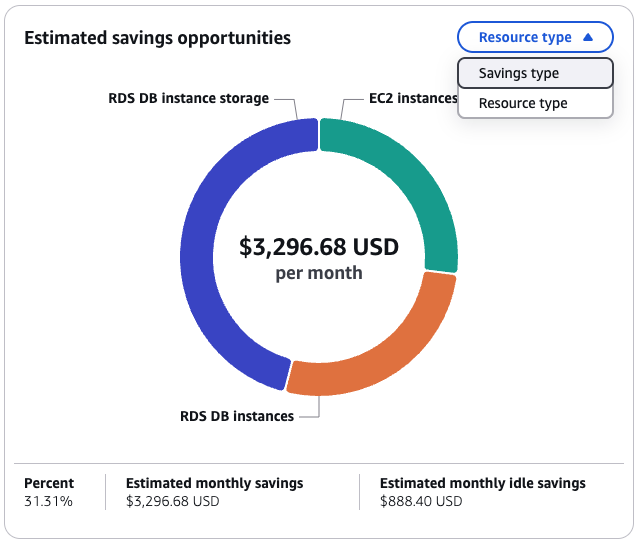
コスト削減の機会
節約機会セクションには、アカウント内のリソースに Compute Optimizer レコメンデーションを実装した場合に節約できる推定月額合計とパーセンテージが表示されます。推定月間削減額をリソースタイプまたは削減額タイプ別に表示することを選択できます。コスト削減のためにリソースを評価する場合は、コスト削減の可能性が最も高いリソースタイプに優先順位を付けます。
例として EC2 を使用すると、個々の EC2 インスタンスの月間削減額と削減額の見積もりは、EC2 インスタンスのレコメンデーションページの「月間削減額の見積もり (割引後)」、「月間削減額の見積もり (オンデマンド)」、および「削減機会 (%)」の列に表示されます。推定される月間削減額の計算方法などの詳細については、「月間節約額と節約の機会」を参照してください。
重要
で Cost Optimization Hub を有効にすると AWS Cost Explorer、Compute Optimizer は特定の料金割引を含む Cost Optimization Hub データを使用してレコメンデーションを生成します。Cost Optimization Hub が有効になっていない場合、Compute Optimizer では Cost Explorer のデータとオンデマンド料金の情報を使用して推奨事項を生成します。詳細については、「AWS Cost Management ユーザガイド」の「Cost Explorerを有効にする」と「Cost Optimization Hub」を参照してください。
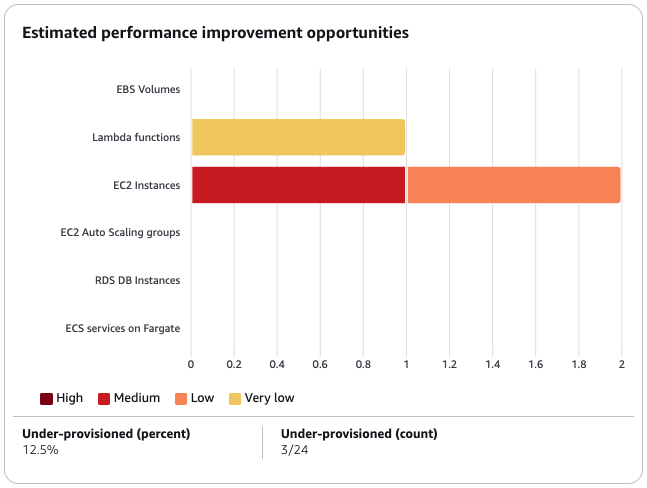
パフォーマンス改善の機会
パフォーマンス改善の機会セクションには、Compute Optimizer がワークロードパフォーマンスニーズを満たさないリスクがあると判断したアカウントのリソースの数と割合が表示されます。また、それぞれのリソースタイプのパフォーマンスリスクの分類も表示されます。リソースのパフォーマンスリスクには、高い、普通、非常に低い があります。パフォーマンス改善のためにリソースを評価する場合は、パフォーマンスリスクが高いリソースタイプに優先順位を付けます。
リソースごとの最適化オプション
ダッシュボードのこの表は、さまざまなリソースタイプにわたる最適化の機会の内訳を示しています。最適化されていないリソース、アイドル状態のリソース、または非効率的なサイズのリソースを特定して対処することで達成できる可能性のある節約について概説しています。
-
[節約の機会] 列には、最適化によって実現できる可能性のあるコスト削減が表示されます。節約の機会は、アイドル状態のコスト削減、適切なサイジング設定のコスト削減、ライセンスのコスト削減の合計と等しくない場合があることに注意してください。
-
[最適化済み]、[最適化されていない]、[アイドル] の各列には、リソース使用率の現在の状態が表示され、改善すべき領域を特定するのに役立ちます。
-
[アイドル状態のコスト削減]、[適切なサイジングによるコスト削減]、[ライセンスのコスト削減] の各列には、アイドル状態のクリーンアップの機会に対処し、リソースを適正にサイズ設定し、推奨ライセンス設定を使用することで達成できる可能性のあるコスト削減が数値化されています。
この表を包括的なガイドとして使用して、最適化の機会を特定し、改善すべき分野に優先順位を付け、 AWS リソースのさまざまな最適化戦略による財務上の影響を見積もることができます。
ダッシュボードの表示
次の手順に従って、ダッシュボードとリソースの最適化の結果を表示します。
-
https://console.aws.amazon.com/compute-optimizer/
で、Compute Optimizer コンソールを開きます。 -
ナビゲーションペインで、[ダッシュボード] を選択します。
デフォルトでは、ダッシュボードには、現在サインインしている AWS リージョン アカウントのすべての にわたるリソースの最適化結果 AWS の概要が表示されます。
-
ダッシュボードでは、次のアクションを実行できます。
-
別のアカウントでリソースの最適化の結果を表示するには、[アカウント] を選択してから、別のアカウント ID を選択します。
注記
他のアカウントのリソースの最適化の結果を表示する機能は、組織の管理アカウントにサインインしている状態で、組織のすべてのメンバーアカウントをオプトインし、Compute Optimizer による信頼済みアクセスが有効になっている場合にのみ使用できます。詳細については、「Compute Optimizer によってサポートされたアカウント」および「の信頼されたアクセス AWS Organizations」を参照してください。
-
ダッシュボードの [コスト削減の機会] および [パフォーマンス改善の機会] セクションの表示/非表示を切り替えるには、歯車アイコンを選択し、表示/非表示にしたいセクションを選んで、[Apply] (適用) を選択します。
-
ダッシュボードの結果を 1 つ以上にフィルタリングするには AWS リージョン、1 つ以上のリージョンでフィルタリングテキストボックスにリージョンの名前を入力するか、表示されるドロップダウンリストで 1 つ以上のリージョンを選択します。
-
選択したフィルタをクリアするには、フィルタの横にある [フィルタをクリア] を選択します。
-
最適化のレコメンデーションを表示するには、表示されているリソースタイプの [レコメンデーションを表示] リンクを選択するか、結果の分類の横に表示されているリソースの数を選択して、その分類のリソースを表示します。詳細については、「リソースのレコメンデーションの表示」を参照してください。
-
