翻訳は機械翻訳により提供されています。提供された翻訳内容と英語版の間で齟齬、不一致または矛盾がある場合、英語版が優先します。
Slack チャンネルの設定
Slack ワークスペースを承認すると、 AWS サポート アプリを使用するように Slack チャンネルを設定することができます。
AWS サポート アプリを招待して追加するチャネルでは、ケースを作成して検索し、ケース通知を受け取ることができます。このチャネルには、新しく作成または解決されたケース、追加されたコレスポンデンス、共有されたケースの詳細など、ケースの最新情報が表示されます。
Slack チャネルは IAM ロールからアクセス許可を継承します。Slack チャネルのユーザーは誰でも、このロールにアタッチされた IAM ポリシーで指定されているものと同じアクセス許可が付与されます。例えば、IAM ポリシーがサポートケースの完全な読み取りと書き込みを許可している場合は、Slack チャネルにいる誰もがサポートケースを作成、更新、解決できます。IAM ポリシーでロールに許可されているのが読み取り専用のアクセス許可である場合、Slack チャネルのユーザーはサポートケースの閲覧のみを行えます。
あたり最大 20 個のチャネルを追加できます AWS アカウント。各 Slack チャネルは、最大 100 個の AWS アカウントをサポートします。言い換えれば、同じ Slack チャンネルを AWS サポート アプリに追加できるアカウントは100 個まで、ということです。注意散漫を最小限に抑えるため、組織のサポートケースの管理に必要なアカウントのみを追加することをお勧めします。
各 は、 AWS サポート アプリで個別に Slack チャネルを設定 AWS アカウント する必要があります。これにより、 AWS サポート アプリはそのサポートケースにアクセスできます AWS アカウント。組織 AWS アカウント 内の別の が既にその Slack チャネルに AWS サポート アプリを招待している場合は、ステップ 3 に進みます。
注記
Slack Connect
Slack チャンネルを設定する
-
Slack アプリケーションから、 AWS サポート アプリで使用する Slack チャネルを選択します。
-
アプリをチャネル AWS サポート に招待するには、次の手順を実行します。
-
チャネル名を右クリックしてコンテキストメニューを開き、[チャネルの詳細を表示] を選択します。
[統合] タブを選択し、[アプリを追加] を選択します。
-
アプリを検索するには、「AWS サポート アプリ」と入力します。
-
[AWS サポート アプリケーション] の横にある [追加] を選択します。

-
-
サポートセンターコンソール
にサインインし、[Slack configuration] (Slack の設定) を選択します。 -
[Add channel] (チャンネルの追加) を選択します。
-
[Add channel] (チャンネルの追加) ページの[Workspace] (ワークスペース) で、すでに認証されいるワークスペース名を選択します。ワークスペース名がリストに表示されない場合は、更新アイコンをクリックします。
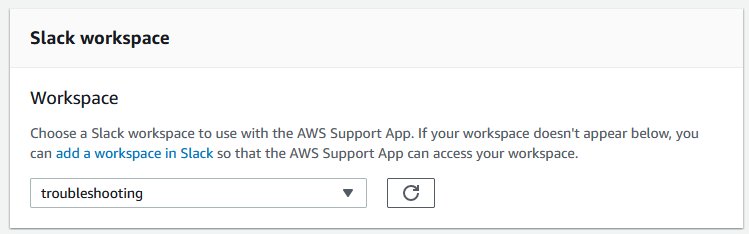
-
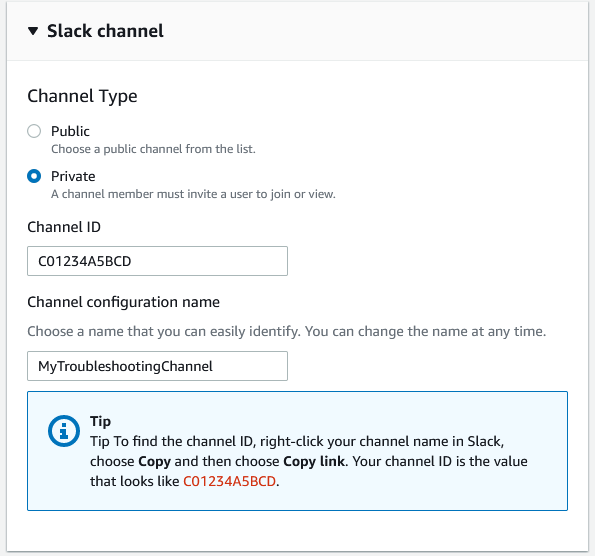
[Slack channel] (Slack チャンネル) の [Channel type] (チャンネルタイプ) で、次のいずれかを選択します。
-
[Public] (パブリック) – [Public channel] (パブリックチャンネル) で、 AWS サポート アプリに招待した Slack チャンネルを選択します (ステップ 2)。チャンネルがリストに表示されていない場合は、更新アイコンをクリックし、再度試します。
-
プライベート – チャネル ID に、 AWS サポート アプリを招待した Slack チャネルの ID または URL を入力します。
ヒント
チャンネル ID を見つけるには、Slack で、チャンネル名のコンテキストメニューを (右クリックで) 開き、[Copy] (コピー)、[Copy link] (リンクをコピー) の順に選択します。チャンネル ID は、
C01234A5BCD(例) のような値で表示されます。
-
-
チャネル設定名に、 AWS サポート アプリの Slack チャネル設定を簡単に識別できる名前を入力します。この名前は にのみ表示 AWS アカウント され、Slack には表示されません。チャンネル設定の名前は後で変更できます。
Slack チャンネルのタイプは、次のような見た目になります。
-
アクセス許可で、Slack の AWS サポート アプリの IAM ロールで、 AWS サポート アプリ用に作成したロールを選択します。信頼されたエンティティとして AWS サポート アプリを持つロールのみがリストに表示されます。
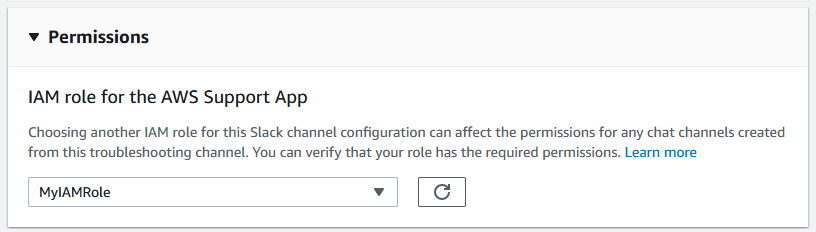
注記
まだロールを作成していない、またはリストに自分のロールが表示されない場合は、「AWS サポート アプリへのアクセスの管理」を参照してください。
-
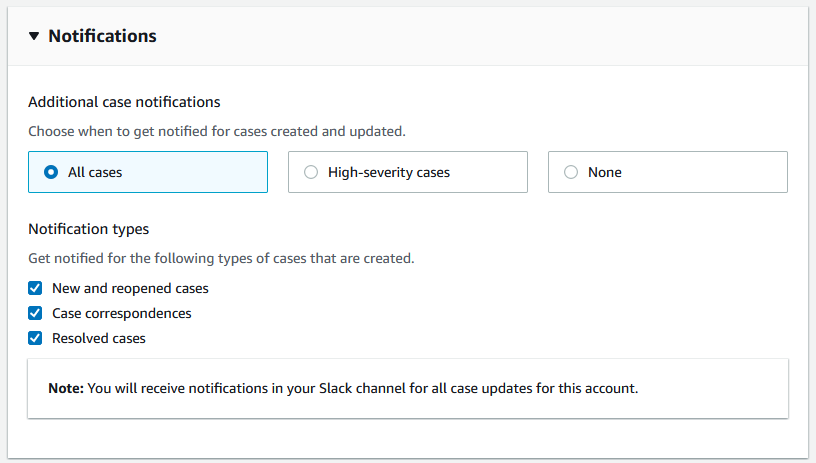
[Notifications] (通知) で、ケースの通知を受け取る方法を指定します。
-
[All cases] (すべてのケース) – すべてのケースの更新通知を受け取ります。
-
[High-severity cases] (重要度の高いケース) — 本番システム以上に影響するケースのみ、通知を受け取ります。詳細については、「初期サポートケースの重要度レベルの選択」を参照してください。
-
[None] (なし) — ケースの更新に関する通知は受け取りません。
-
-
(オプション) [All cases] (すべてのケース) または [High-severity cases] (重要度の高いケース) を選択した場合、次のオプションうち 1 つ以上を選択する必要があります。
-
新規のケースと再オープンしたケース
-
ケースのコレスポンデンス
-
解決したケース
次のチャンネルは、Slack におけるすべてのケース更新のケース通知を受け取ります。
-
-
設定を確認し、[Add channel] (チャンネルを追加) を選択します。チャンネルが [Slack configuration] (Slack の設定) ページに表示されます。
Slack チャンネルの設定を更新する
Slack チャンネルを設定したら、後でそれらを更新して、IAM ロールやケース通知を変更できます。
Slack チャンネルの設定を更新するには
-
サポートセンターコンソール
にサインインし、[Slack configuration] (Slack の設定) を選択します。 -
[Channels] (チャンネル) で、希望するチャンネル設定を選択します。
-
[channelName]ページでは、次のタスクを実行できます。-
チャンネル設定の名前を更新するときは、[Rename] (名前の変更) を選択します。この名前は にのみ表示 AWS アカウント され、Slack には表示されません。
-
削除を選択して、 AWS サポート アプリからチャネル設定を削除します。「AWS サポート アプリからの Slack チャネル設定の削除」を参照してください。
-
ブラウザで Slack チャンネルを開くときは、[Open in Slack] (Slack で開く) を選択します。
-
IAM ロールまたは通知を変更するときは、[Edit] (編集) を選択します。
-
