Amazon Monitron は新規顧客に公開されなくなりました。既存のお客様は、通常どおりサービスを引き続き使用できます。Amazon Monitron に似た機能については、ブログ記事
翻訳は機械翻訳により提供されています。提供された翻訳内容と英語版の間で齟齬、不一致または矛盾がある場合、英語版が優先します。
アセットの移動
プロジェクト内のアセットは、さまざまなサイトにグループ化できます。アセットとサイトを再編成する必要がある場合は、各アセットを再度作成することなく、あるサイトから別のサイトにアセットを移動することを選択できます。
注記
アセットをプロジェクトレベルからサイトレベルに移動できます。ただし、アセットをサイトレベルからプロジェクトレベルに移動することはできません。
アセットを移動すると、新しい送信先サイトで通知の生成が続行されます。アセットに関連付けられているすべての位置が新しいサイトに移動します。ただし、通知の生成と、古いソースサイトのユーザーへの表示は停止します。
重要
アセットを移動できるのは、送信元サイトと送信先サイトの両方に管理者アクセス権を持つユーザーのみです。
ウェブアプリでアセットを移動するには
-
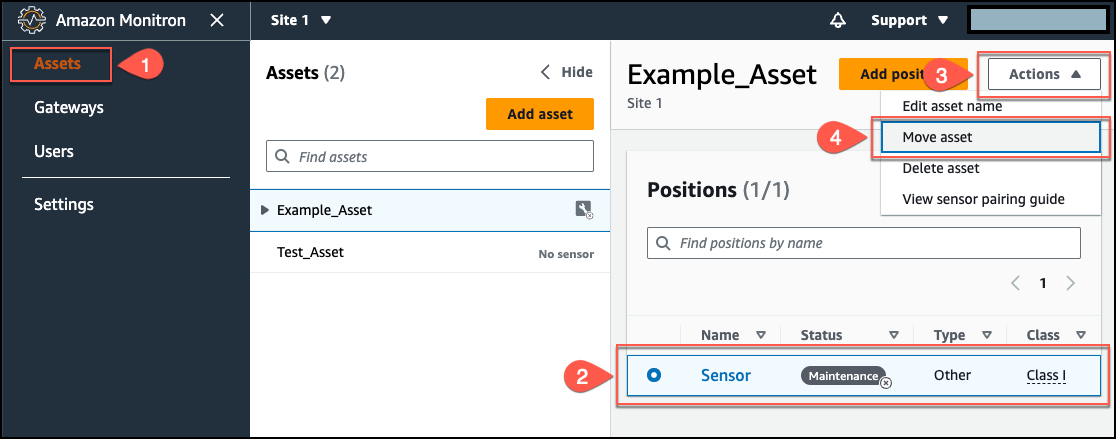
ウェブアプリケーションのメインメニューから、アセットを選択します。
-
移動するアセットを選択します。
-
アセットメニューからアクションを選択し、アセットの移動を選択します。
-
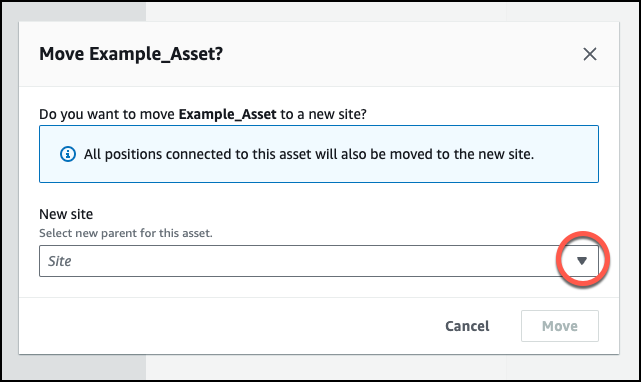
開いたダイアログボックスで、新しいサイトのドロップダウンメニューからアセットを移動するサイトを選択し、移動を選択します。
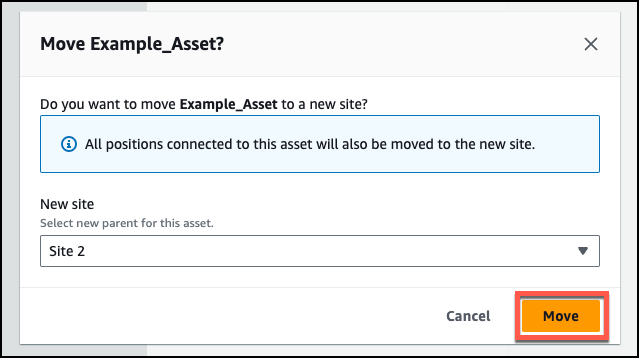
アセットが正常に移動されると、アプリに成功メッセージが表示されます。
モバイルアプリでアセットを移動するには
-
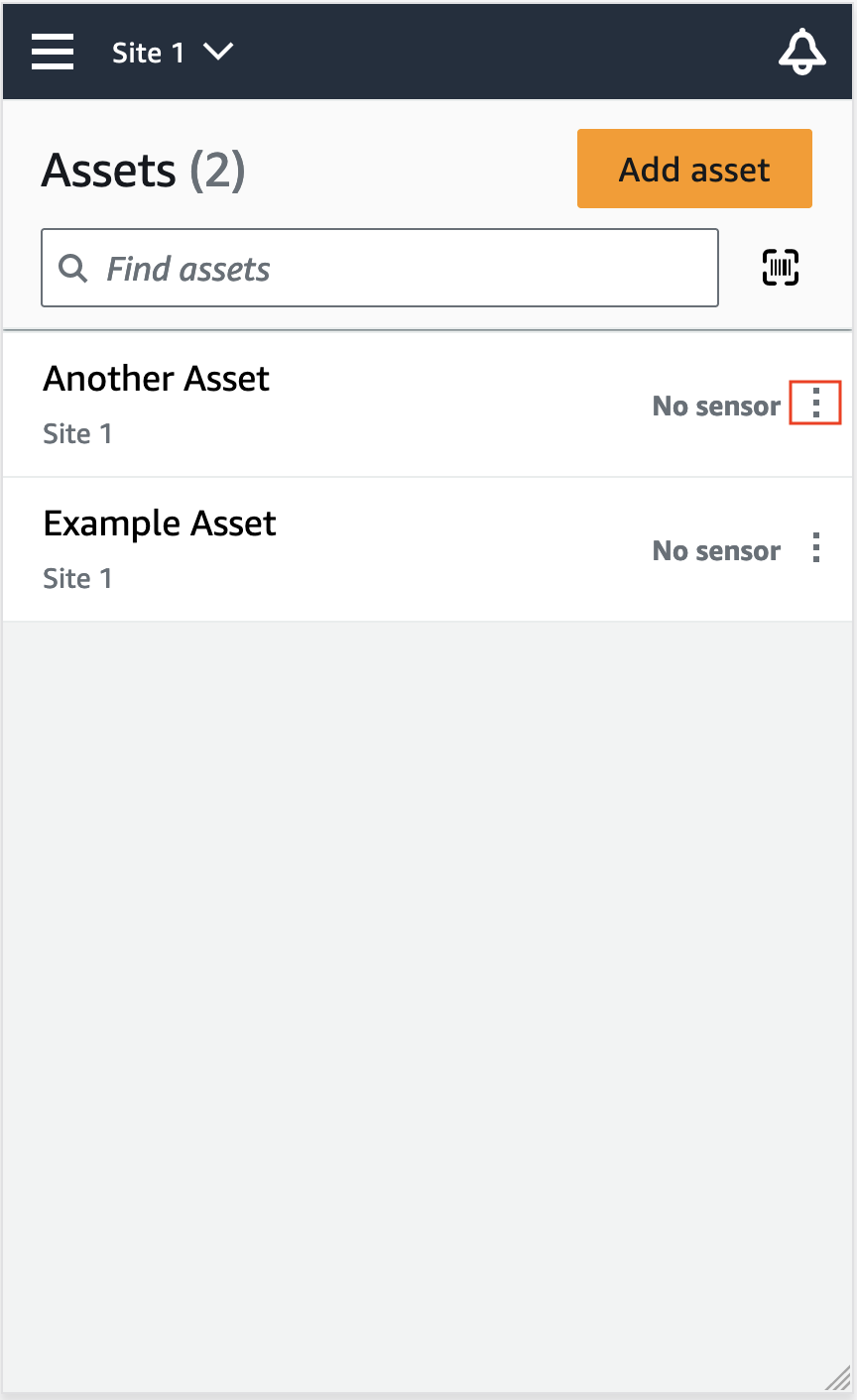
モバイルアプリのメインメニューから、アセットを選択します。
-
新しいサイトに移動するアセットを選択します。次に、アセットの詳細メニューを開きます。
-
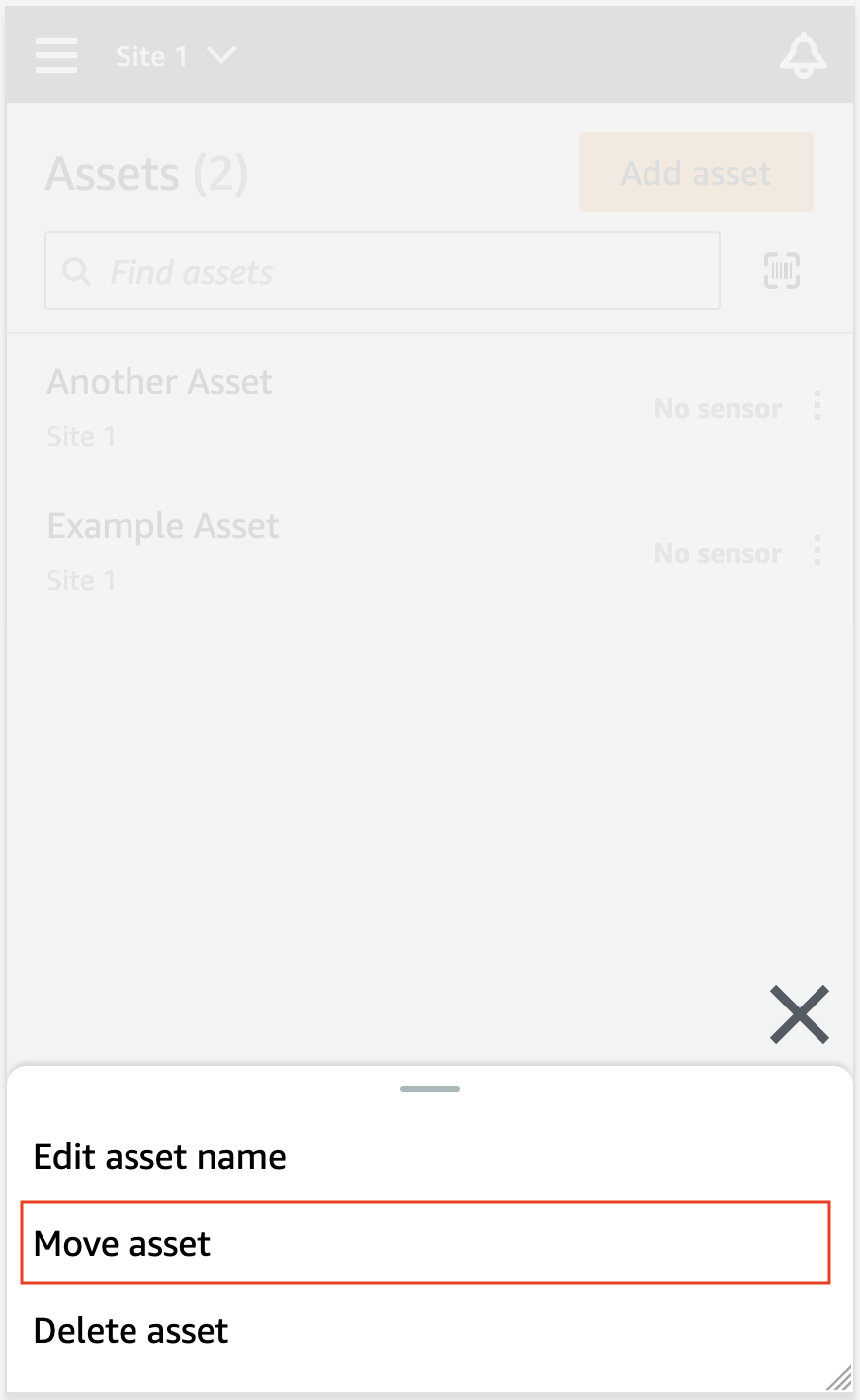
アセットの詳細メニューから、アセットの移動を選択します。
-
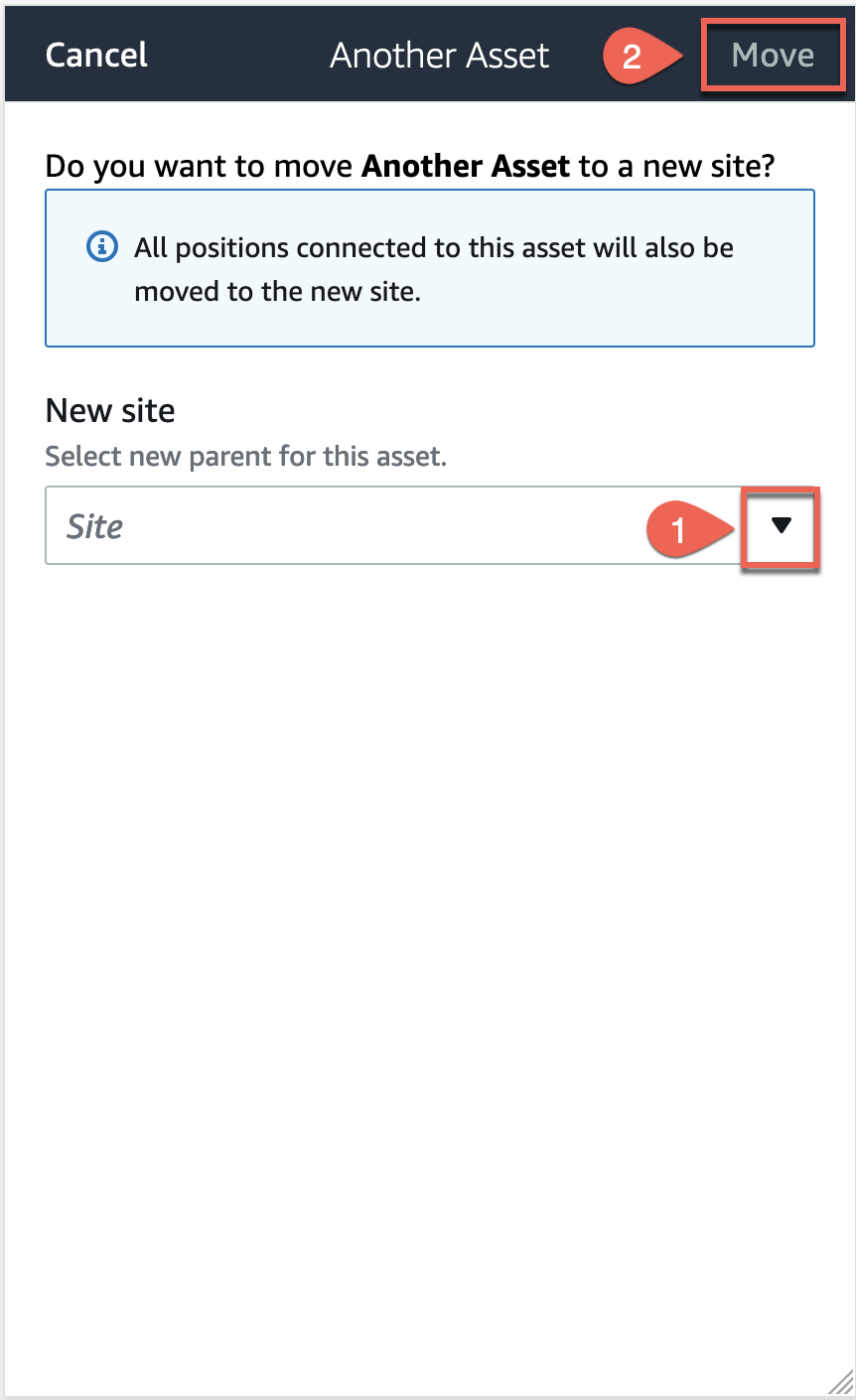
アセットページから、新しいサイトから、アセットを移動する新しいサイトを選択します。次に、移動を選択します。
アセットが正常に移動されると、アプリに成功メッセージが表示されます。
