Avviso di fine del supporto: il 31 marzo 2027, AWS terminerà il supporto per Amazon WorkSpaces Thin Client. Dopo il 31 marzo 2027, non sarà più possibile accedere alla console Thin Client o WorkSpaces alle risorse WorkSpaces Thin Client. Per ulteriori informazioni, consulta la fine del supporto di Amazon WorkSpaces Thin Client.
Le traduzioni sono generate tramite traduzione automatica. In caso di conflitto tra il contenuto di una traduzione e la versione originale in Inglese, quest'ultima prevarrà.
Abilitazione del microfono e della webcam
Il tuo dispositivo WorkSpaces Thin Client può connettersi ai tuoi dispositivi audio e video. Per utilizzare il microfono e la webcam all'interno di una sessione di desktop virtuale, è necessario abilitare le autorizzazioni nelle impostazioni di Windows, nella barra degli strumenti del desktop virtuale e nelle impostazioni del browser.
WorkSpaces Thin Client è compatibile con le webcam e le cuffie elencate nella sezione Periferiche.
Verifica che la webcam e il microfono siano collegati correttamente al Thin Client. WorkSpaces
Vai a Impostazioni.
Seleziona Dispositivi periferici.
Verifica che la webcam e il microfono siano elencati.
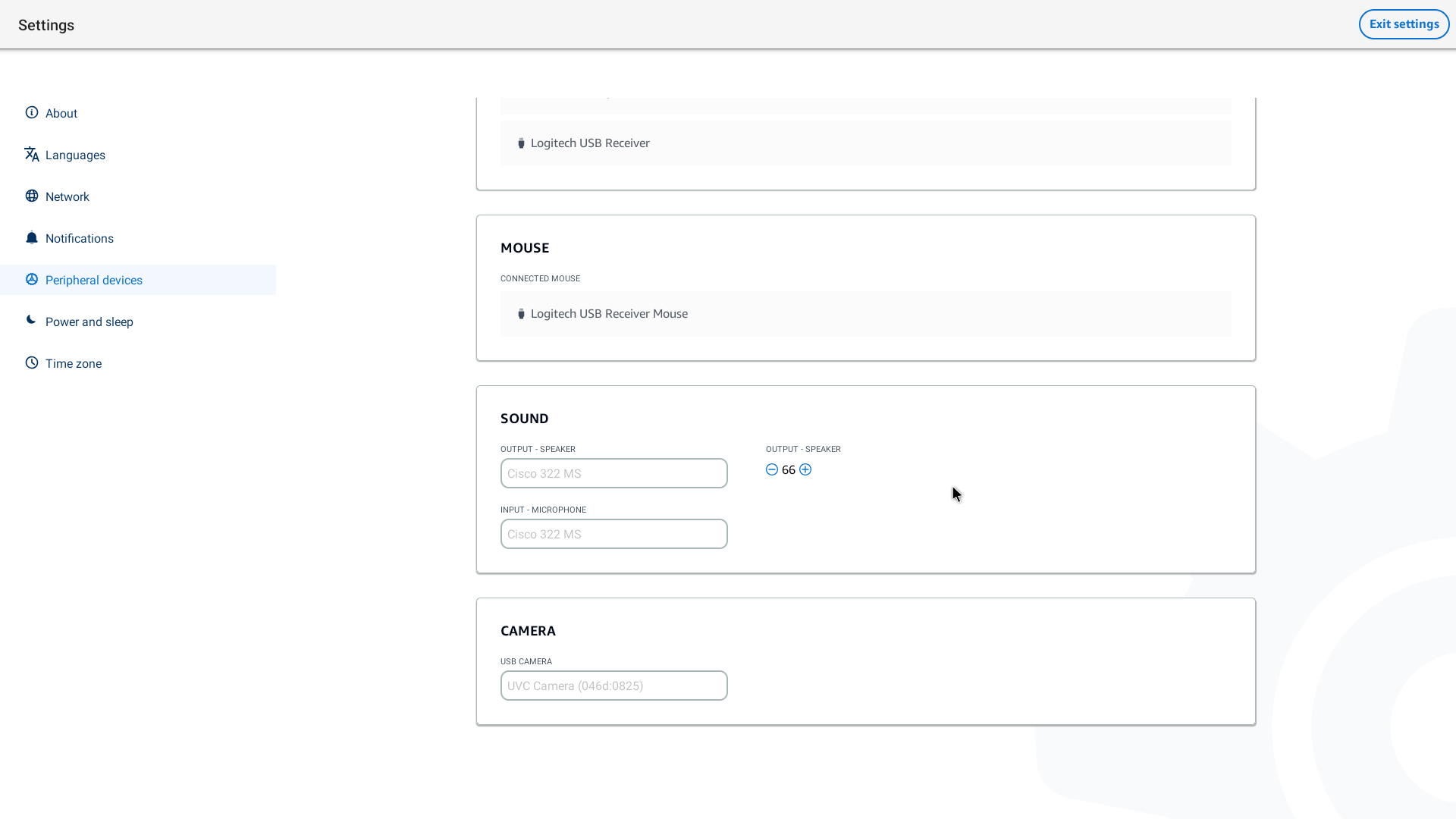
Verifica che il microfono e la webcam siano abilitati sul tuo VDI. A seconda del VDI che stai utilizzando, esegui una delle seguenti operazioni:
Per Windows, utilizzare Abilitazione delle autorizzazioni in Windows.
Per Amazon WorkSpaces, usa Abilitazione delle autorizzazioni in Amazon WorkSpaces.
Per WorkSpaces Applications o Amazon WorkSpaces Secure Browser, usa Abilitazione delle autorizzazioni in WorkSpaces Applications e Amazon WorkSpaces Secure Browser.
Abilitazione delle autorizzazioni per microfono e webcam nel VDI
Abilitazione delle autorizzazioni in Windows
Seleziona l'icona Impostazioni.
Seleziona l'icona Privacy dal menu Impostazioni.
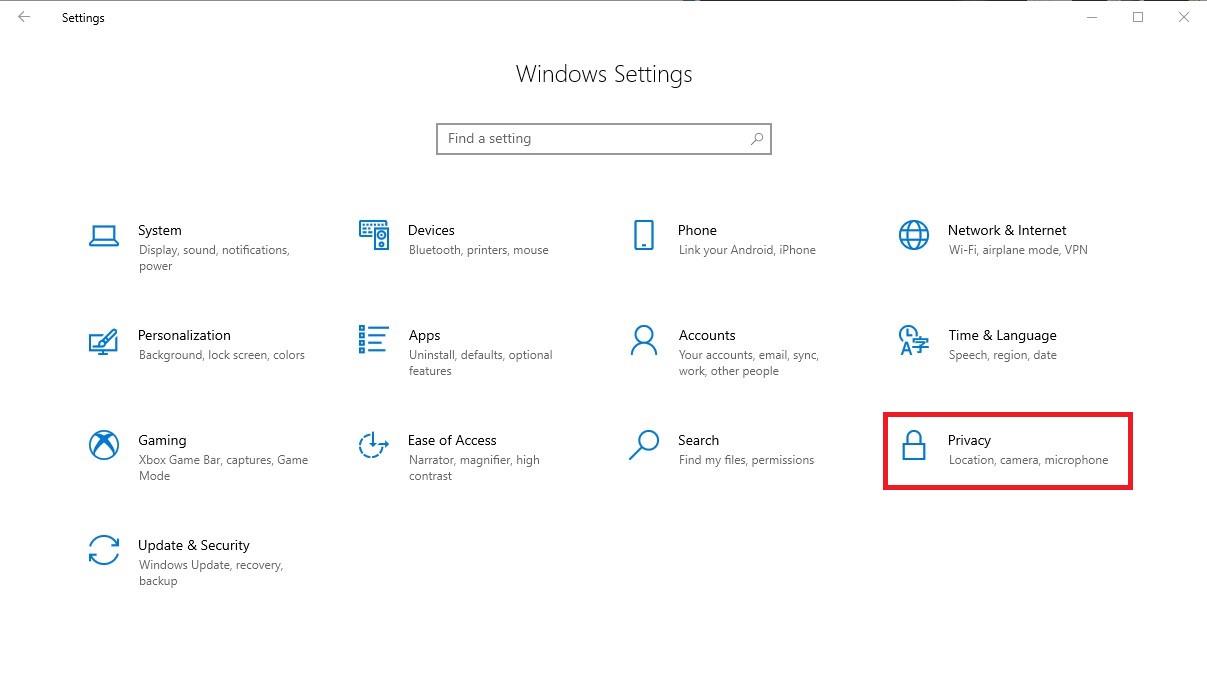
Esegui una delle seguenti operazioni:
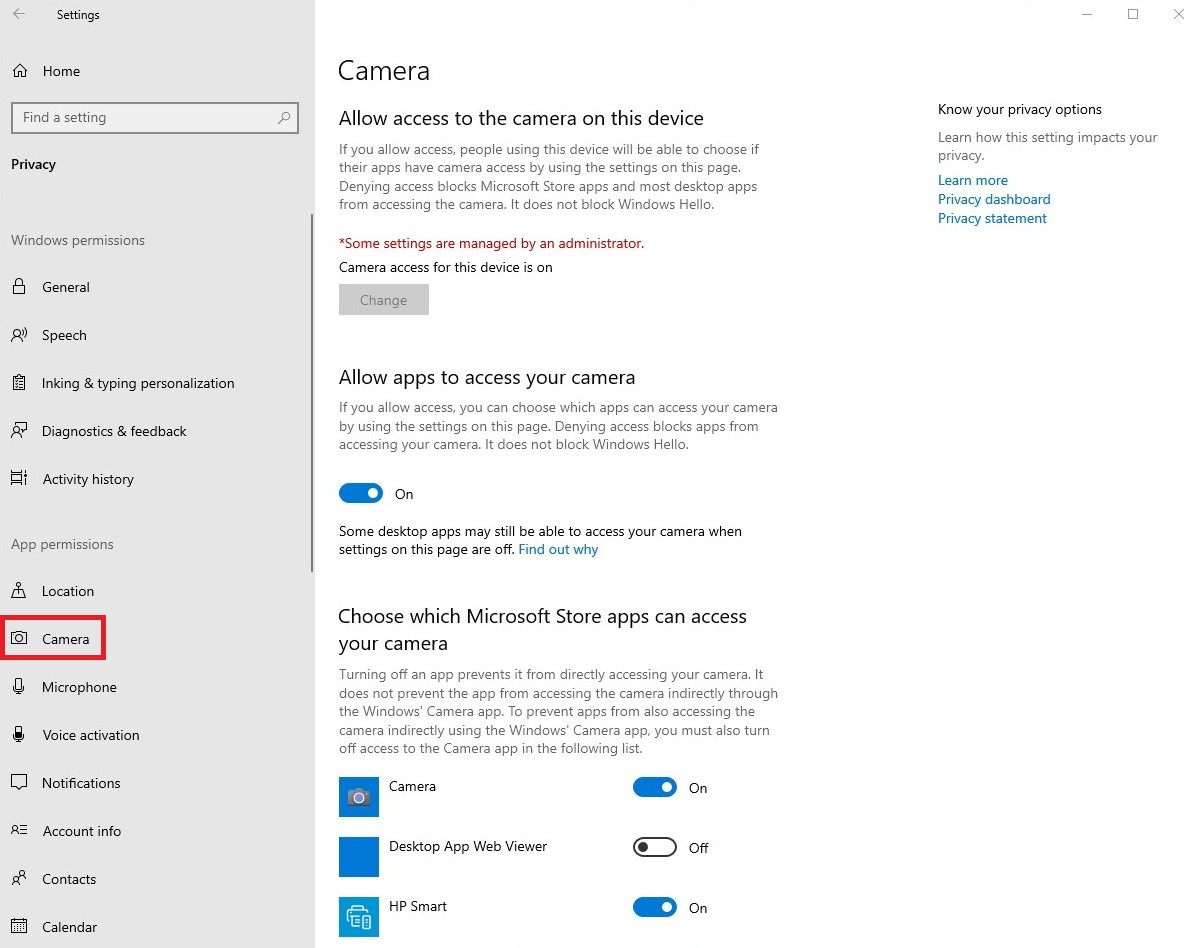
Seleziona Fotocamera dall'elenco sulla sinistra e imposta Consenti alle app di accedere alla fotocamera su Attiva.
Seleziona Microfono dall'elenco sulla sinistra e imposta Consenti alle app di accedere alla fotocamera su Attiva.
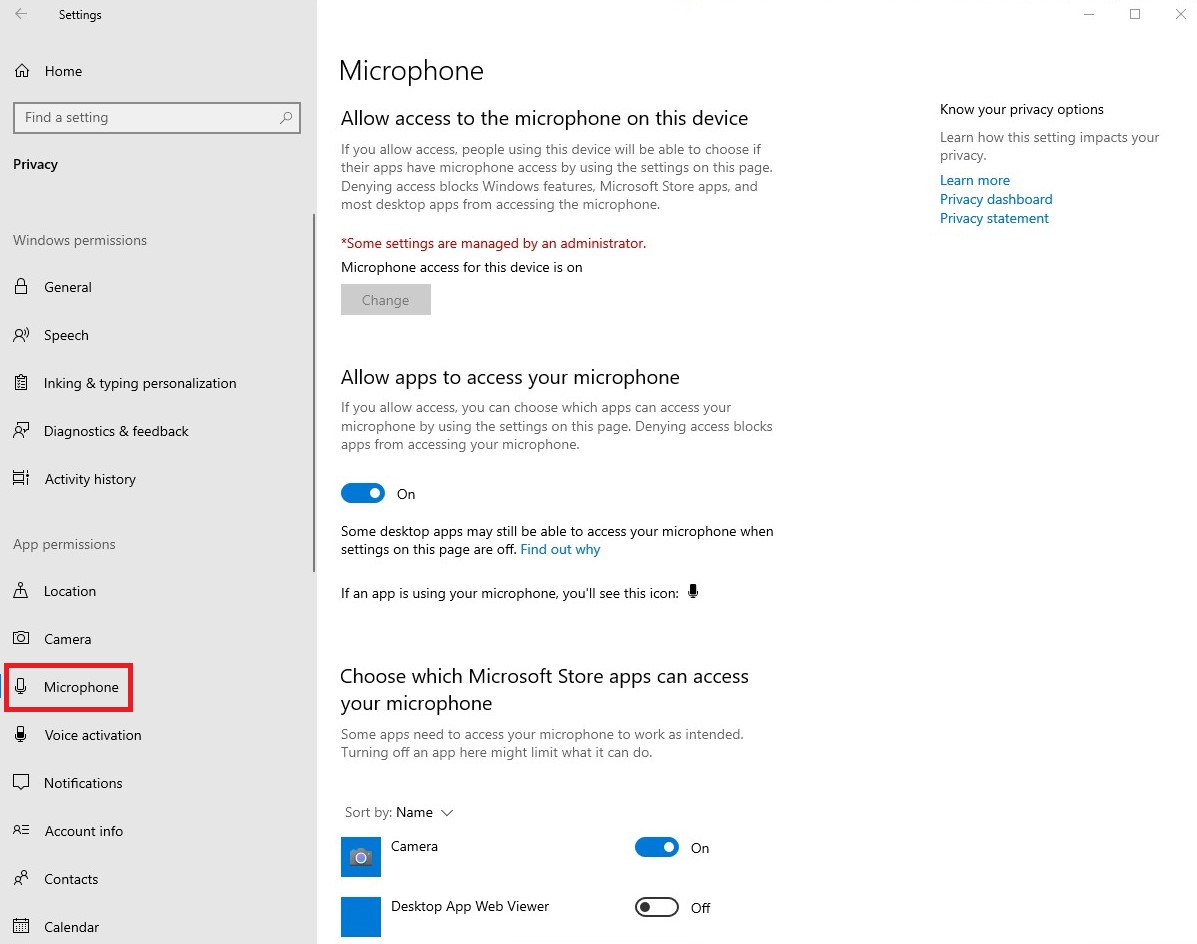
Dopo aver abilitato le autorizzazioni in Windows, dovrai abilitarle dal tuo browser web. Vedi Abilitazione delle autorizzazioni nel browser Web.
Abilitazione delle autorizzazioni in Amazon WorkSpaces
Le autorizzazioni per webcam e microfono vengono abilitate automaticamente per l'uso con WorkSpaces Thin Client.
La barra degli strumenti del desktop virtuale mostrerà lo stato del microfono e della webcam.
WorkSpaces Thin Client è compatibile con le webcam e le cuffie elencate nella sezione Periferiche.
Verifica che la webcam e il microfono siano collegati correttamente al Thin Client. WorkSpaces
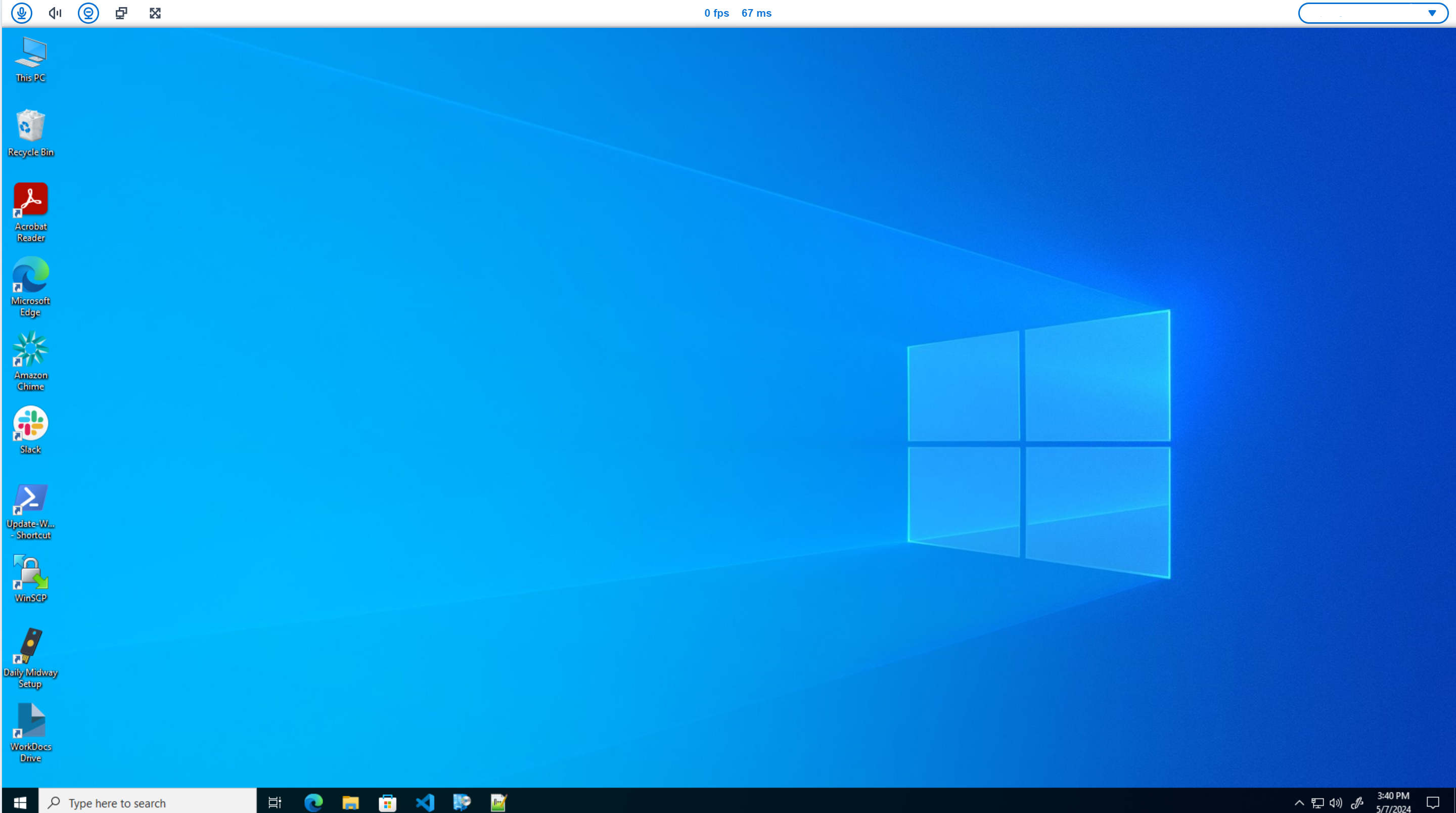
Le icone per Microfono e Webcam indicheranno il loro stato.
| Icon | Stato |
|---|---|

|
La fotocamera non è accesa. |

|
La fotocamera è accesa ma non è in streaming. |

|
La fotocamera è accesa e lo streaming. |

|
Il microfono non è acceso. |

|
Il microfono è acceso. |
Dopo aver confermato che la tua periferica è abilitata in Amazon WorkSpaces, dovrai abilitarla dal tuo browser web. Vedi Abilitazione delle autorizzazioni nel browser web
Abilitazione delle autorizzazioni nelle WorkSpaces applicazioni e in Amazon WorkSpaces Secure Browser
Il tuo dispositivo WorkSpaces Thin Client può connettersi ai tuoi dispositivi audio e video. Per utilizzare il microfono e la webcam all'interno di una sessione di desktop virtuale, è necessario abilitare le autorizzazioni nelle impostazioni di Windows, nella barra degli strumenti del desktop virtuale e nelle impostazioni del browser.
Verifica che la webcam e il microfono siano collegati correttamente al WorkSpaces Thin Client.
Vai a Impostazioni.
Seleziona Dispositivi periferici.
Verifica che la webcam e il microfono siano elencati.
Dopo aver confermato che la periferica è abilitata in WorkSpaces Applications o Amazon WorkSpaces Secure Browser, dovrai abilitarla dal tuo browser web. Vedi Abilitazione delle autorizzazioni nel browser web.
Abilitazione delle autorizzazioni nel browser Web
Apparirà una finestra pop-up che richiede le autorizzazioni per microfono e webcam. Se non vedi il pop-up, puoi selezionare l'icona accanto alla barra degli indirizzi.
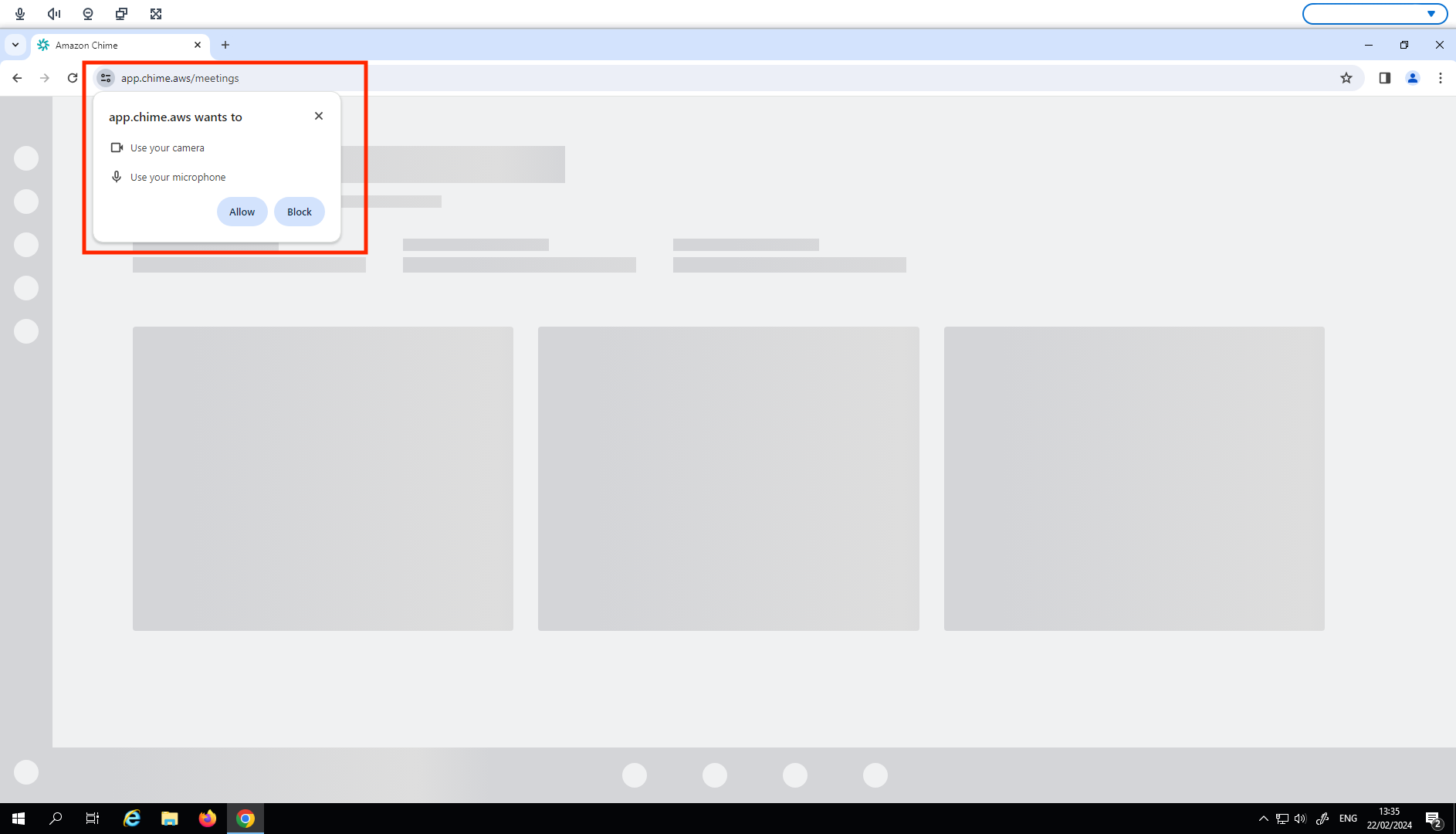
Seleziona Consenti nella finestra pop-up.
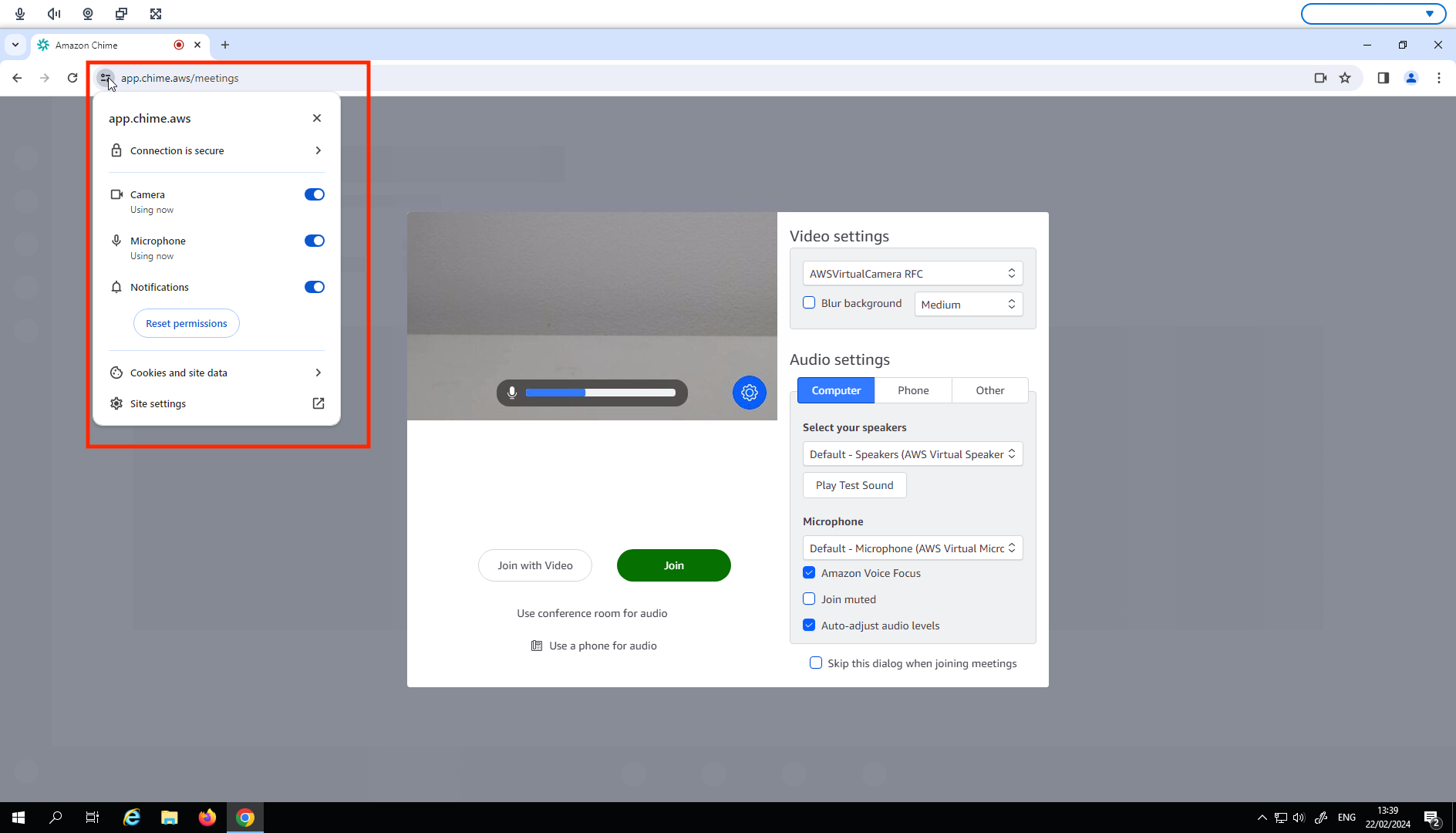
Seleziona l'icona Impostazioni nella barra di ricerca del browser e assicurati che Microfono e Webcam siano abilitati.
Nota
Potrebbe essere necessario ripetere il passaggio precedente ogni volta che si desidera utilizzare la webcam e il microfono in un sito Web.
