Le traduzioni sono generate tramite traduzione automatica. In caso di conflitto tra il contenuto di una traduzione e la versione originale in Inglese, quest'ultima prevarrà.
Aggiungere l’Esploratore di profili allo spazio di lavoro dell’agente
Per impostazione predefinita, gli utenti che dispongono delle autorizzazioni appropriate per il profilo di sicurezza possono visualizzare Profile explorer sul sito Web di Connect Customer amministrazione. È anche possibile che gli agenti abbiano accesso all’Esploratore di profili nello spazio di lavoro dell’agente. In questo argomento viene spiegato come eseguire questa operazione.
L’immagine seguente mostra un esempio dell’Esploratore di profili nello spazio di lavoro dell’agente.
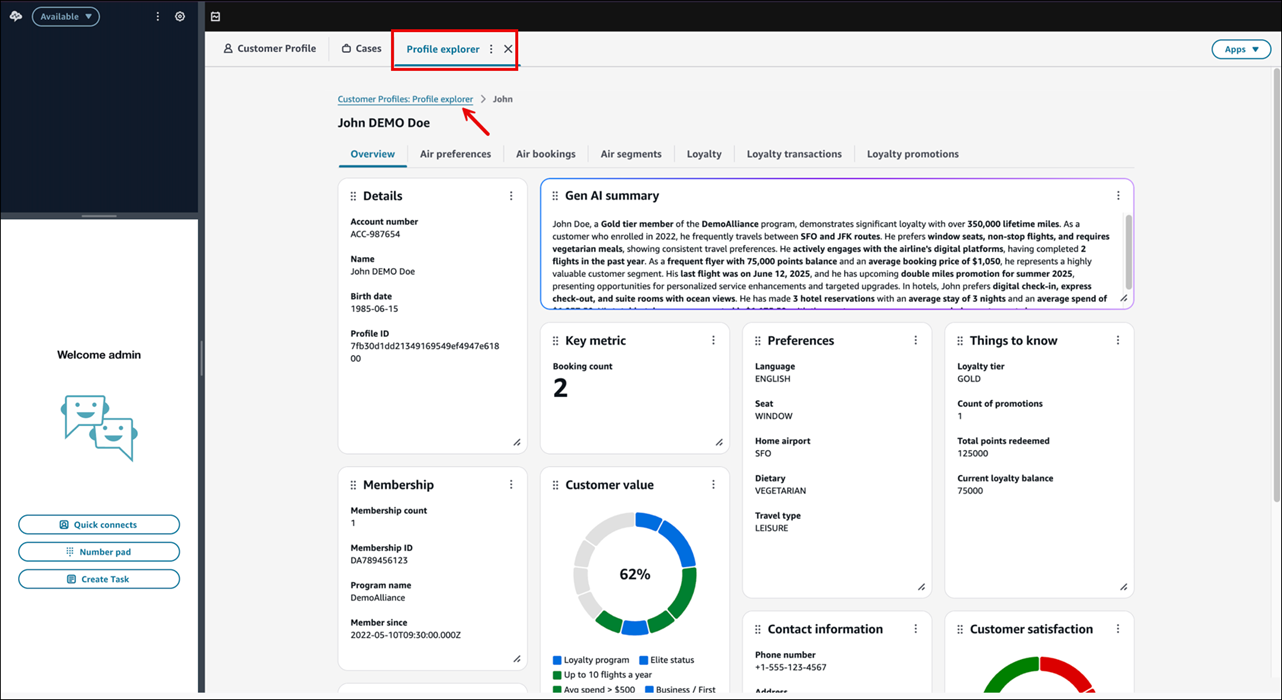
Creazione del layout dell’Esploratore di profili che desideri condividere con gli agenti
Ecco una panoramica di alto livello:
Assicurati di disporre delle autorizzazioni del profilo di sicurezza per creare un layout dell’Esploratore di profili.
Segui le istruzioni riportate in Inizia a usare Connect Customer Customer Profiles Profile Explorer per creare e salvare il layout che desideri condividere con gli agenti.
Aggiungi Profile explorer a Connect Customer come integrazione
-
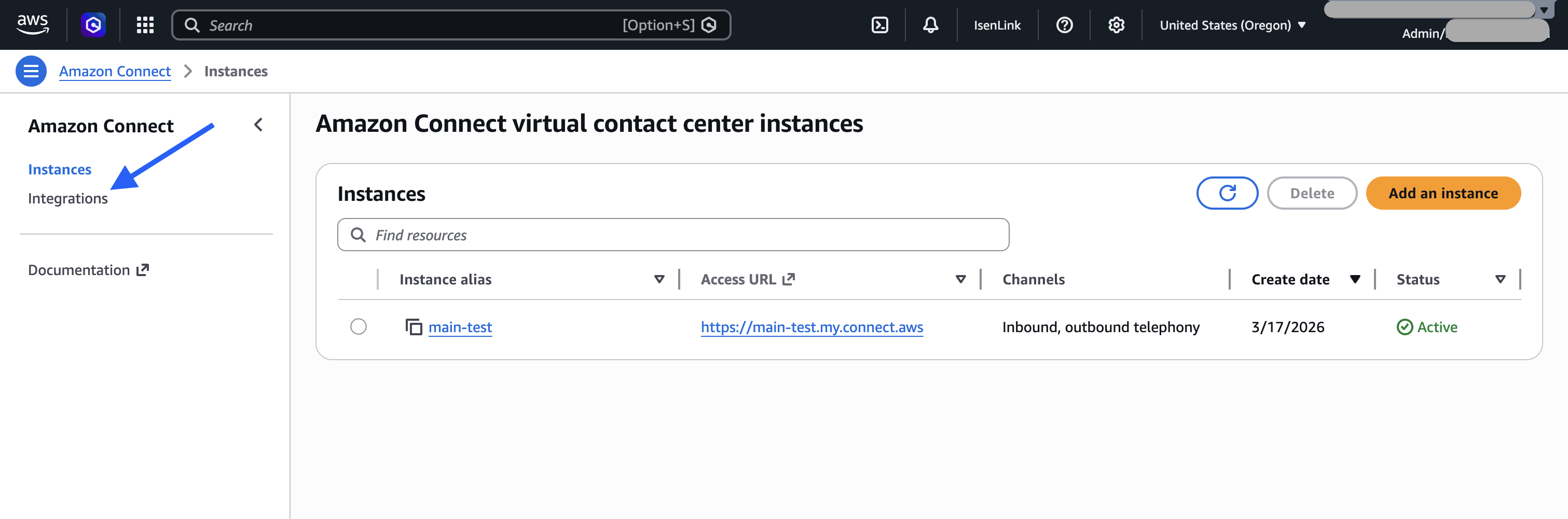
Nella console Connect Customer, nella barra di navigazione a sinistra, scegli Integrazioni, come mostrato nell'immagine seguente.
-
Nella pagina Integrazioni, scegli Aggiungi integrazione.
-
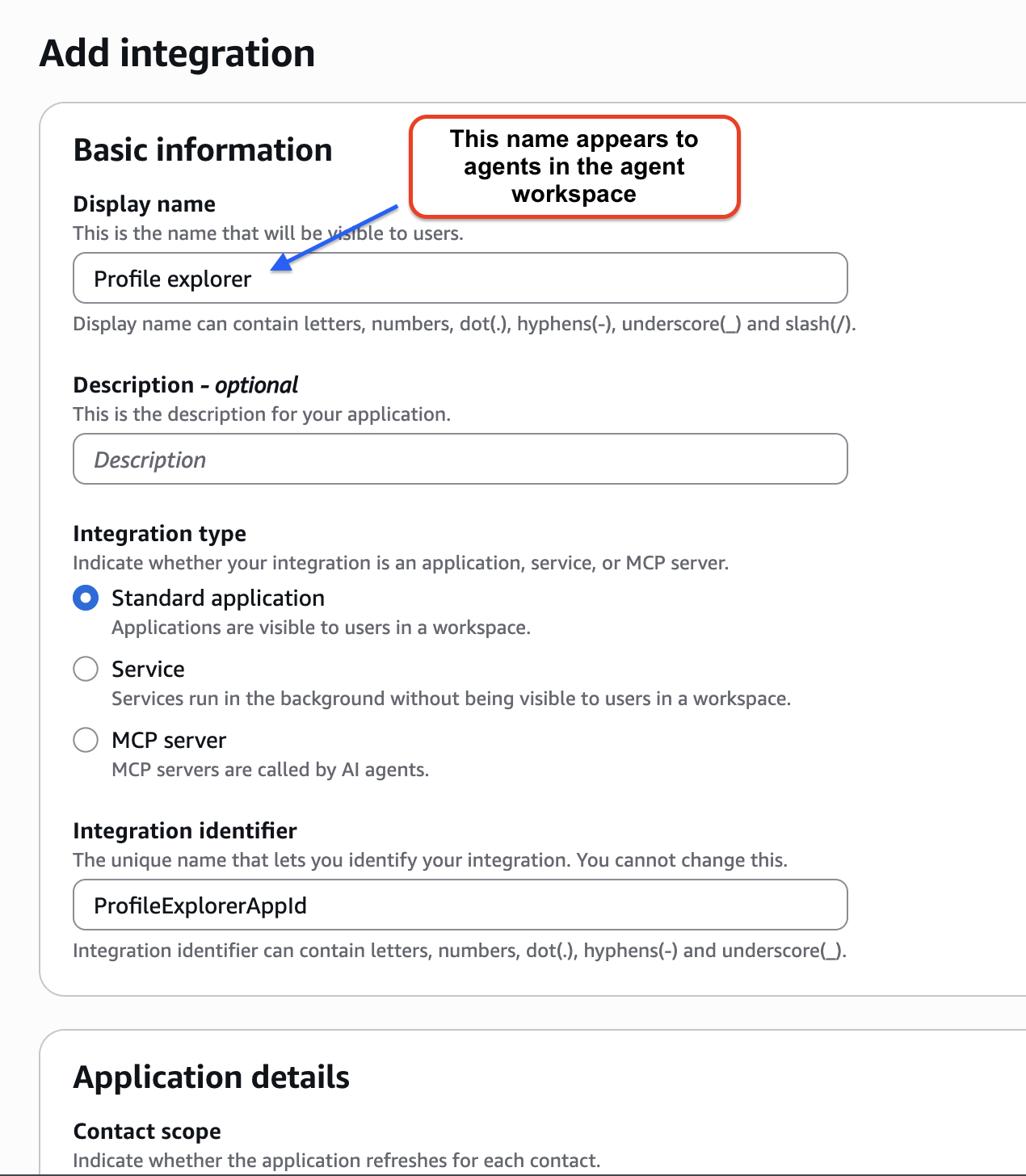
Nella pagina Aggiungi integrazione, completa i seguenti campi nella sezione Informazioni di base:
-
Nome visualizzato: un nome descrittivo per l'applicazione. Questo nome verrà mostrato agli agenti nella scheda all’interno dello spazio di lavoro dell’agente. Viene visualizzato anche nei profili di sicurezza. Puoi tornare indietro e cambiare questo nome.
-
Identificatore di integrazione: il nome ufficiale univoco per la tua integrazione. Se disponi di una sola integrazione per URL di accesso, ti consigliamo di utilizzare l'origine dell'URL di accesso. Questo nome non può essere modificato.
-
Descrizione (opzionale): facoltativamente, puoi fornire una descrizione per questa applicazione. Questa descrizione non verrà mostrata agli agenti.
-
Tipo di integrazione: scegli l'applicazione Standard.
-
Ambito del contatto: scegli Per contatto. Questa è un’impostazione obbligatoria per l’assistenza alle chiamate in arrivo.
-
Timeout di inizializzazione: il tempo massimo consentito in millisecondi per stabilire una connessione con lo spazio di lavoro.
L’immagine seguente mostra la configurazione di questi campi. Il timeout di inizializzazione è impostato su 5 secondi.
-
-
Nella sezione Accesso, completa i seguenti campi:
-
URL di accesso: l'URL in cui è ospitata l'applicazione. L’URL deve essere sicuro e iniziare con https, a meno che non si tratti di un host locale.
Importante
L’URL deve contenere
?_appLayoutMode=embedded. Ad esempio:https://{CONNECT_INSTANCE}/customer-profiles/profile-explorer?_appLayoutMode=embeddedSe non lo includi
?_appLayoutMode=embedded, la barra di navigazione a sinistra del sito Web di Connect Customer amministrazione viene visualizzata nell'area di lavoro dell'agente.Per ulteriori dettagli su ciò che è consentito in questo campo, consulta Integrazioni.
-
Origini approvate (opzionale): elenca gli URL consentiti, se diversi dall’URL di accesso. L’URL deve essere sicuro e iniziare con https, a meno che non si tratti di un host locale.
-
-
Il completamento delle due sezioni successive, Autorizzazioni e Configurazione iframe, è facoltativo e non necessario per aggiungere l’Esploratore di profili allo spazio di lavoro dell’agente. Per ulteriori informazioni su queste sezioni, consulta Integrazioni.
-
Associazione di istanze: scegli l’istanza utilizzata dai tuoi agenti.
Puoi consentire a qualsiasi istanza all'interno di questa regione dell'account l'accesso a questa integrazione.
-
Scegli Aggiungi integrazione.
Assegna agli agenti l’autorizzazione al nuovo profilo di sicurezza
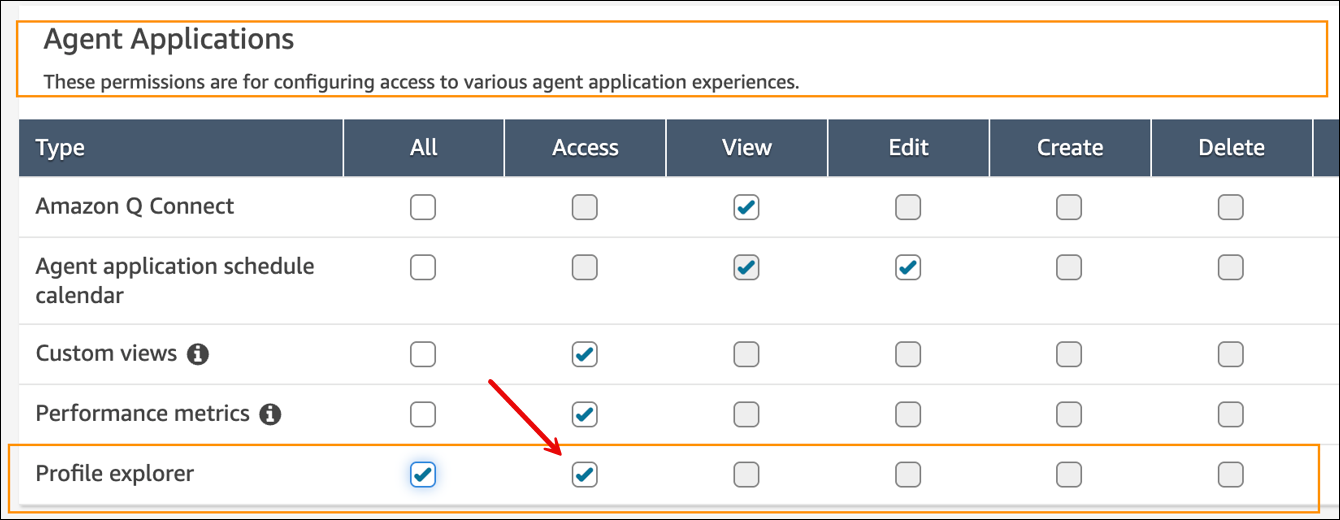
In questo passaggio è necessario assegnare agli agenti le autorizzazioni per accedere alla nuova integrazione E visualizzare le autorizzazioni al Profile explorer.
-
Nel sito Web di Connect Customer amministrazione, accedi al profilo di sicurezza dell'agente.
-
Sulla pagina Modifica profilo di sicurezza, assegna le seguenti autorizzazioni:
-
Profili dei clienti - Esploratore di profili - Visualizza
-
Agent Applications - nome dell'integrazione - Access
L'immagine seguente mostra un esempio di autorizzazioni aggiunte per una nuova integrazione denominata Profile explorer.
-
Chiedi agli agenti di bloccare la nuova applicazione
Usando il tuo normale metodo di comunicazione, chiedi agli agenti di bloccare la nuova applicazione nello spazio di lavoro dell’agente. Ciò consente loro di accedere all’Esploratore di profili tra le istanze dello spazio di lavoro.
-
Nello spazio di lavoro dell’agente, scegli l’icona Altro, quindi scegli la scheda Blocca, come illustrato nell’immagine seguente.

Funzionalità supportate
Dopo aver completato i passaggi precedenti, l’Esploratore di profili supporta le ricerche nei contatti in arrivo. Sono supportati i seguenti nomi:
-
Telefono e chat: supporto completo
-
Attributi di contatto personalizzati: supporto completo per gli attributi definiti dall’utente letti dall’Esploratore di profili. È possibile impostare attributi definiti dall’utente all’interno di un flusso per supportare qualsiasi caso d’uso del cliente. Ad esempio:
{
"profileSearchKey": "_phone",
"profileSearchValue": "<Phone number>" }
Per ulteriori informazioni, consulta Compilazione automatica dei profili cliente.
